Un Peripherique Qui N Existe Pas A Ete Specifie

En d’autres termes, n’essayez et ne testez ceci que pour un périphérique qui n’existe pas a été spécifié si rien d’autre ne fonctionne. La raison derrière cela est que la. Pér...

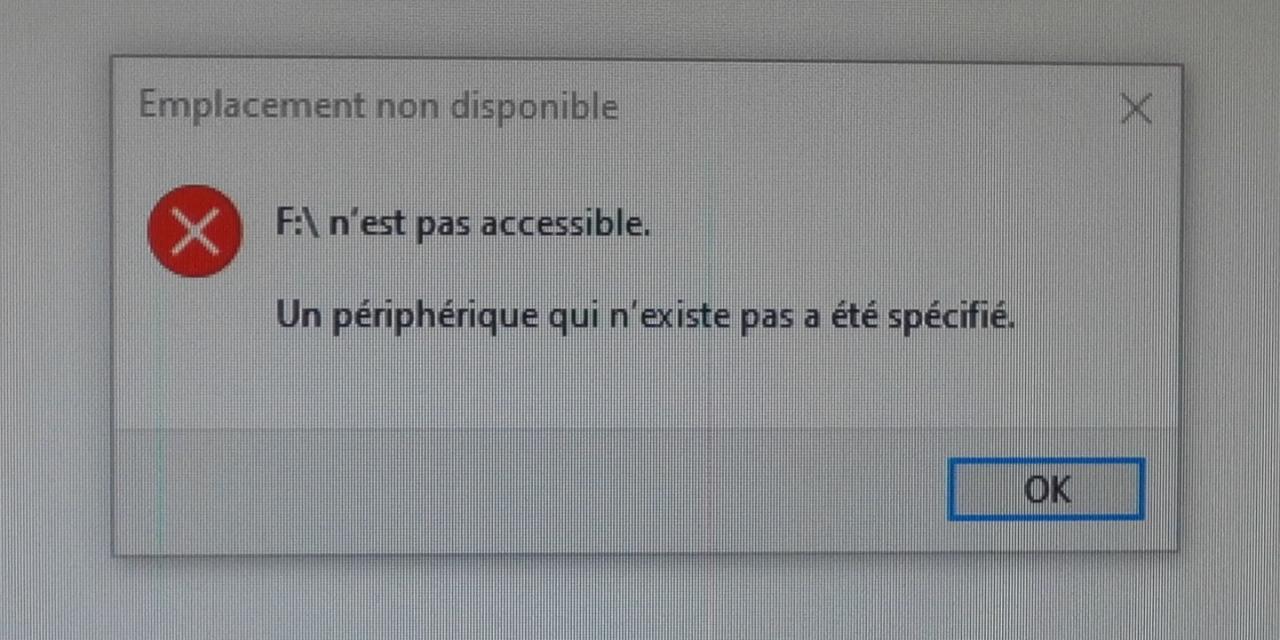
Lorsque vous essayez d'accéder à un périphérique qui n'existe pas sur votre ordinateur, vous pouvez recevoir un message d'erreur indiquant "un périphérique qui n'existe pas a été spécifié". Ce message d'erreur se produit généralement en raison d'un problème avec le périphérique réel associé à votre ordinateur ou des fichiers de pilote liés à ce périphérique. Dans ce guide, vous trouverez des instructions étape par étape pour résoudre ce problème.
Étapes à suivre pour résoudre le problème
- Vérifiez votre matériel. Si vous tentez d'accéder à un périphérique qui n'existe pas, vérifiez tout d'abord si le périphérique est connecté à l'ordinateur. Si le périphérique est connecté à l'ordinateur, vérifiez s'il est en bon état et qu'il est correctement branché.
- Vérifiez les pilotes. Les pilotes sont des fichiers logiciels qui permettent à votre ordinateur de communiquer avec des matériels externes. Vérifiez si le pilote est à jour. Vous pouvez le vérifier dans le gestionnaire de périphériques et le mettre à jour si nécessaire.
- Vérifiez le registre Windows. Le registre Windows est la base de données qui stocke les informations concernant les matériels et les pilotes installés sur votre ordinateur. Vous pouvez vérifier le registre Windows pour vous assurer que toutes les entrées sont correctes et à jour.
- Réinstallez le matériel. Si tous les autres éléments sont corrects mais que le problème persiste, vous devrez peut-être réinstaller le matériel ou le pilote. Vous pouvez le faire manuellement ou à l'aide d'un programme d'installation automatisé.
- Réinstallez le système d'exploitation. Si aucune des étapes ci-dessus ne résout le problème, vous devrez peut-être réinstaller le système d'exploitation. Cela effacera toutes les données de votre ordinateur et remettra le système à l'état d'origine.
Bien que ce message d'erreur soit généralement lié à un problème matériel et/ou logiciel, il peut également être causé par des virus et des logiciels malveillants. Si vous suspectez que votre ordinateur est infecté par un virus ou un logiciel malveillant, vous devrez le scanner pour le détecter et le supprimer.
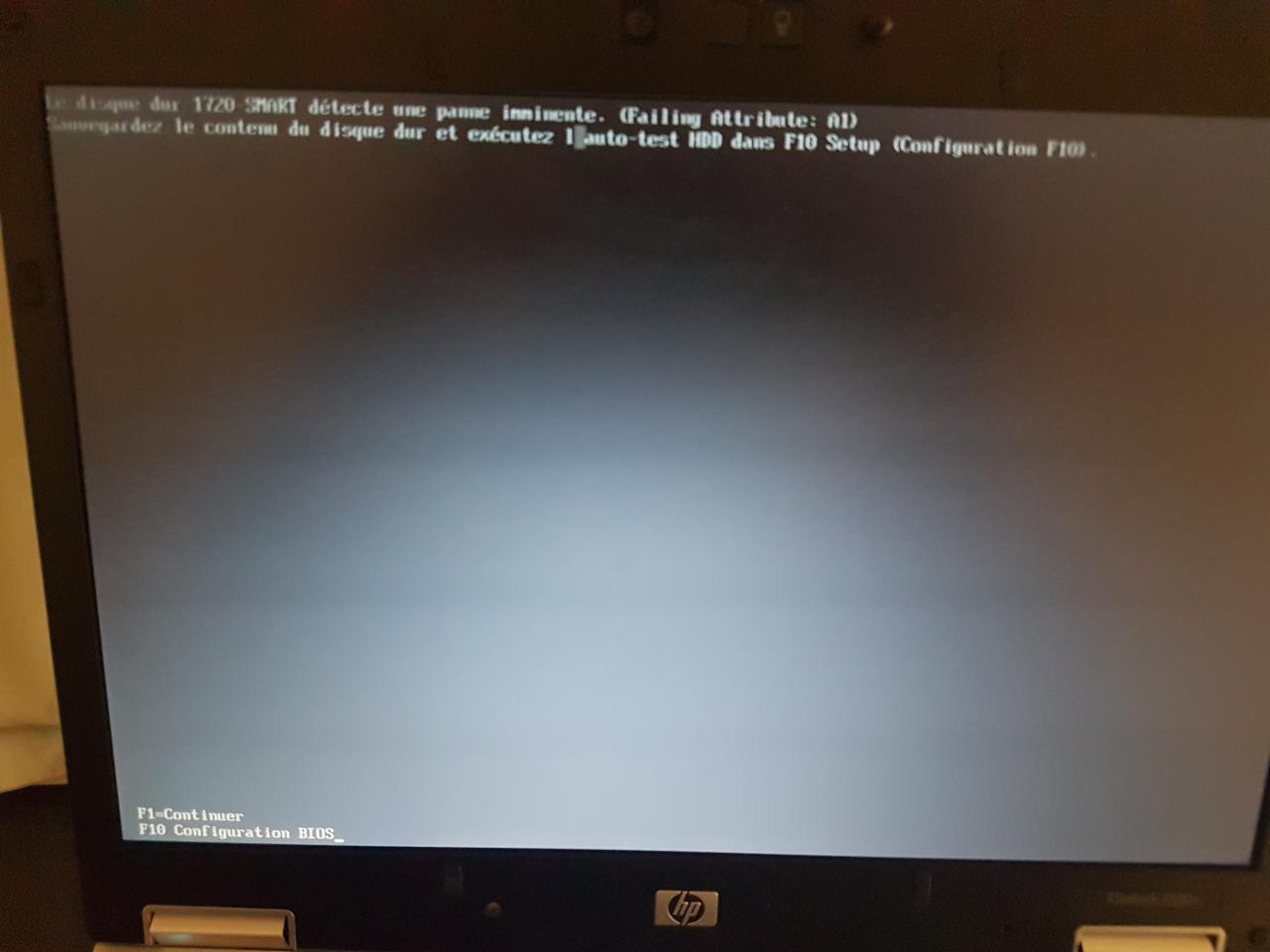
Vous devrez également vérifier le disque dur pour vous assurer qu'il n'y a pas de problèmes. Si vous remarquez des secteurs défectueux ou des secteurs corrompus, vous devrez peut-être réparer ou remplacer le disque dur.
Si vous avez essayé toutes les solutions ci-dessus et que le problème persiste, vous devrez peut-être contacter le service clientèle de votre fabricant pour obtenir de l'aide supplémentaire. Vous pouvez également contacter un technicien informatique qualifié
En d’autres termes, n’essayez et ne testez ceci que pour un périphérique qui n’existe pas a été spécifié si rien d’autre ne fonctionne. La raison derrière cela est que la. Périphérique n’existe pas. Cause Ce problème se produit en raison d’une condition de concurrence dans le pilote Usbser.sys lors de la suppression subite et. Le périphérique peut ne pas être accessible en raison d'une corruption de partition. Vous pouvez essayer de recréer la partition de périphérique à l'aide de l'utilitaire DiskPart pour.
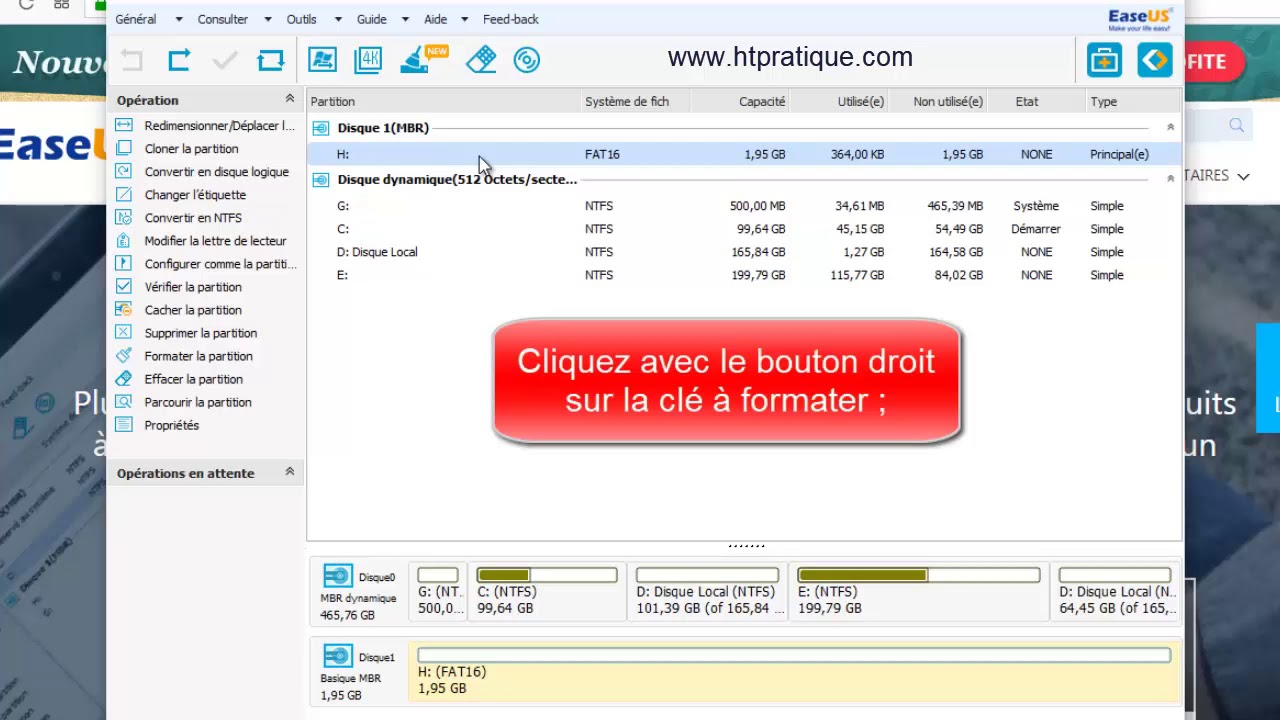
Dans un tel scénario, tout ce que vous avez à faire est de changer la lettre de lecteur à l’aide de l’utilitaire de gestion des disques, puis de redémarrer votre système.. Si vous voyez Erreur 0x800701b1, un périphérique qui n’existe pas a été spécifié puis tout d’abord redémarrez votre ordinateur et réessayez d’effectuer la même. Étape 1: Faites un clic droit sur le bouton Démarrer et sélectionnez Gestion de disques dans le menu contextuel. Étape 2: Dans Gestion de disques,.
Solution 1 : Redémarrer votre ordinateur. Parfois, le code 10 peut être causé par un problème temporaire dans le Gestionnaire de périphériques, vous pouvez donc. Un périphérique qui n'existe pas a été spécifié disque dur; Dans le texte, un seul mot a réellement été écrit en lettres capitales (majuscules). quel est ce mot ? -. Diskpart a rencontré une erreur un périphérique qui n'existe pas a été spécifié; Dans le texte, un seul mot a réellement été écrit en lettres capitales.
Il faudra alors remplacer le périphérique qui ne fonctionne plus pour pouvoir à nouveau utiliser ces fonctions de votre PC. Réparer ou réinitialiser Windows Le code 10.