Task Host Windows Arreter Les Taches En Arriere Plan

Dans la colonne de gauche, faites défiler la liste pour voir apparaître la section Autorisations pour les applications, puis cliquez sur Applications en arrière-plan. Task Hos...

Task Host Windows est l'une des fonctionnalités les plus importantes de Windows. Il se charge de gérer les tâches en arrière-plan, telles que le démarrage automatique des applications, les mises à jour et les autres processus qui peuvent ralentir votre ordinateur. Il est très important de savoir comment arrêter les tâches en arrière-plan afin de garder votre ordinateur performant et en bonne santé.
Pour arrêter les tâches en arrière-plan de Windows Task Host, vous devez d'abord ouvrir le Gestionnaire des tâches. Vous pouvez le faire en appuyant sur les touches Windows + R et en tapant «taskmgr». Une fois que vous avez ouvert le Gestionnaire des tâches, cliquez sur l'onglet «Tâches en arrière-plan» et vous verrez une liste des applications et des processus qui s'exécutent en arrière-plan. Cliquez sur l'application ou le processus que vous souhaitez arrêter et cliquez sur «Arrêter».
Vous pouvez également désactiver les tâches en arrière-plan en allant dans le Panneau de configuration et en cliquant sur «Programmes et fonctionnalités». Une fois que vous y êtes, recherchez l'application ou le processus que vous souhaitez arrêter et cliquez sur «Désactiver». Une fois que vous avez désactivé toutes les tâches en arrière-plan que vous ne souhaitez pas exécuter, votre ordinateur devrait fonctionner plus rapidement et plus efficacement.
Vous pouvez également arrêter les tâches en arrière-plan en utilisant des outils tiers. Il existe plusieurs outils gratuits sur Internet qui vous aideront à gérer et à arrêter les tâches en arrière-plan sur votre ordinateur. Ces outils peuvent être très utiles pour arrêter les tâches en arrière-plan qui ralentissent votre ordinateur et qui ne sont pas nécessaires.
Enfin, vous pouvez arrêter les tâches en arrière-plan en utilisant l'utilitaire de ligne de commande de Windows. Vous devez d'abord ouvrir l'invite de commande en appuyant sur les touches Windows + R et en tapant «cmd». Une fois que vous y êtes, tapez «tasklist» pour afficher la liste des tâches en cours d'exécution et «taskkill» pour arrêter une tâche spécifique.
En conclusion, arrêter les tâches en arrière-plan de Windows Task Host est très important pour maintenir votre ordinateur en bonne santé. Vous pouvez arrêter les tâches en arrière-plan en utilisant le Gestionnaire des tâches, le Panneau de configuration, des outils tiers ou l'utilitaire de ligne de commande. Utilisez ces méthodes pour garder votre ordinateur en bonne santé et pour améliorer ses performances.
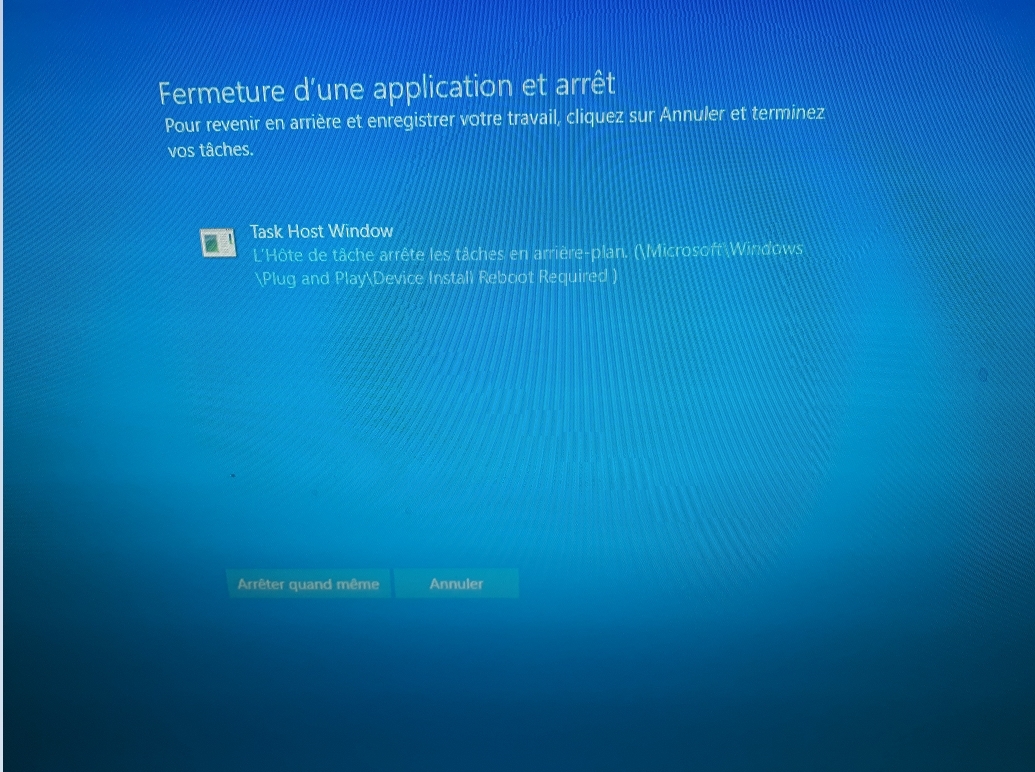
Dans la colonne de gauche, faites défiler la liste pour voir apparaître la section Autorisations pour les applications, puis cliquez sur Applications en arrière-plan. Task Host Windows (à ce qu'on lit sur le Toile) est un parasite, effectue une désinfection complète : Suppression des malwares. Suppression des logiciels. bonsoir, depuis 2 jours à la fermeture de windows 10 j'ai le message suivant : task host windows, l'hôte de tâche arrête les tâches en arrière plan. et me donne 2 choix soit :.
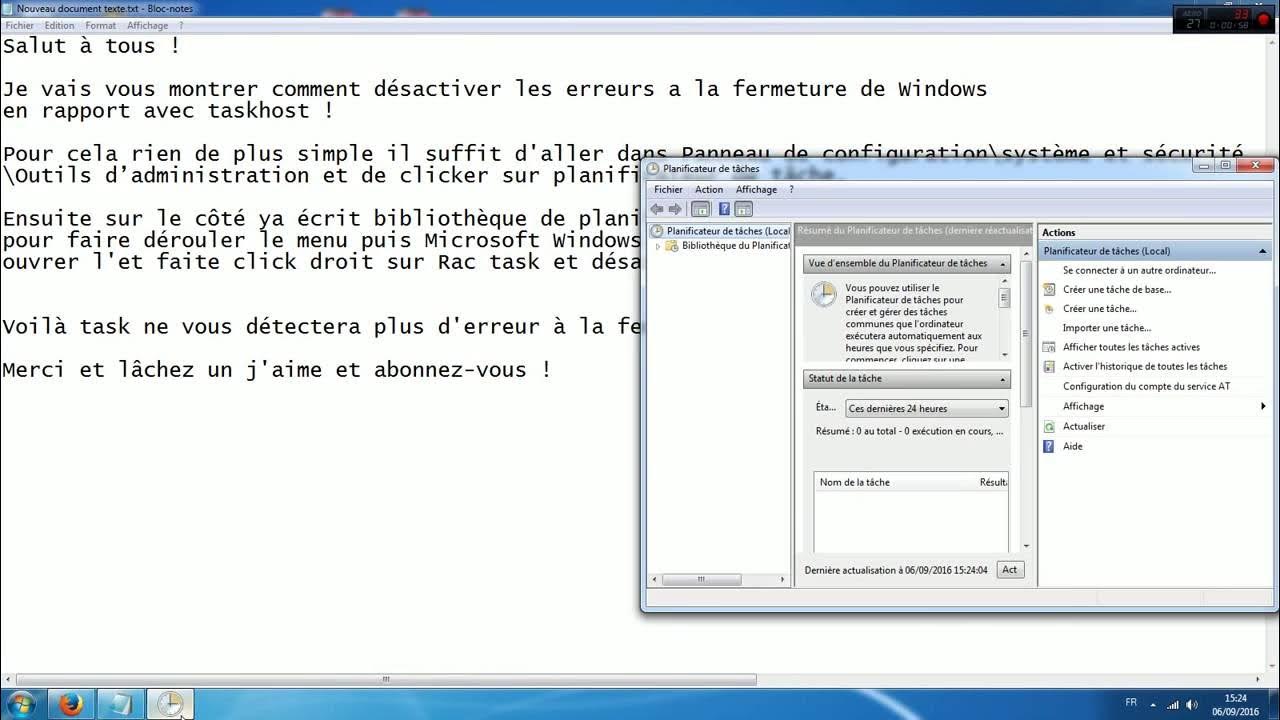
Appuyez simultanément sur les touches “ Windows” + “I” pour ouvrir les paramètres. Cliquez sur l’option ” Mise à jour et sécurité “. Dans le panneau de. Déclencher des tâches en arrière-plan manuellement pour déboguer le code de la tâche en arrière-plan. Les tâches en arrière-plan peuvent être déclenchées. A gauche, dérouler Bibliothèque du Planificateur de tâches > Microsoft > Windows et cliquer sur RAC. Dans la partie centrale, clic droit sur "Rac Task", sélectionner.
Descendez jusqu’à trouver la liste des processus en arrière plan. Pour arrêter une application en arrière plan, sélectionnez la puis cliquez tout en bas à droite. Cliquez sur l’option «Modifier les paramètres actuellement indisponibles». Décochez «Activer le démarrage rapide». 5/ Réduisez le temps d’arrêt. Si toutes les. Habituellement, lorsqu’il essaie d’arrêter Windows, si un programme n’est pas fermé, le système d’exploitation ouvre une fenêtre vous demandant de le fermer ou de le fermer. ...
Vous devez regarder la liste des applications de la section « Choisir les applications qui s'exécutent en arrière-plan » et désactiver une par une celles de votre. task host est un processus système de Windows (taskhost.exe), ce dernier gère l’exécution de processus tiers. Lorsque taskhost s’affiche à la fermeture de. Salut, Tape ceci : Msconfig. Dans la ligne [Exécuter] du menu [Démarrer] Tu vas aux onglets [Services] et [Démarrage] tu cliques pour masquer ce qui est.
Utilisez un dispositif de stockage persistant pour partager des données entre la tâche en arrière-plan et l’application. Déclarez chaque tâche en arrière-plan dans le.