Supprimer Les Espaces En Trop Sur Word

Supprimer les espaces en trop word - Meilleures réponses. Dans le texte, il arrive que plusieurs espaces séparent les mots. supprimez les espaces en trop. attention, plusieurs...
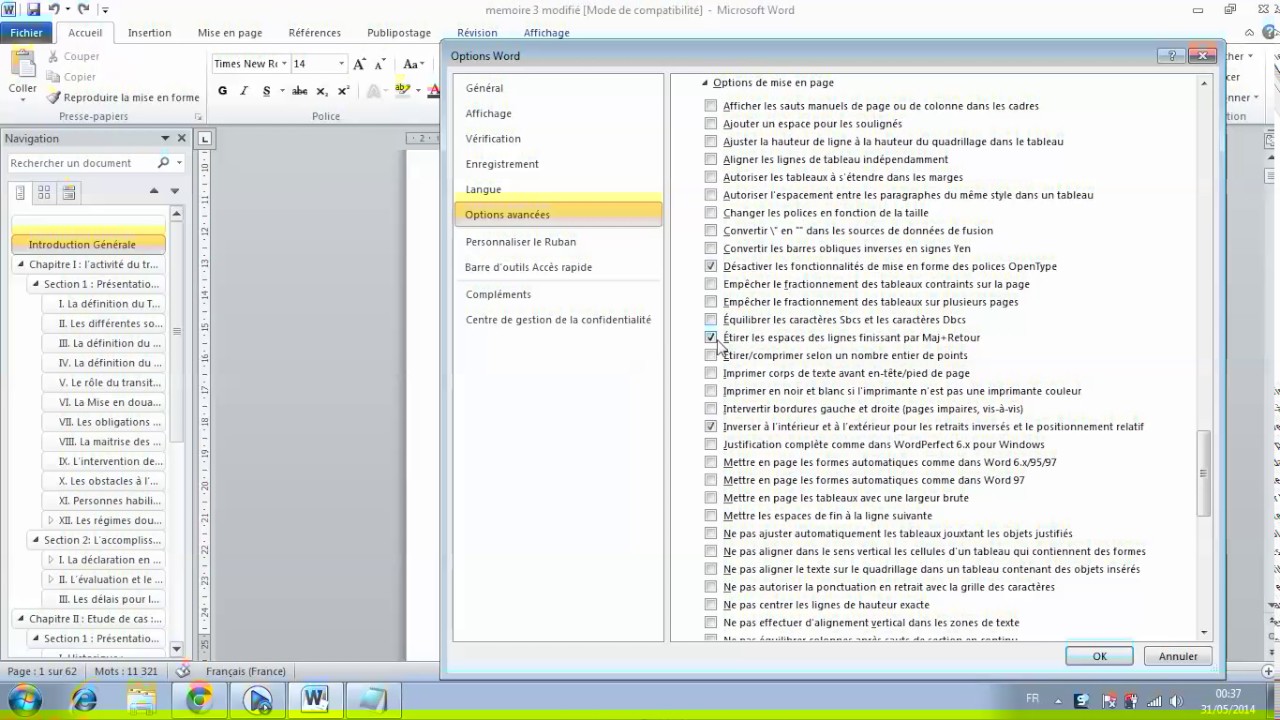
Vous avez peut-être une page Word remplie d'espaces inutiles et superflus qui vous empêchent d'avoir une présentation professionnelle et bien organisée. Vous vous demandez donc comment supprimer ces espaces en trop sur Word ? Ne vous inquiétez pas, nous vous montrerons comment vous pouvez éliminer ces espaces en trop de votre document Word rapidement et facilement.
Tout d'abord, vous devrez ouvrir le document Word dans lequel vous souhaitez supprimer les espaces en trop. Une fois votre document ouvert, vous devrez sélectionner le texte contenant les espaces superflus. Vous pouvez faire cela en sélectionnant le texte en cliquant et en faisant glisser votre souris sur le texte. Vous pouvez également appuyer sur Ctrl + A pour sélectionner l'ensemble du document.
Une fois le texte sélectionné, vous devez appuyer sur la touche « Suppr » de votre clavier. Cela va supprimer tous les espaces superflus de votre document. Si vous souhaitez que le document ne conserve que les espaces nécessaires, vous pouvez appuyer sur Ctrl + Espace. Cela permettra à Word de supprimer tous les espaces en trop et de conserver uniquement les espaces nécessaires entre les mots.
Si vous souhaitez que votre document ait une mise en page plus professionnelle, vous pouvez également supprimer les sauts de ligne inutiles. Pour ce faire, vous pouvez appuyer sur Ctrl + Maj + F pour ouvrir la boîte de dialogue « Trouver et remplacer ». Ensuite, vous pouvez entrer « ^p » dans la boîte « Trouver » et sélectionner « Remplacer tout ». Cela supprimera tous les sauts de ligne inutiles et vous permettra d'avoir une mise en page plus professionnelle.
Pour vous assurer que votre document est exempt d'espaces superflus, vous pouvez également effectuer un test de vérification. Tout ce que vous avez à faire est de sélectionner le texte et de rechercher « espaces » dans la boîte de dialogue « Trouver et remplacer ». Si aucun résultat n'est affiché, cela signifie que vous avez réussi à supprimer tous les espaces en trop de votre document.
En suivant ces étapes simples et rapides, vous pouvez facilement supprimer les espaces en trop de votre document Word et obtenir une présentation professionnelle et bien organisée. Alors n'hésitez plus et commencez à supprimer les espaces en trop de vos documents Word dès aujourd'hui !
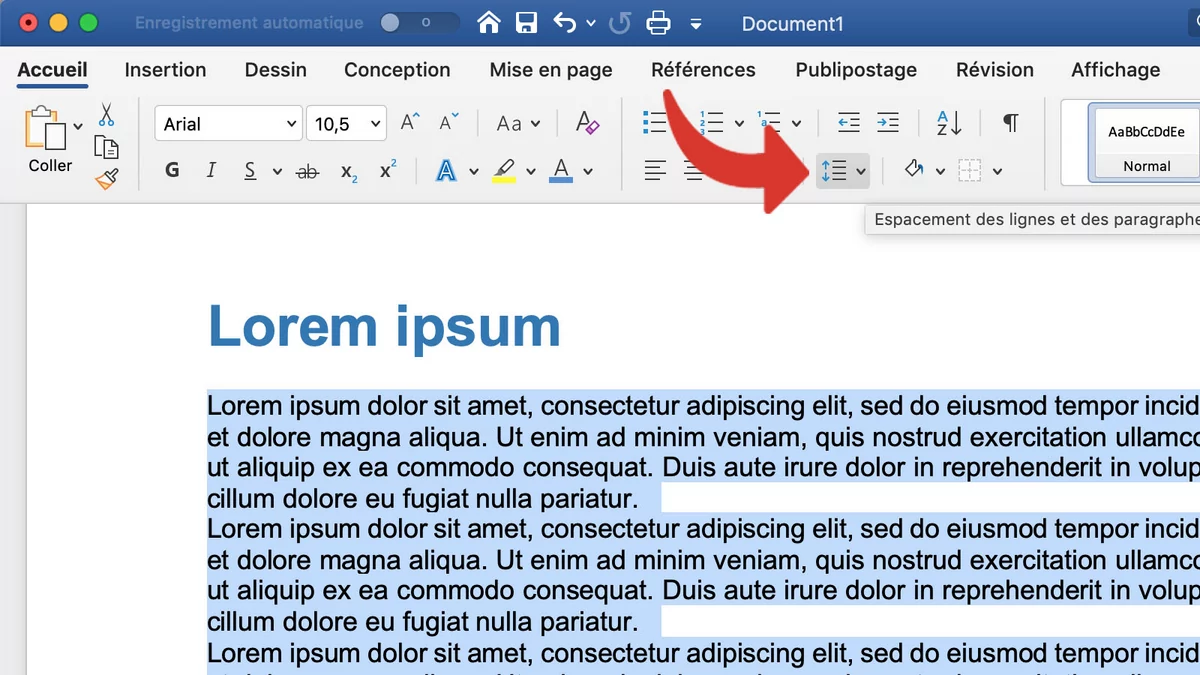
Supprimer les espaces en trop word - Meilleures réponses. Dans le texte, il arrive que plusieurs espaces séparent les mots. supprimez les espaces en trop. attention, plusieurs. Sélectionnez le contenu dont vous souhaitez supprimer les espaces, cliquez sur Accueil & gt; Espacez les lignes et les paragraphes pour afficher une liste déroulante.. romain7254 298. 5 juin 2012 à 11:21. Bonjour, Cela vient peut être du paramètre Interlignes activés ! Sélectionnez le texte, faites clique droit > Paragraphe, vérifiez que interligne.
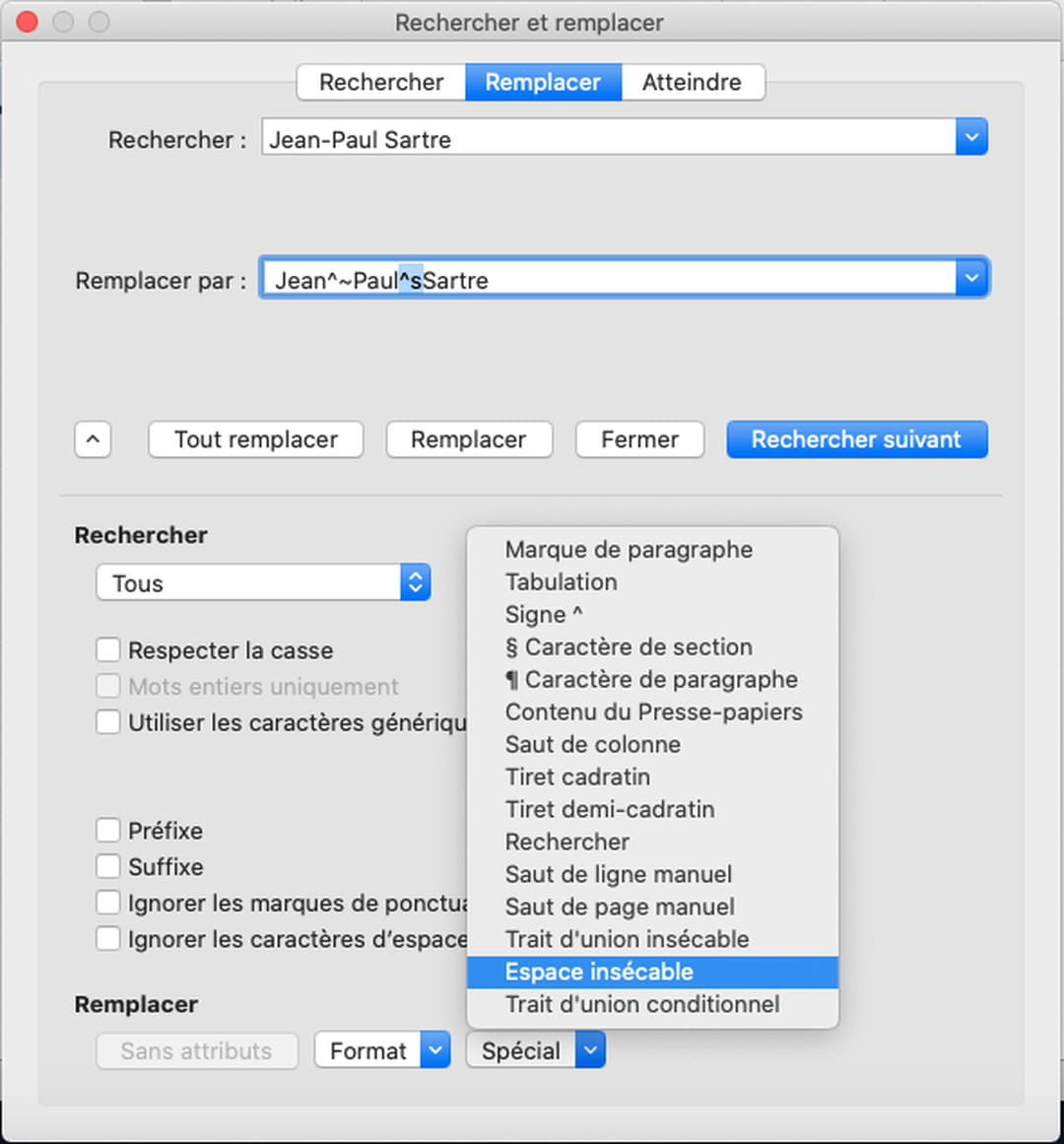
Appuyer sur CTRL + A pour sélectionner tout le texte. Appuyer sur CTRL + H pour ouvrir la fenêtre Rechercher et Remplacer. Saisissez deux espaces dans le champ Rechercher.. Si vous souhaitez postuler Rechercher et remplacer fonction pour supprimer les espaces supplémentaires, vous pouvez le faire comme suit: 1. Veuillez appuyer sur Ctrl + H pour. 1. Sélectionnez le contenu pour lequel vous souhaitez supprimer des espaces, cliquez sur Accueil> Espaces de ligne et de paragraphe pour afficher une.
Comment enlever tous les espaces en trop sur Word? Cliquez avec le bouton droit sur le style à modifier et sélectionnez Modifier. Près du centre de la. Comment supprimer les doubles espaces rapidement sur Microsoft Word. Appuyer sur CTRL + A pour sélectionner tout le texte. Appuyer sur CTRL + H pour. Sélectionnez d’abord les paragraphes que vous souhaitez personnaliser. Cliquez sur le bouton Interligne sur l’onglet Accueil et sélectionnez l’une des options «.