Retour A La Ligne Dans Une Cellule Excel

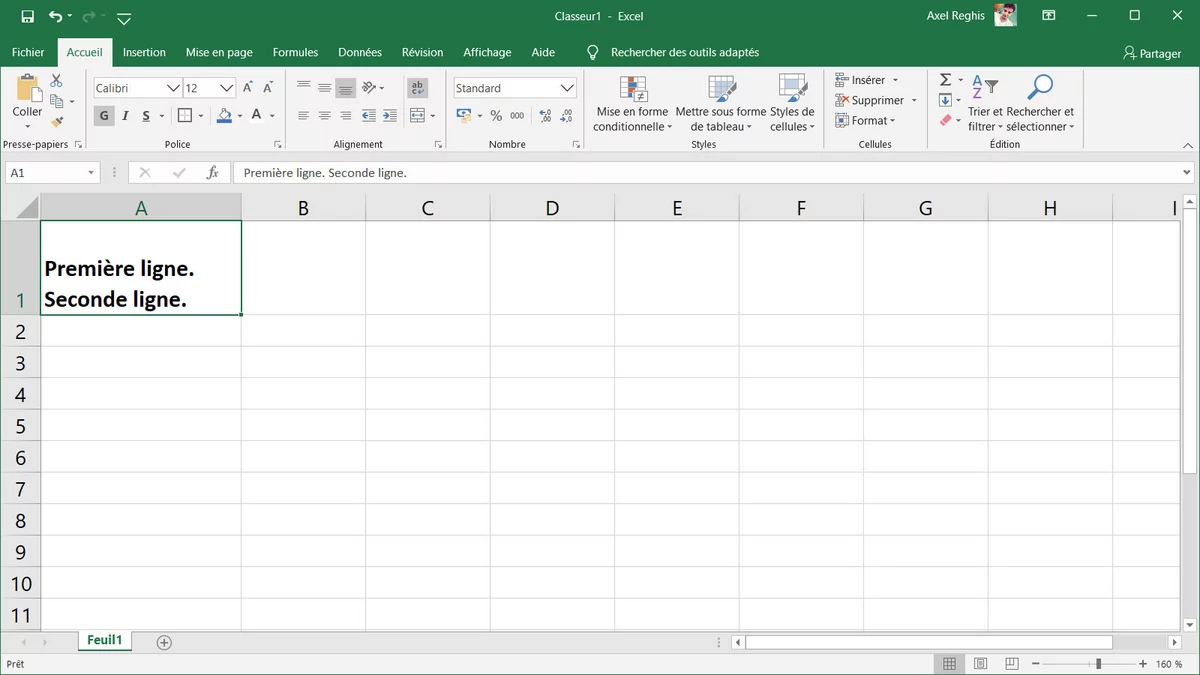
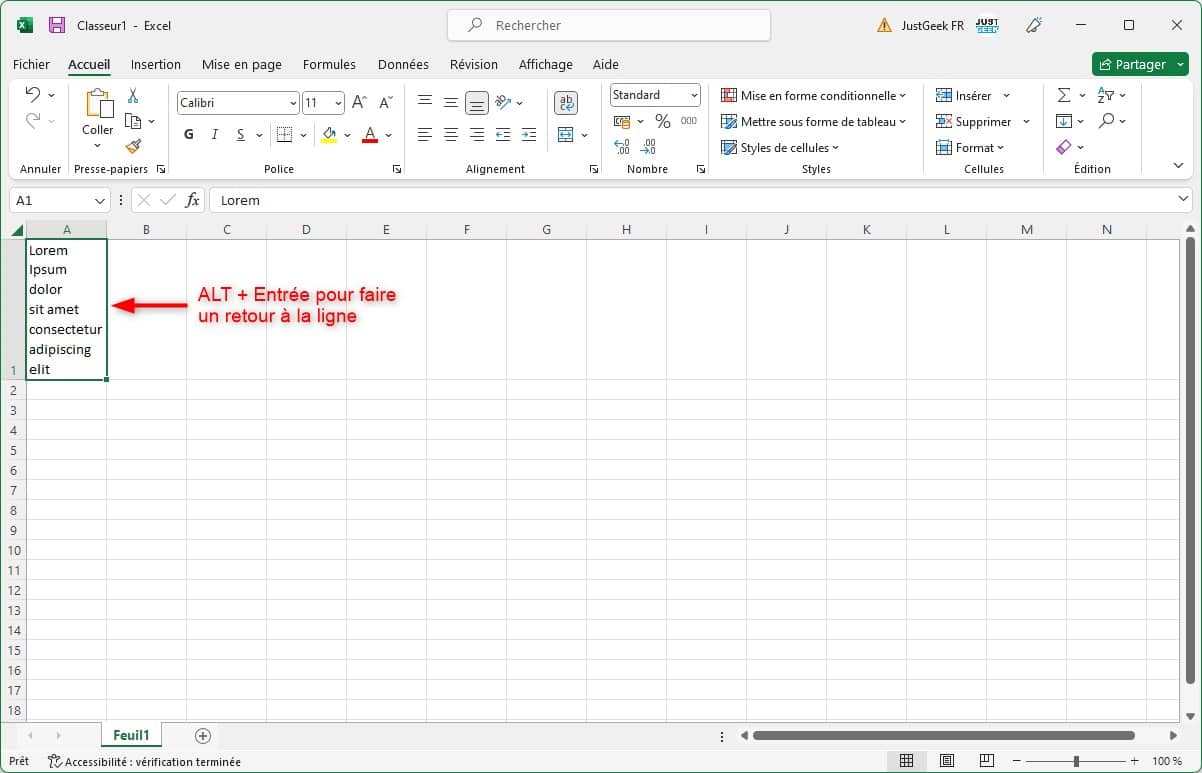
Astuce Excel : retour à la ligne dans une cellule. Pour aller à la ligne dans une cellule, maintenez simplement la touche « Alt » et appuyer sur « Entrée ». Retenez bien ceci...
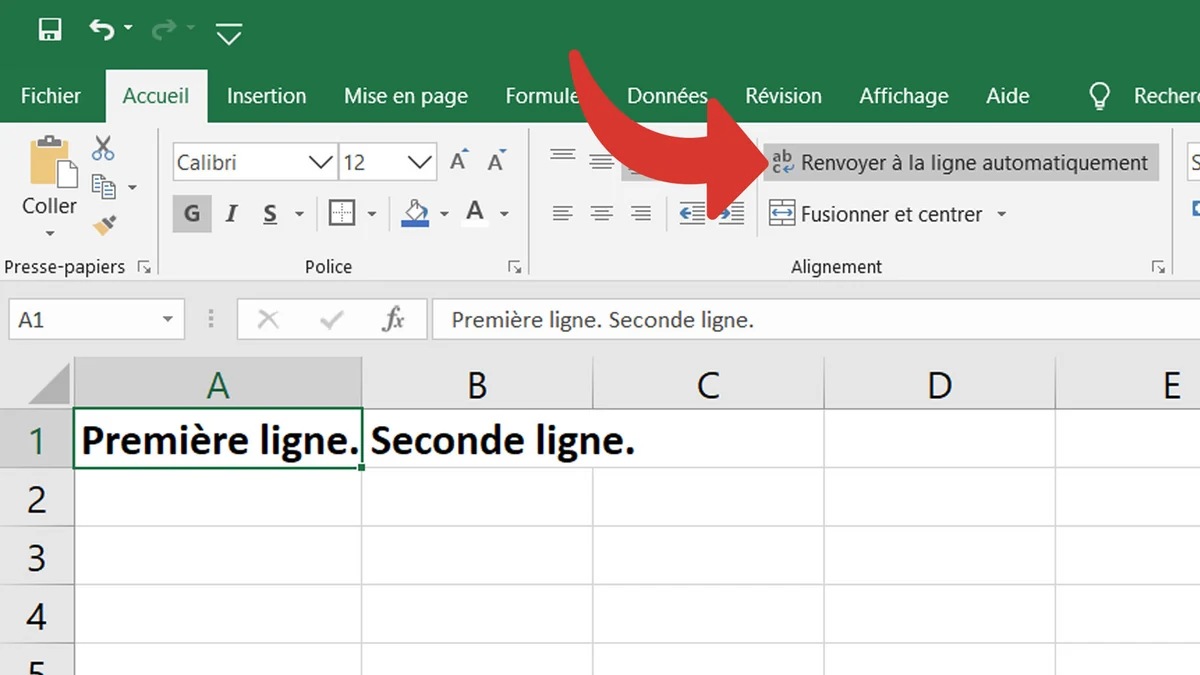
Retour à la ligne dans une cellule Excel est une fonctionnalité très utile pour séparer des données complexes dans une seule cellule. Cela permet aux utilisateurs d'organiser et de résumer des informations sans avoir à créer plusieurs cellules pour les contenir. La fonction peut être activée en quelques étapes simples.
Pour ajouter un retour à la ligne à une cellule Excel, commencez par cliquer sur la cellule à modifier. Une fois la cellule sélectionnée, appuyez sur la touche Alt et entrez le code ASCII 010 pour ajouter une nouvelle ligne à la fin de la cellule. Vous pouvez également ajouter plusieurs nouvelles lignes en saisissant plusieurs fois le code ASCII 010.
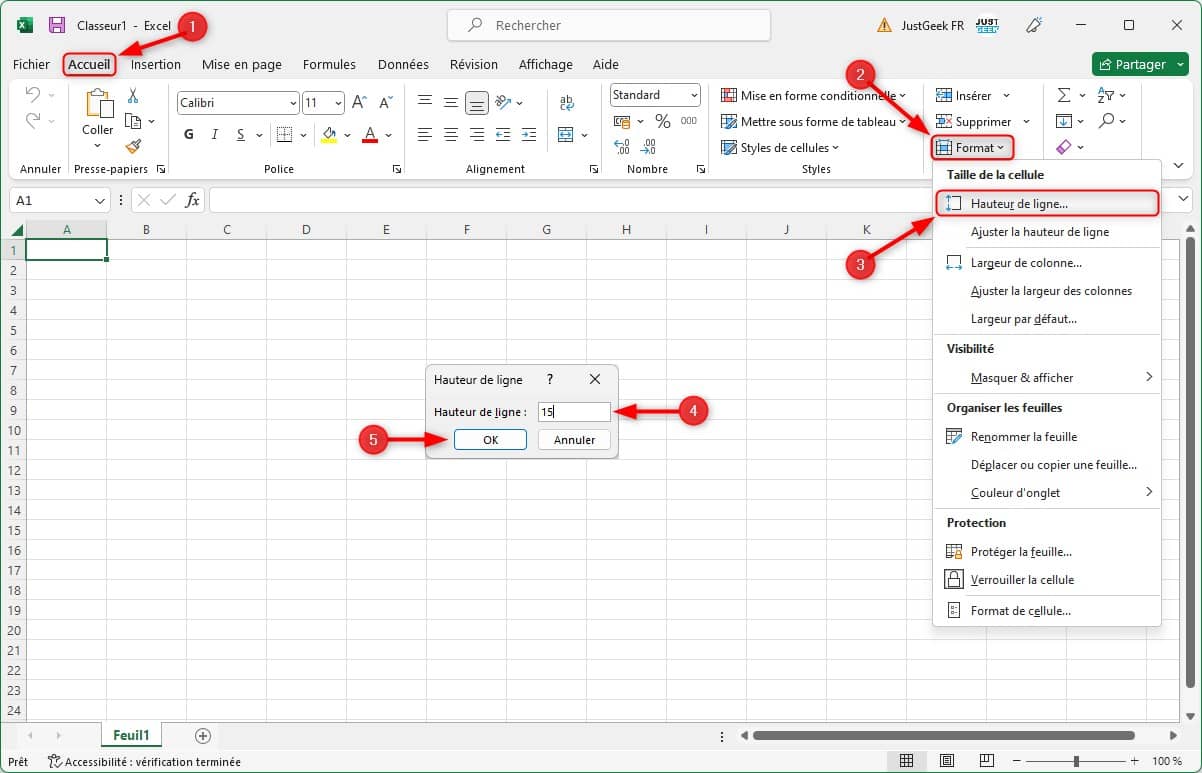
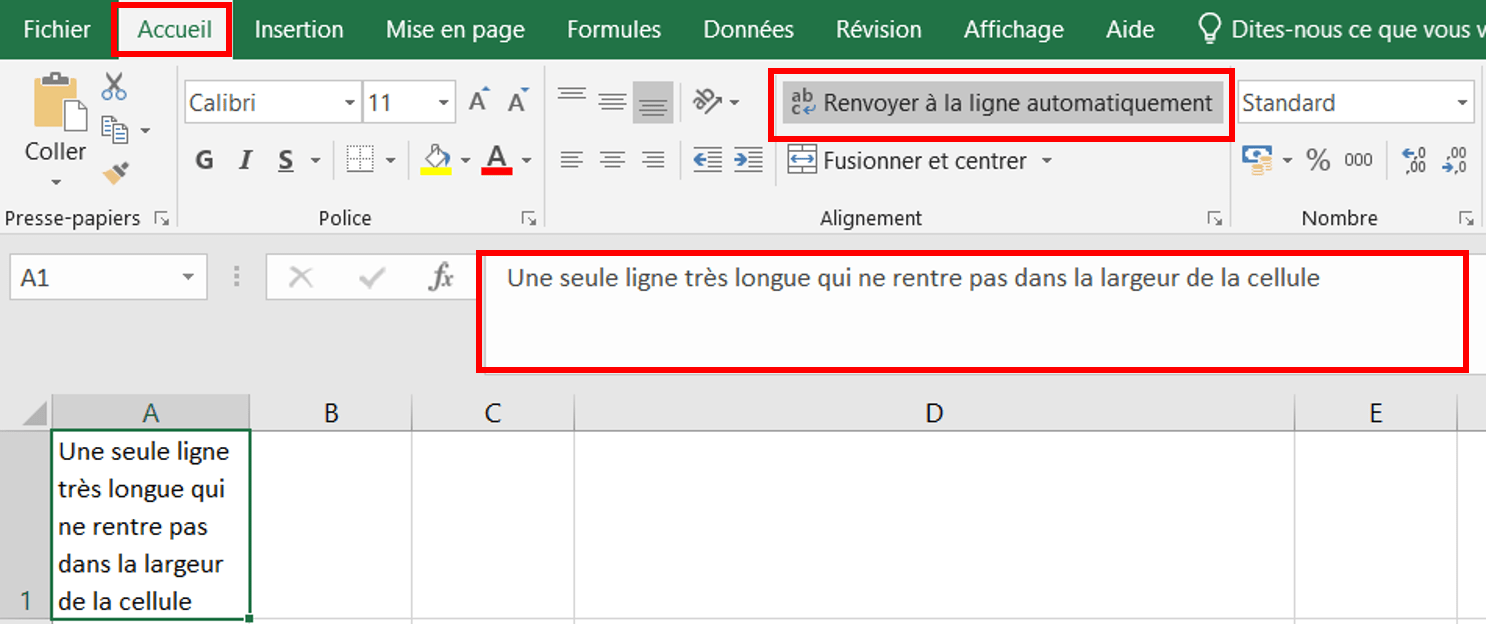
Une autre façon d'ajouter un retour à la ligne dans une cellule Excel est d'utiliser la barre d'outils Format. À partir du menu Outils, cliquez sur la barre d'outils Format et sélectionnez la commande « Retour à la ligne ». Une fois sélectionné, cliquez sur la cellule à modifier et cliquez sur « Retour à la ligne ». Une nouvelle ligne sera ajoutée à la fin de la cellule.
Vous pouvez également ajouter un retour à la ligne dans une cellule Excel en utilisant le raccourci clavier. Pour ce faire, sélectionnez la cellule à modifier et appuyez sur Ctrl + Entrée pour ajouter une nouvelle ligne à la fin de la cellule. Vous pouvez également ajouter plusieurs nouvelles lignes en maintenant enfoncé Ctrl et en appuyant plusieurs fois sur Entrée.
Vous pouvez également ajouter un retour à la ligne dans une cellule Excel en utilisant le raccourci clavier « Alt + Entrée ». Sélectionnez la cellule à modifier et appuyez sur Alt + Entrée. Une nouvelle ligne sera ajoutée à la fin de la cellule.
Une fois que vous avez ajouté un retour à la ligne à une cellule Excel, vous pouvez le modifier à l'aide des outils de mise en forme. Vous pouvez utiliser des outils tels que la mise en forme conditionnelle, la mise en forme des cellules et la mise en forme des polices pour modifier le style et la mise en page des données dans la cellule. Vous pouvez également utiliser des outils tels que la fusion et l'alignement des cellules pour modifier la mise en page des données.
En résumé, Retour à la ligne dans une cellule Excel est une fonctionnalité très utile qui vous permet de séparer et de modifier des données complexes dans une seule cellule. Il existe plusieurs moyens d'ajouter un retour à la ligne à une cellule Excel, notamment en utilisant des codes ASCII, des raccourcis clavier, des outils de mise en forme et des outils de mise en page. Une fois que vous avez ajouté un retour à la ligne à une cellule Excel, vous pouvez utiliser des outils de mise en forme pour modifier le style et la mise en page des données.
Astuce Excel : retour à la ligne dans une cellule. Pour aller à la ligne dans une cellule, maintenez simplement la touche « Alt » et appuyer sur « Entrée ». Retenez bien ceci :. Insérer RETOUR à la LIGNE dans une cellule Excel : 3 méthodes ⚡️ - YouTube. #excel 📰 Comment insérer un retour à la ligne ou saut de ligne dans une cellule. Pour commencer une nouvelle ligne de texte ou ajouter de l’espace entre des lignes ou des paragraphes de texte dans une cellule de feuille de calcul, appuyez sur Alt+Entrée pour.
Pour ajouter un espacement entre les lignes ou les paragraphes de texte d’une cellule, utilisez un raccourci clavier pour ajouter une nouvelle ligne. Double-cliquez sur la. On vient de me fournir un fichier excel où l'une des colonnes comporte des retours à la ligne Alt + Entrée dans chaque cellule avant le contenu (voir fichier. Dans Microsoft Office Excel 2003 et dans les versions antérieures d’Excel, pointez sur Ligne dans le menu Format, puis cliquez sur Ajustement automatique. Dans.
Pour insérer un retour à la ligne dans une cellule de classeur, appuyez sur la combinaison de touches Commande Ctrl +Entrée. Cette fonctionnalité n'est active que lorsque le. Sélectionnez la cellule dans laquelle vous souhaitez ajouter un retour à la ligne. Dans la barre de formule, placez le curseur à l’emplacement ou vous voulez. ️ S'abonner à la chaîne : https://bit.ly/31xepIW💻 LIEN DE L’ARTICLE ET DE TELECHARGEMENT : https://www.excelformation.fr/plusieurs-lignes-cellule-excel.htm...