Retablir Les Parametres D Affichage Par Defaut Windows 10

Afficher les paramètres d’affichage dans Windows. La plupart des paramètres d’affichage avancés des versions précédentes de Windows sont désormais disponibles sur la page. Sin...

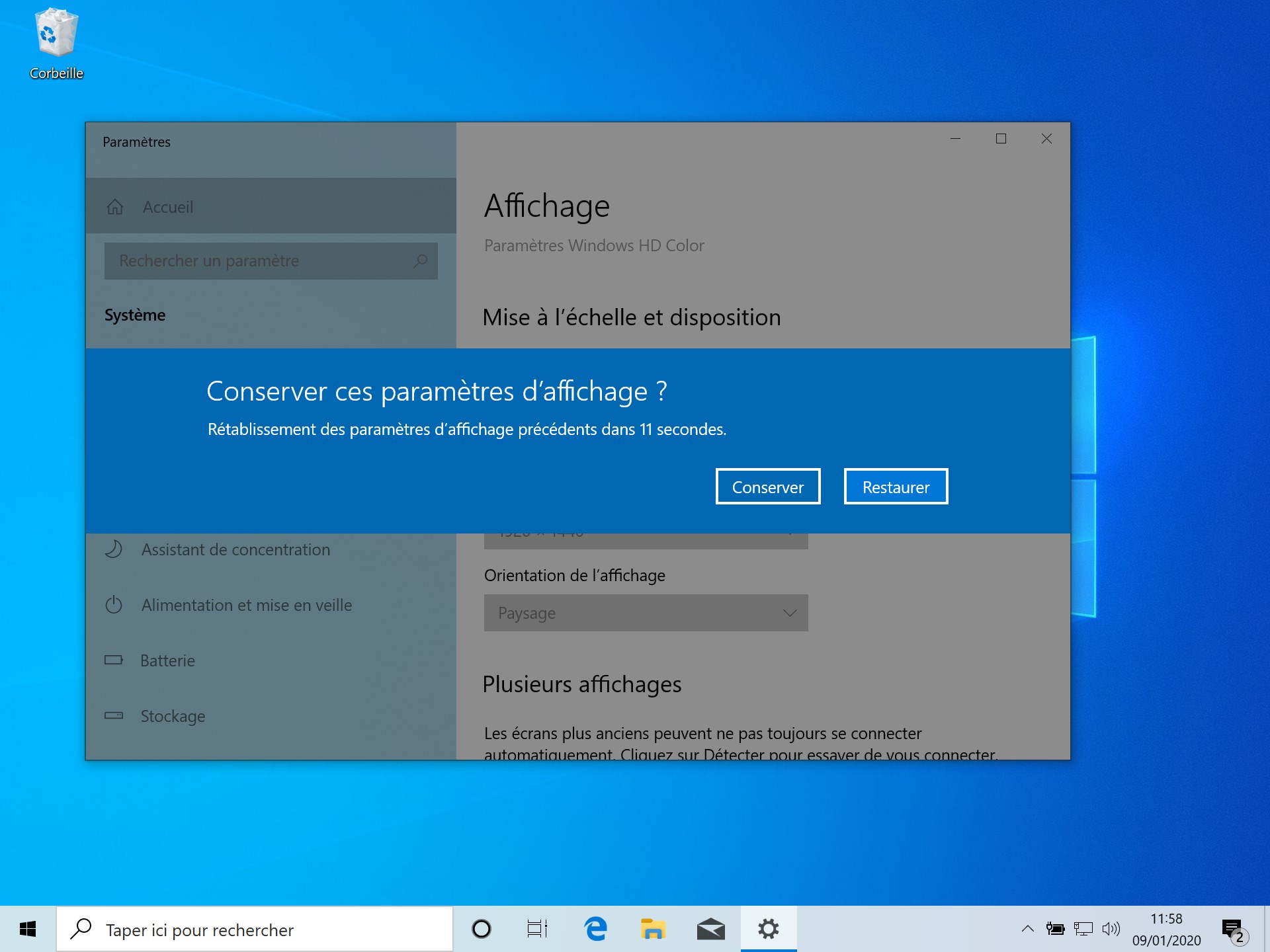
Rétablir les paramètres d'affichage par défaut Windows 10 est un processus simple qui peut être effectué en quelques étapes. Il est utile de réinitialiser les paramètres d'affichage par défaut pour résoudre les problèmes d'affichage et pour améliorer la qualité et la précision de l'affichage. Réinitialiser les paramètres d'affichage peut également aider à corriger les problèmes d'affichage tels que l'affichage des couleurs incorrectes, des documents qui ne s'affichent pas correctement, des applications qui s'affichent mal et des problèmes d'affichage des polices. Voici comment rétablir les paramètres d'affichage par défaut Windows 10:
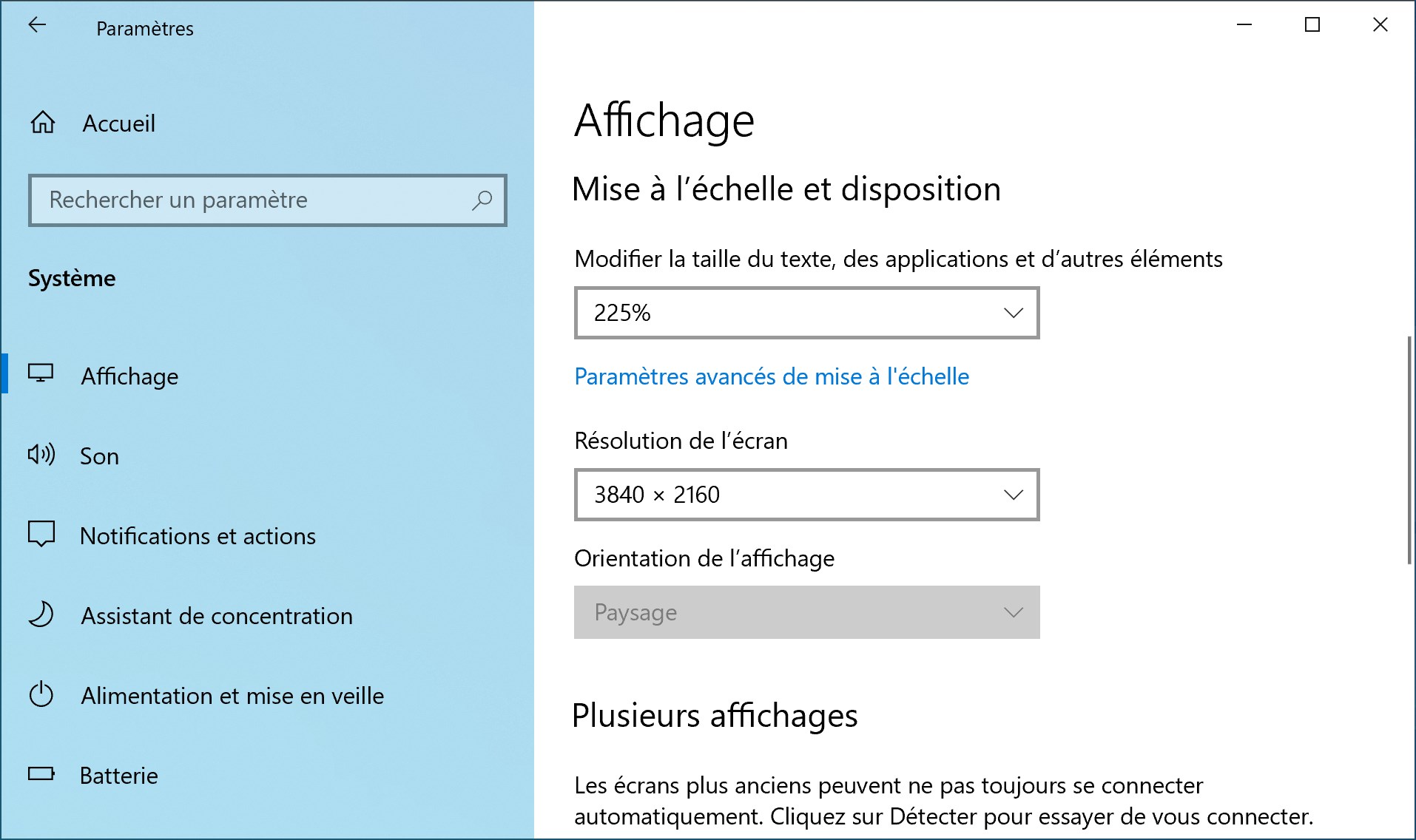
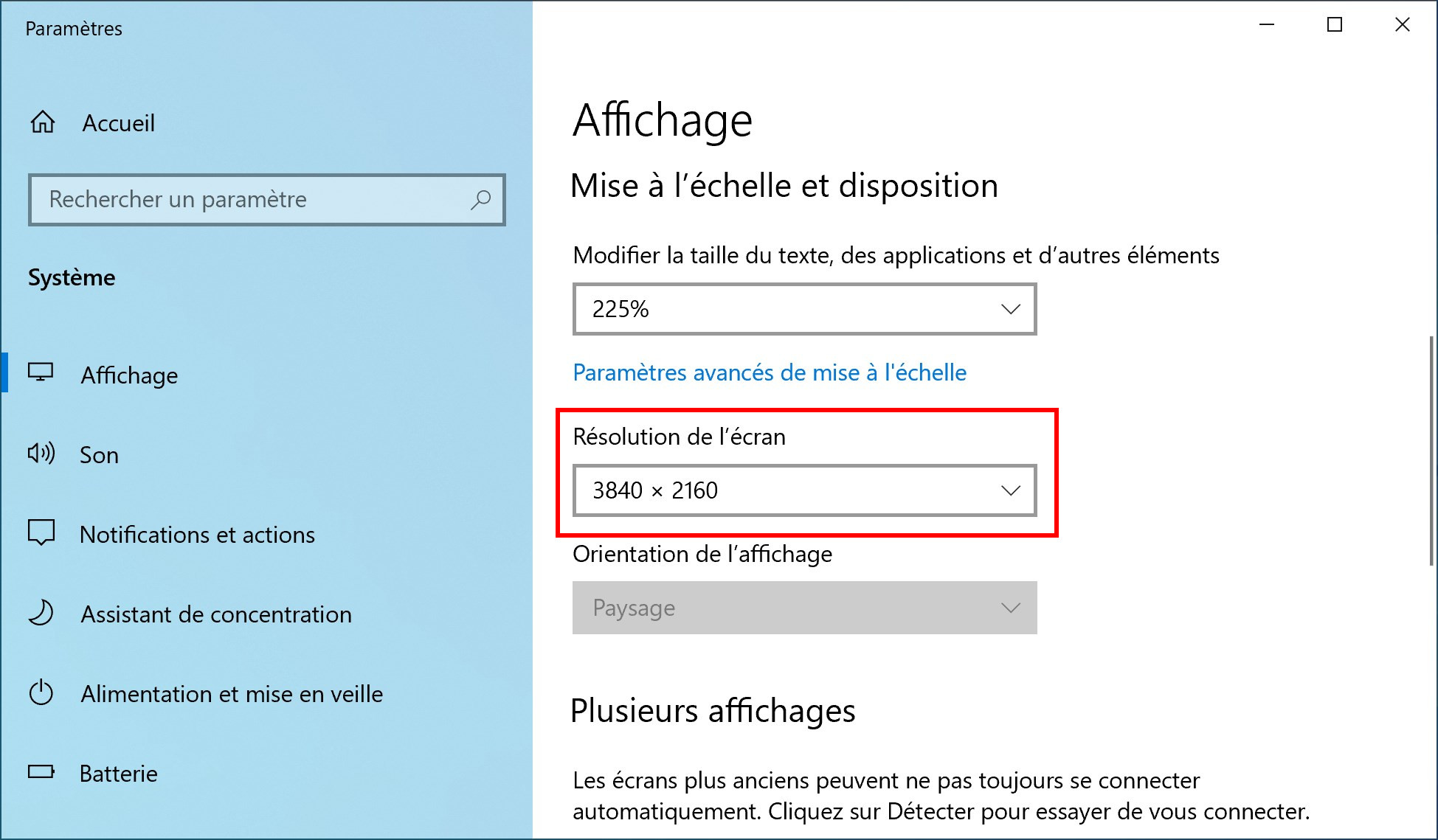
1. Ouvrez le menu Démarrer et sélectionnez Paramètres. 2. Dans la fenêtre Paramètres, sélectionnez Système. 3. Dans la fenêtre Système, sélectionnez Affichage. 4. Dans la fenêtre Affichage, sélectionnez Rétablir les paramètres d'affichage par défaut. 5. Dans la fenêtre Réinitialiser les paramètres d'affichage, sélectionnez Réinitialiser. 6. Une fenêtre contextuelle s'ouvre et vous demande de confirmer la réinitialisation des paramètres d'affichage par défaut. Sélectionnez Oui pour confirmer. 7. Les paramètres d'affichage sont réinitialisés et vous pouvez désormais profiter d'un affichage précis et de qualité.
Réinitialiser les paramètres d'affichage est une méthode simple et efficace pour résoudre les problèmes d'affichage et pour améliorer la qualité et la précision de l'affichage. Cependant, il est important de noter que cette méthode ne résoudra pas tous les problèmes d'affichage. Si vous rencontrez toujours des problèmes d'affichage après avoir réinitialisé les paramètres d'affichage, vous devrez peut-être vérifier les pilotes graphiques pour vous assurer qu'ils sont à jour.
Rétablir les paramètres d'affichage par défaut Windows 10 est un processus simple et peut être effectué en quelques étapes. Il est important de noter que cette méthode ne résoudra pas tous les problèmes d'affichage. Si vous rencontrez des problèmes d'affichage, vous devrez peut-être vérifier les pilotes graphiques pour vous assurer qu'ils sont à jour. Réinitialiser les paramètres d'affichage peut aider à corriger les problèmes d'affichage et à améliorer la qualité et la précision de l'affichage.
Afficher les paramètres d’affichage dans Windows. La plupart des paramètres d’affichage avancés des versions précédentes de Windows sont désormais disponibles sur la page. Sinon, allez dans Paramètres > Système > Affichage. Désactivez la bascule à côté de Veilleuse. Cliquez également sur les paramètres de la veilleuse et. Menu Démarrer. Paramètres. Options d'ergonomie. Filtres de couleur > Voyez si l'option est activée, si c'est le cas désactivez la. Si ce n'est pas le filtre de.
Dans Paramètres puis Système puis dans Affichage descendre vers Paramètres d'affichage avancés puis sur Propriétés de la carte vidéo pour l'affichage 1.. J'ai modifié les parametres d'affichage sur mon ordi (windows Vista) (couleurs,fenêtres, polices, resolution, etc...) en allant sur le bureau et clic droit et "personnaliser". Cliquez sur Démarrer , tapez personnalisation dans la zone Rechercher, puis cliquez sur Personnalisation dans la liste Programmes. Sous Personnaliser l’apparence et.
Afficher les paramètres d’affichage dans Windows 10. Sélectionnez Démarrer > Paramètres > Système > Affichage. Si vous souhaitez modifier la taille de votre texte et. Accédez à la rubrique "Apparence et personnalisation" : Et enfin cliquez sur la ligne "Polices" : Nous nous trouvons à présent dans le dossier C:\Windows\Fonts.. Sélectionnez Rechercher dans la barre des tâches, tapez Gestionnaire de périphériques, puis sélectionnez Gestionnaire de périphériques dans la liste des résultats. Dans le.
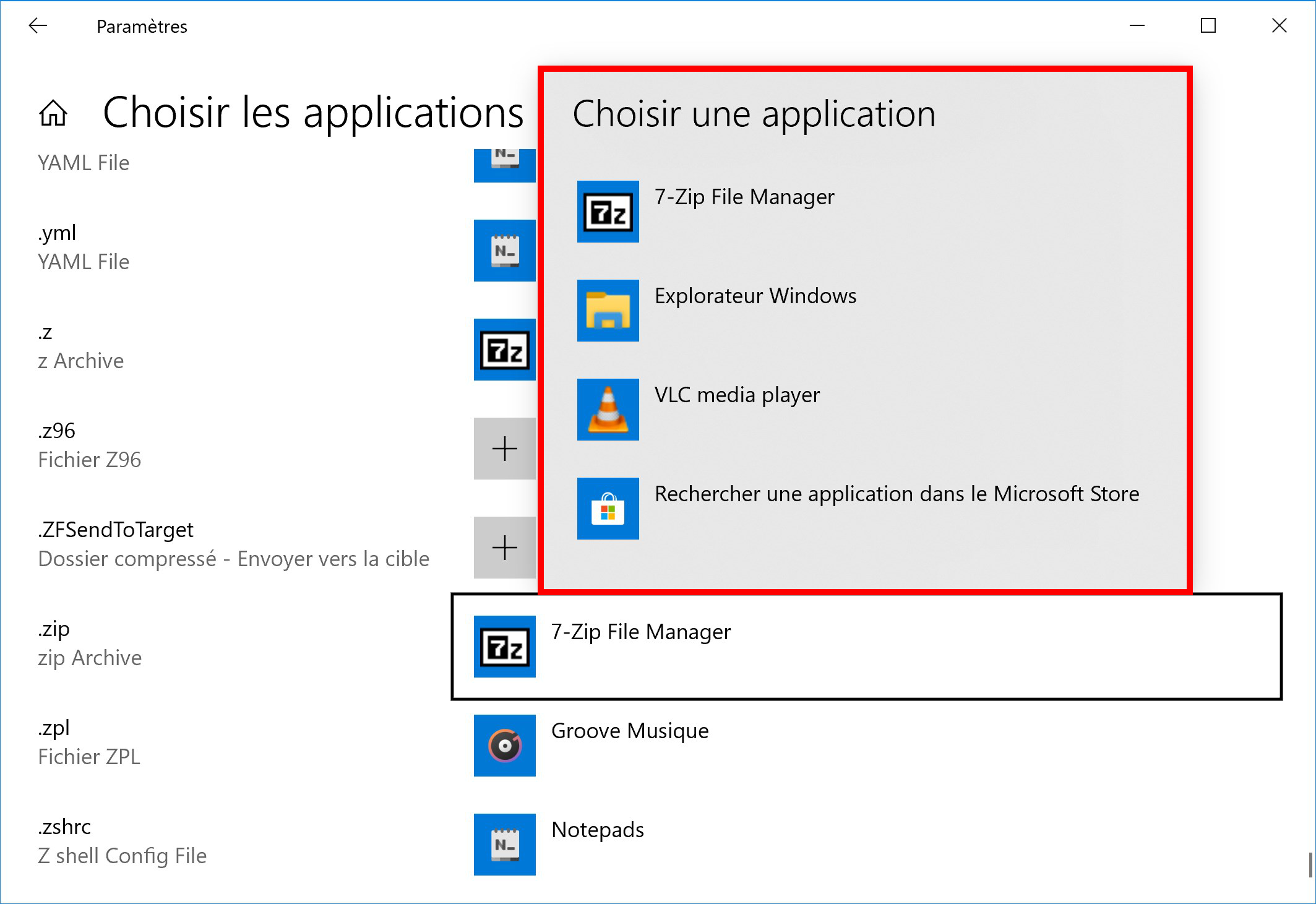
Allez à la place Paramètres> Système> Tablette. Cliquez sur Modifier les paramètres supplémentaires de la tablette. Désactivez le bouton à côté du mode tablette. Vérifiez. Il existe deux approches pour accéder au mode de récupération dans Windows 10. Approche 1. Cliquez sur le bouton Démarrer > choisissez Paramètres > sélectionnez. Sélectionnez Démarrer > Paramètres > Applications> applications par défaut. Dans la barre de recherche, entrez le type de fichier ou de lien de votre choix, puis sélectionnez-le.