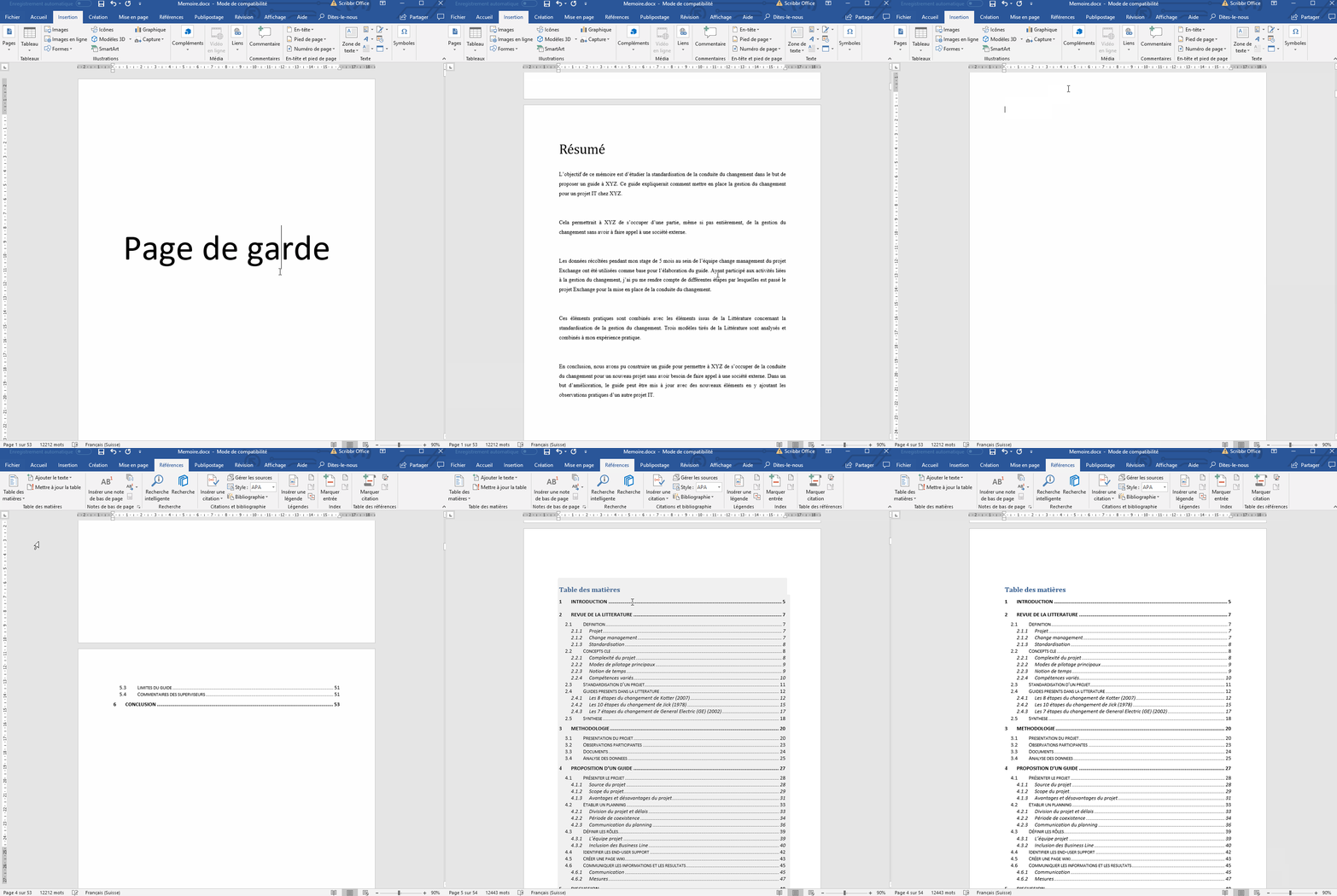
Probleme Mise A Jour Table Des Matieres Word

Problème mise à jour table des matières word; Dans la table des matières de ce document, le chapitre 6 et ses 2 sections n'apparaissent pas. trouvez l'erreur dans. Redémarrez...

Comment Corriger le Problème de Mise à Jour des Table des Matières dans Word ?
La mise à jour des table des matières est une fonctionnalité très utile dans Microsoft Word. Il permet de mettre à jour automatiquement la table des matières à chaque fois qu'un changement a été apporté à un document. Malheureusement, ce processus peut parfois être très compliqué et peut même empêcher les utilisateurs de mettre à jour leurs table des matières.
Dans cet article, nous allons vous expliquer comment corriger le problème de mise à jour des table des matières dans Word. Nous allons vous fournir des conseils et des astuces pour vous aider à résoudre ce problème et à mettre à jour correctement votre table des matières.
Pour commencer, vous devez vous assurer que votre document est correctement mis en forme. Vous devez vérifier que tous les titres et sous-titres sont formatés correctement et que les numéros de page sont à jour. Vous devez également vous assurer que le document est enregistré avec le bon format de fichier, tel que .docx ou .doc.
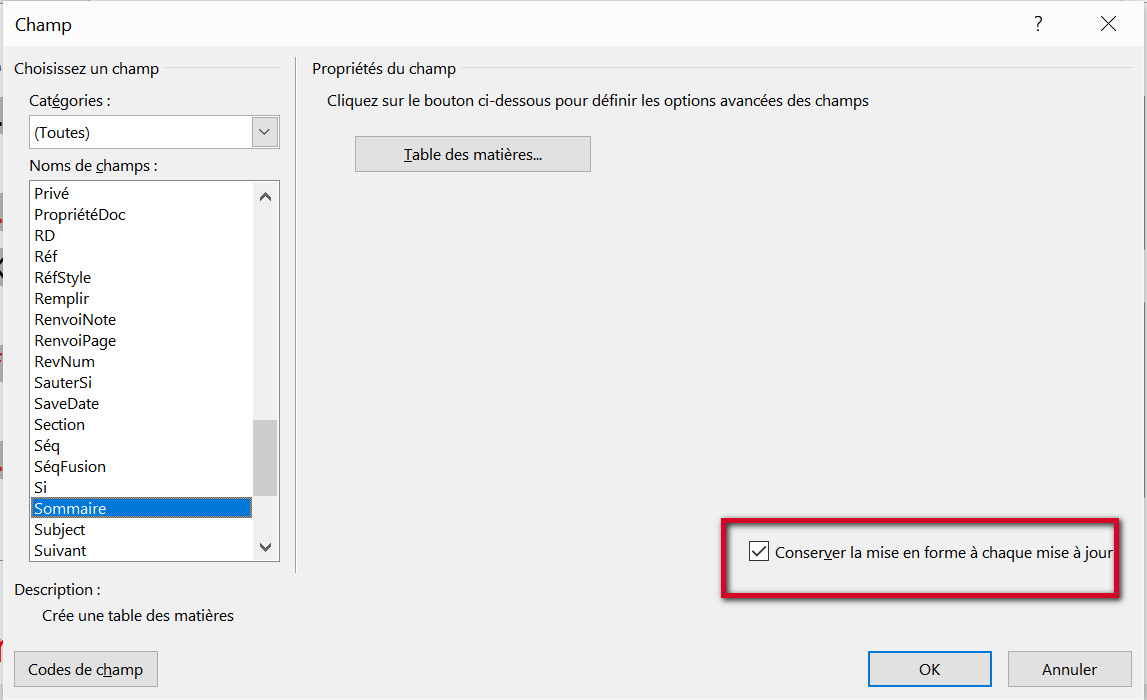
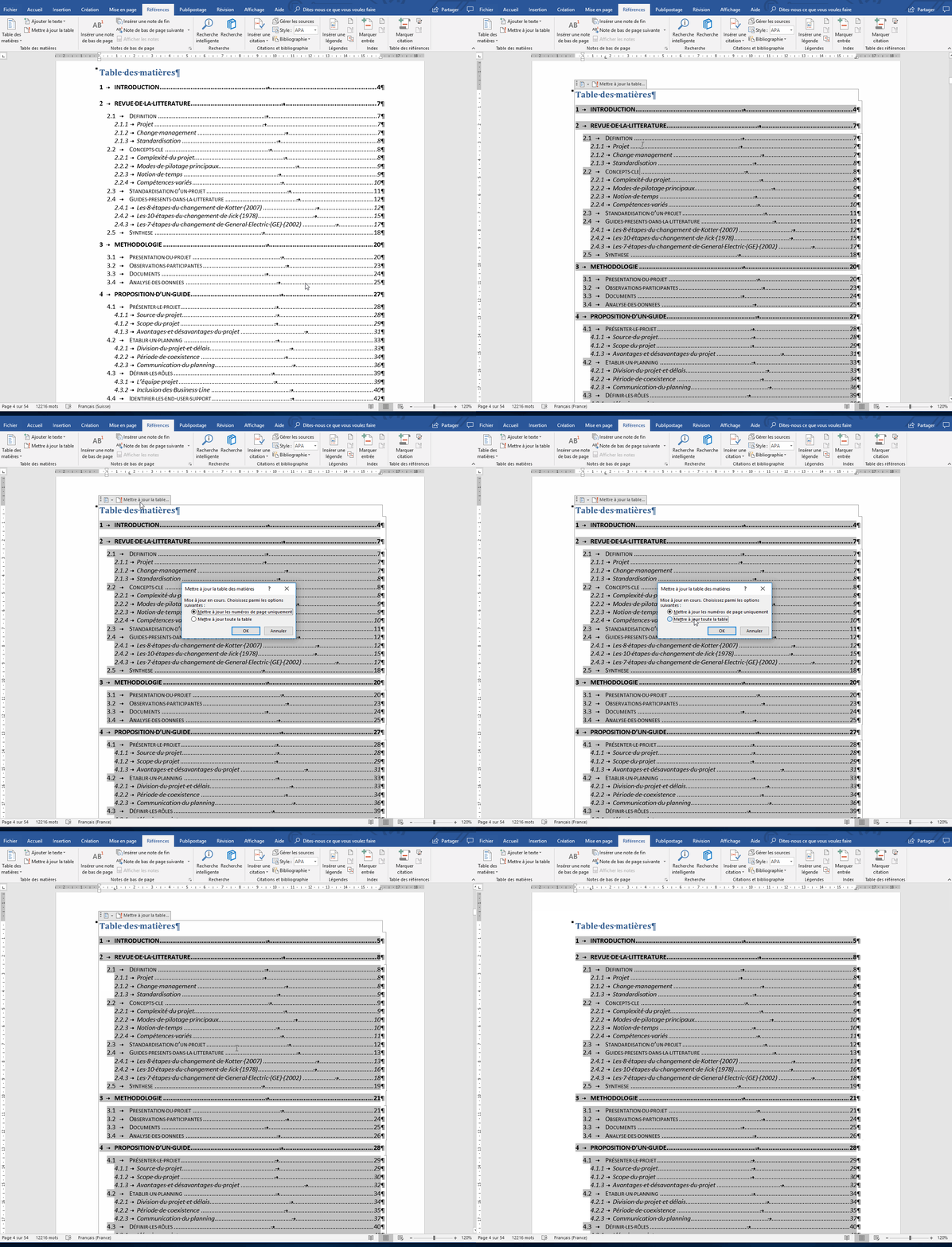
Une fois que votre document est prêt, vous pouvez maintenant mettre à jour votre table des matières. Pour ce faire, vous devez ouvrir le document et sélectionner « Mise à jour de table des matières » dans le menu « Référence ». Une fenêtre contextuelle s'ouvrira alors et vous demandera de choisir le style de mise à jour que vous souhaitez effectuer. Vous pouvez choisir entre « Mise à jour entière », « Mise à jour sélectionnée » et « Mise à jour automatique ».
Si vous choisissez « Mise à jour entière », cela signifie que toute la table des matières sera mise à jour, y compris les numéros de page et les styles de mise en forme. Si vous choisissez « Mise à jour sélectionnée », cela signifie que seules les sections sélectionnées seront mises à jour. Si vous choisissez « Mise à jour automatique », cela signifie que la mise à jour sera effectuée automatiquement chaque fois que le document est ouvert.
Une fois que vous avez choisi le type de mise à jour que vous souhaitez effectuer, cliquez sur « OK » pour lancer le processus. Si vous avez choisi « Mise à jour automatique », vous n'avez plus besoin de rien faire. Sinon, vous devrez patienter quelques secondes le temps que la mise à jour se termine.
Si vous rencontrez toujours des problèmes avec la mise à jour de votre table des matières, vous pouvez essayer de réinitialiser le document. Pour ce faire, vous devez ouvrir le document et sélectionner « Réinitialiser » dans le menu « Outils ». Une fenêtre contextuelle s'ouvrira alors et vous demandera de choisir le type de réinitialisation que vous souhaitez effectuer. Choisissez « Réinitialiser la table des matières » et cliquez sur « OK » pour lancer le processus.
Nous espérons que cet article vous a aidé à résoudre votre problème de mise à jour des table des matières dans Word.
Problème mise à jour table des matières word; Dans la table des matières de ce document, le chapitre 6 et ses 2 sections n'apparaissent pas. trouvez l'erreur dans. Redémarrez Word, puis ouvrez un nouveau document vierge. Sous l’onglet Révision , sélectionnez Toutes les marques dans le groupe Suivi . Sélectionnez Afficher. Problème avec table des illustrations et numérotation des figures. Je travaille sur Word et au moment d'afficher la table des illustrations, la numérotation des.
Accédez à références > mettre à jour la table. Sélectionnez l’une des options suivantes : Mettre à jour les numéros de page uniquement Cette opération met à jour uniquement. Dans la table des matières de ce document, le chapitre 6 et ses 2 sections n'apparaissent pas. trouvez l'erreur dans la structure du document et corrigez-la. mettez à jour la. Bien qu'ayant utilisé les styles de titre, certains titres n'apparaissent pas dans ma table des matières, même après mise à jour. Si vous avez bien utilisé les styles.
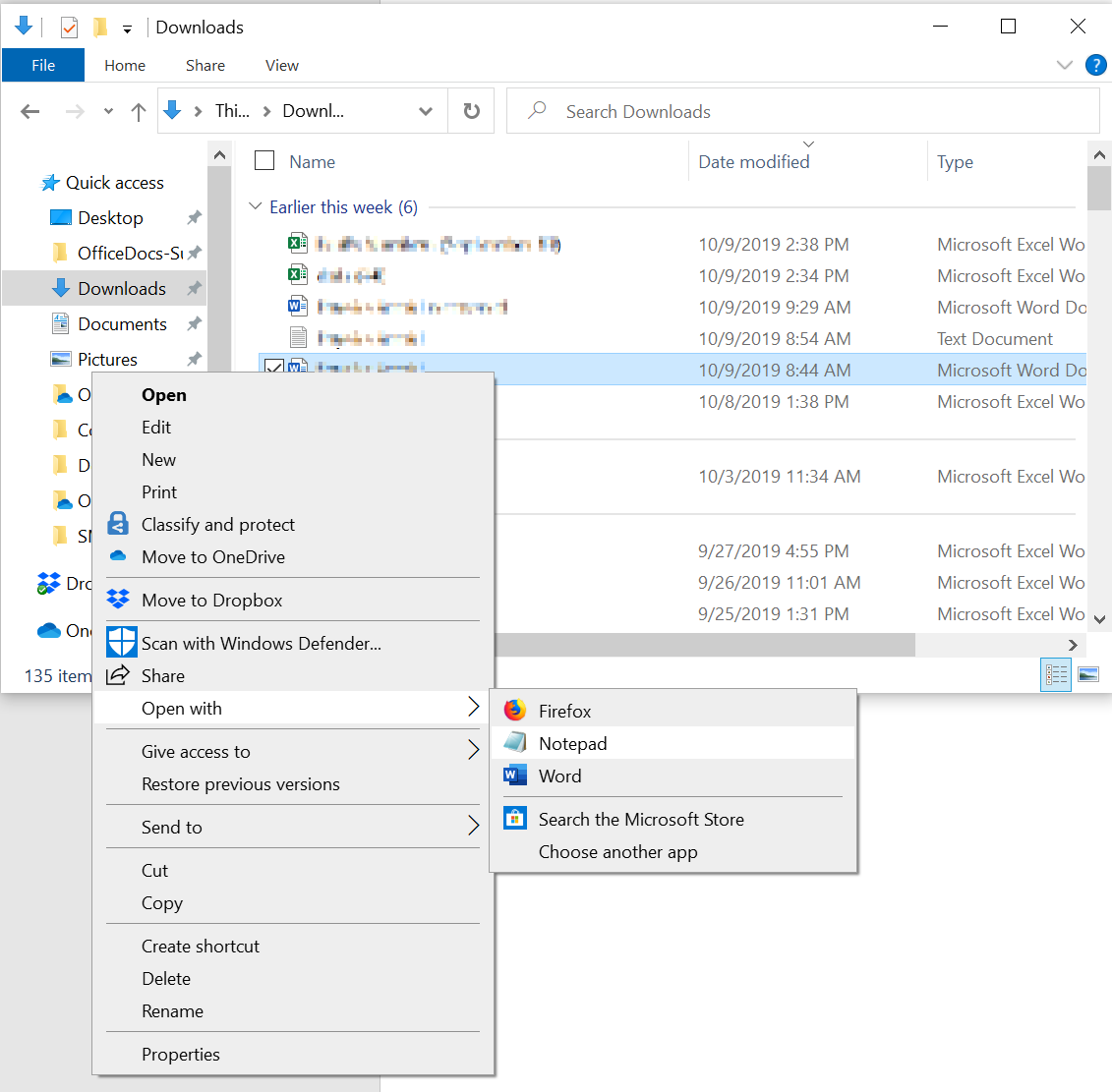
Option 1 : Insérez votre document dans un autre fichier. Option 2 : Démarrage de Word à l’aide du commutateur /a. Option 3 : Supprimer la sous-clé de Registre Word. Solution de contournement. Pour contourner ce problème, procédez comme suit : Sélectionnez la référence croisée rompue, puis appuyez sur Alt+F9. Le code. Lorsque que j'insère un document scanné dans un document word. disposant d'une table des matières, et bien quand je fais la mise à. jour de la table des.
Bonjour, J'ai un pb avec WORD 365. Quand je met à jour le champs " Table des matières " mon saut de page ou saut de page suivante ou saut de ligne avec la touche entrée ,.