Preparation De Windows Ne Pas Eteindre L Ordinateur

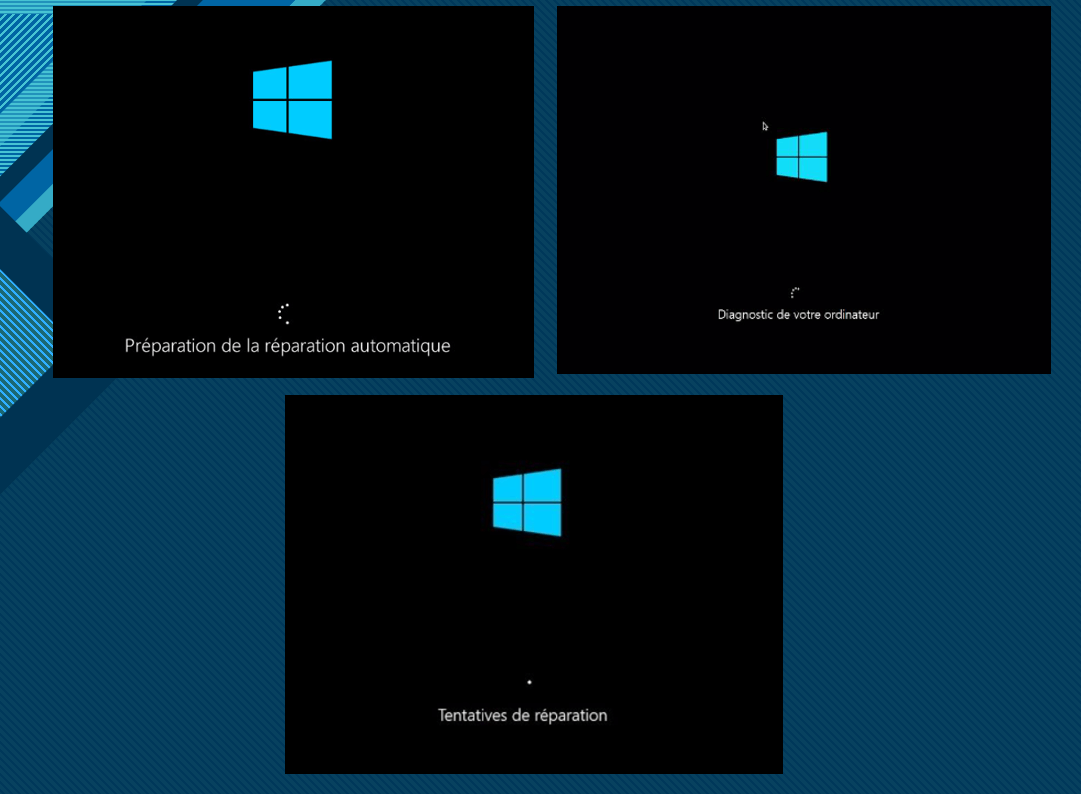
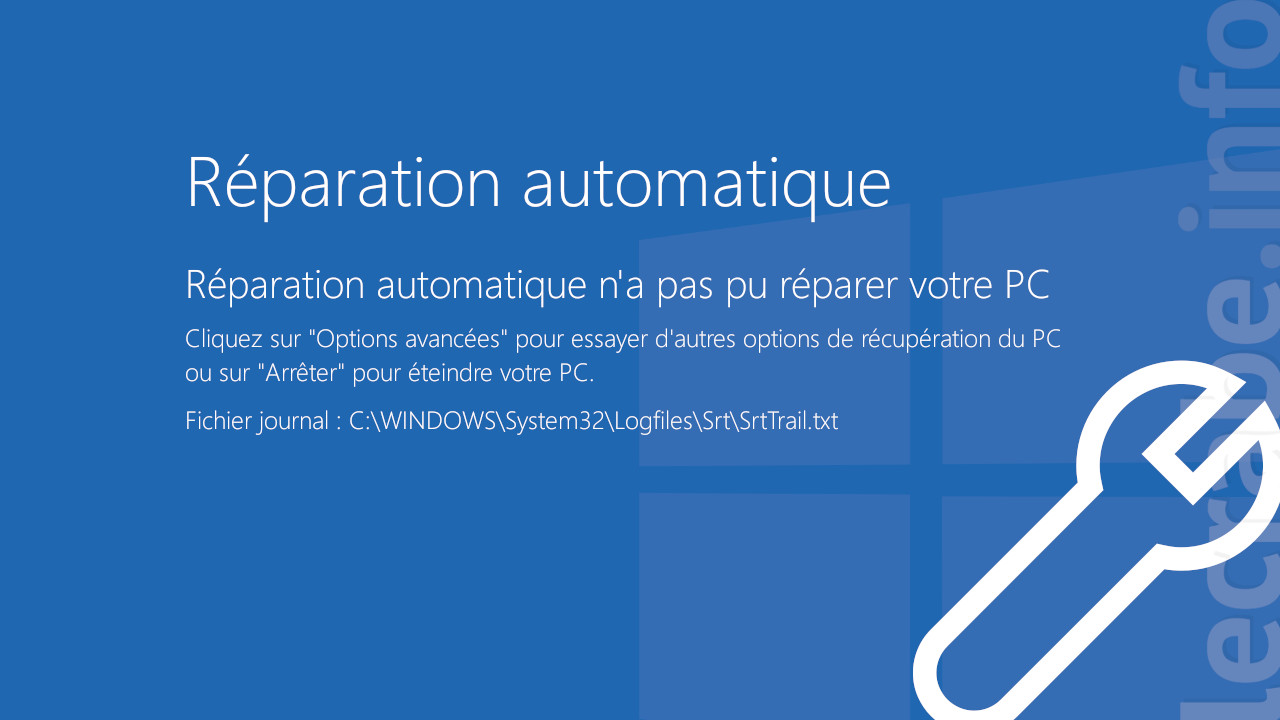
Windows 10 va entrer en réparation automatique et vous donner la main sur les options de récupération de Windows 10. A partir de ces dernières, vous pouvez. Le message «Prépar...

La préparation de Windows ne pas éteindre l'ordinateur est une tâche importante pour les utilisateurs qui souhaitent maintenir leur système à jour et fonctionner de manière efficace. Bien que cela puisse sembler compliqué, il existe de nombreuses façons de le faire correctement et sans problème.
La première étape est de vous assurer que vous avez tous les derniers pilotes et logiciels nécessaires à votre système. Vous devrez peut-être vous rendre sur le site Web du fabricant pour télécharger des mises à jour et des correctifs pour votre système. Assurez-vous également de vérifier que vous avez toutes les mises à jour et correctifs pour votre système d'exploitation Windows.
Une fois que vous avez mis à jour votre système, vous devez vous assurer que tous les fichiers et programmes sont configurés correctement. Vous devrez peut-être effectuer des tests de performance et des analyses pour vous assurer que tout fonctionne correctement. Vous pouvez également exécuter des programmes et des outils qui sont destinés à analyser et à corriger les erreurs qui pourraient se produire dans votre système.
Lorsque votre système est prêt à être utilisé, vous pouvez alors passer à la configuration de Windows pour éviter que l'ordinateur ne s'éteigne. La première chose à faire est de définir un plan d'alimentation. Vous pouvez le faire en allant dans le Panneau de configuration, puis en allant dans Options d'alimentation et en sélectionnant l'option d'arrêt du système. Vous devrez alors configurer le plan pour qu'il éteigne l'ordinateur après une période de temps spécifique.
Une autre étape importante est la configuration des paramètres d'économie d'énergie. Vous pouvez le faire en allant dans le Panneau de configuration, puis en allant dans Options d'alimentation. Vous devrez ensuite sélectionner l'option d'économie d'énergie et choisir les paramètres qui sont les plus appropriés à votre système. Vous devrez également définir la durée avant que le système se mette en veille.
En suivant ces étapes simples, vous pouvez vous assurer que votre système ne s'éteint pas et est prêt à être utilisé. Vous devriez également vous assurer de vérifier régulièrement les mises à jour et correctifs pour votre système afin de maintenir votre système à jour et fonctionnel.
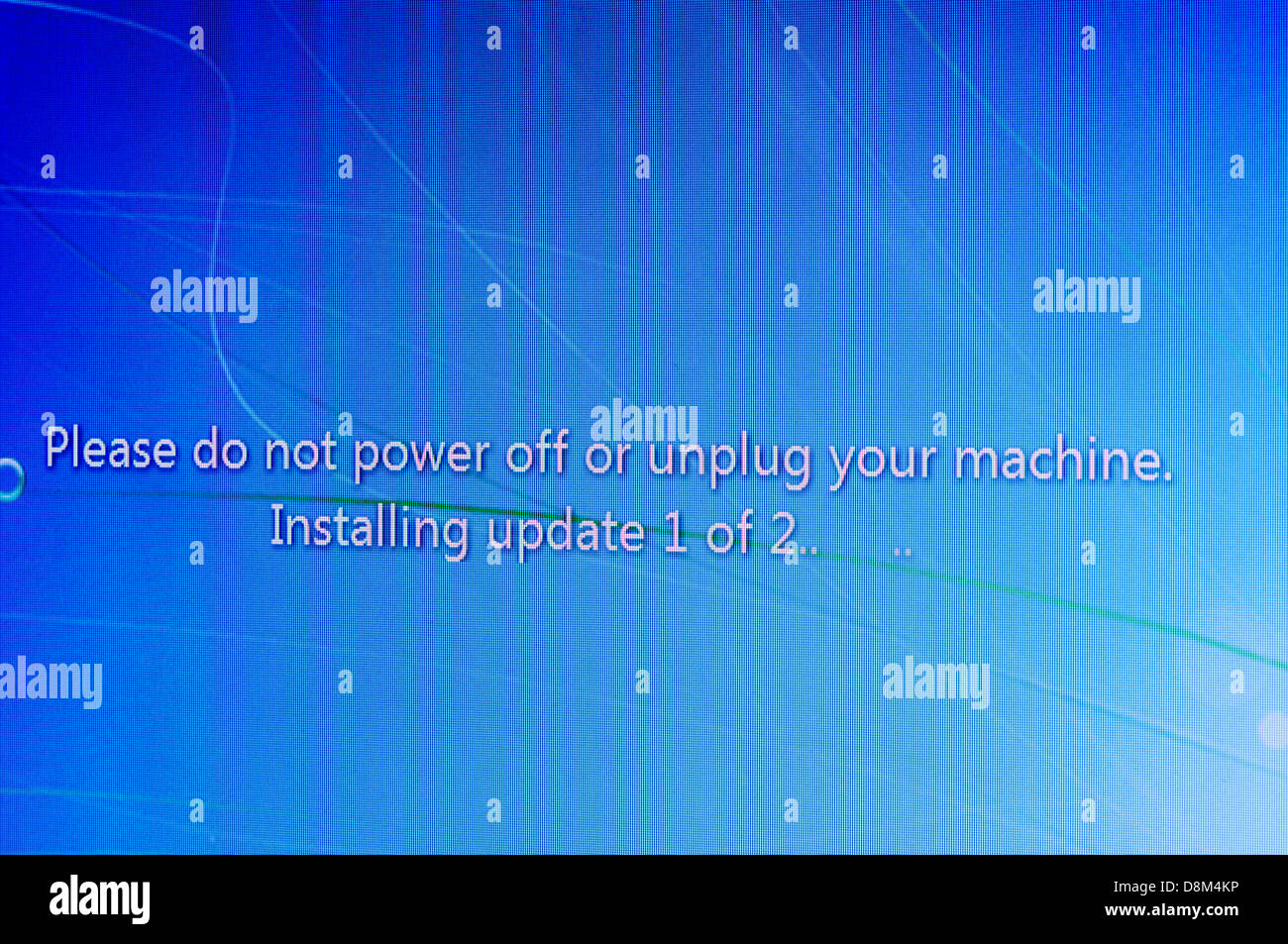
Windows 10 va entrer en réparation automatique et vous donner la main sur les options de récupération de Windows 10. A partir de ces dernières, vous pouvez. Le message «Préparation de Windows, n’éteignez pas votre ordinateur» s’affiche pendant que Windows installe les mises à jour. Windows terminera normalement le processus. Solution 2 : Arrêtez ou redémarrez. Il est important de noter que le redémarrage ou l’arrêt forcé lorsque le message Préparation de Windows n’éteint pas l’ordinateur peut entraîner.
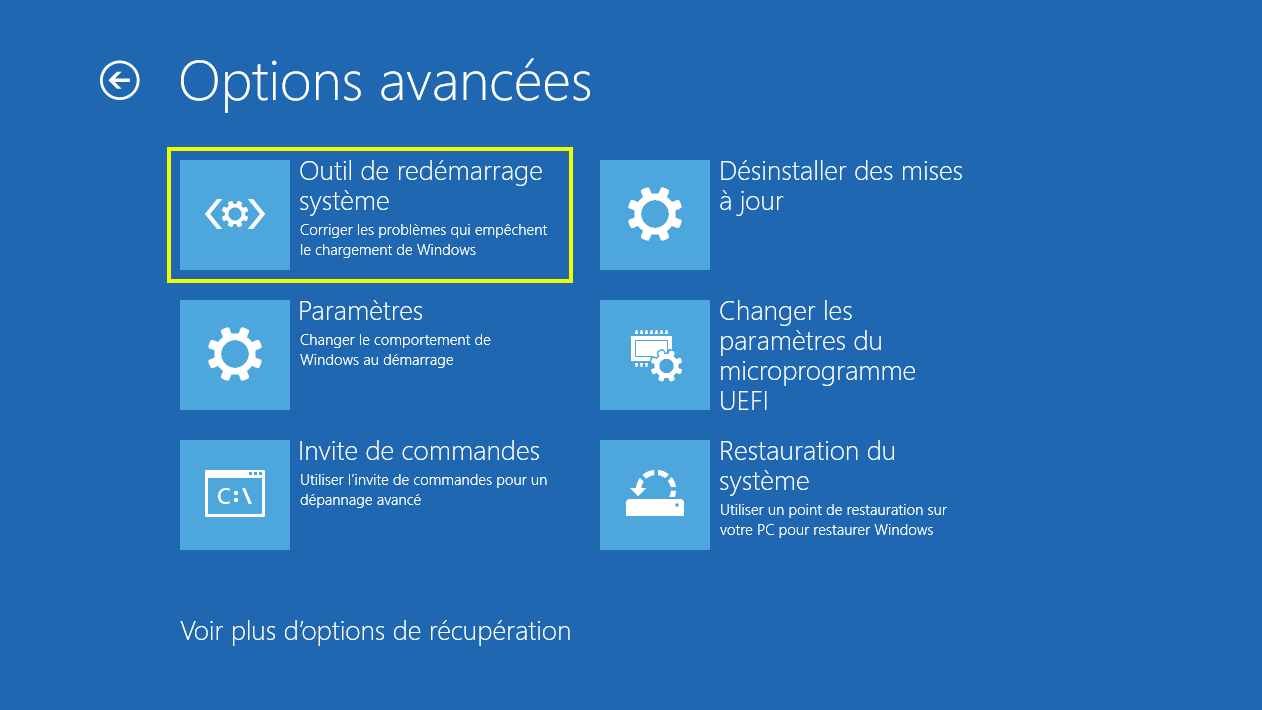
Windows vous proposera de réinitialiser l'ordinateur et d'autres fonctions. Vous devez choisir le "Options avancées". Là, on clique simplement sur «Réparation de démarrage». Comment résolvez-vous la préparation de la configuration de Windows pour ne pas éteindre votre ordinateur ? Correctifs à essayer : Attendez que votre système Windows ait installé. Appuyez sur la touche du logo Windows + L pour accéder à l’écran de connexion, puis maintenez la touche Maj enfoncée pendant que vous sélectionnez.
Solution 2 : éteindre fortement l’ordinateur portable ou le PC; Solution 3 : Désactiver Secure Boot; Solution 4 : Ouvrez le mode sans échec et désinstallez la mise à jour. Ne pas éteindre votre ordinateur bloqué? Voici 4 solutions potentielles: Attends Arrêtez votre PC Effectuer une réinstallation propre Désinstaller le logiciel récemment installé Le. Parfois, si vous rencontrez Préparation de Windows, n'éteignez pas l'ordinateur, c'est parce qu'il y a des fichiers endommagés ou corrompus sur votre ordinateur. Maintenant,.