Preparation De Windows Ne Desactivez Pas Votre Ordinateur

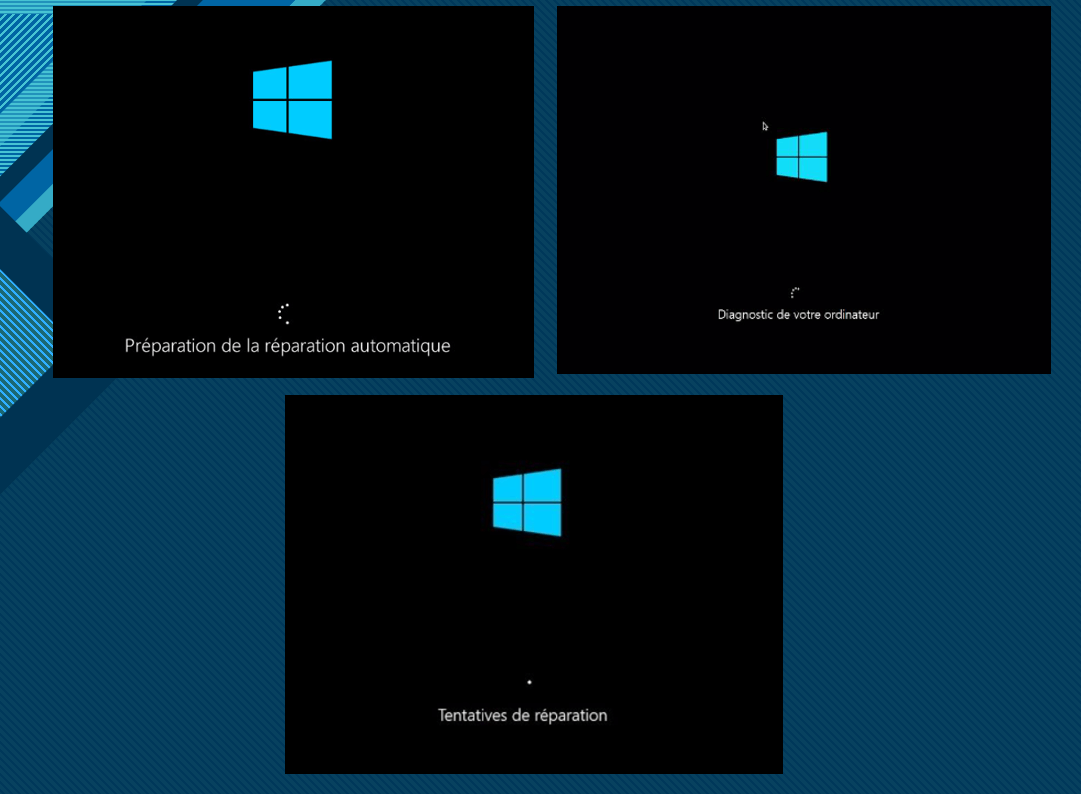
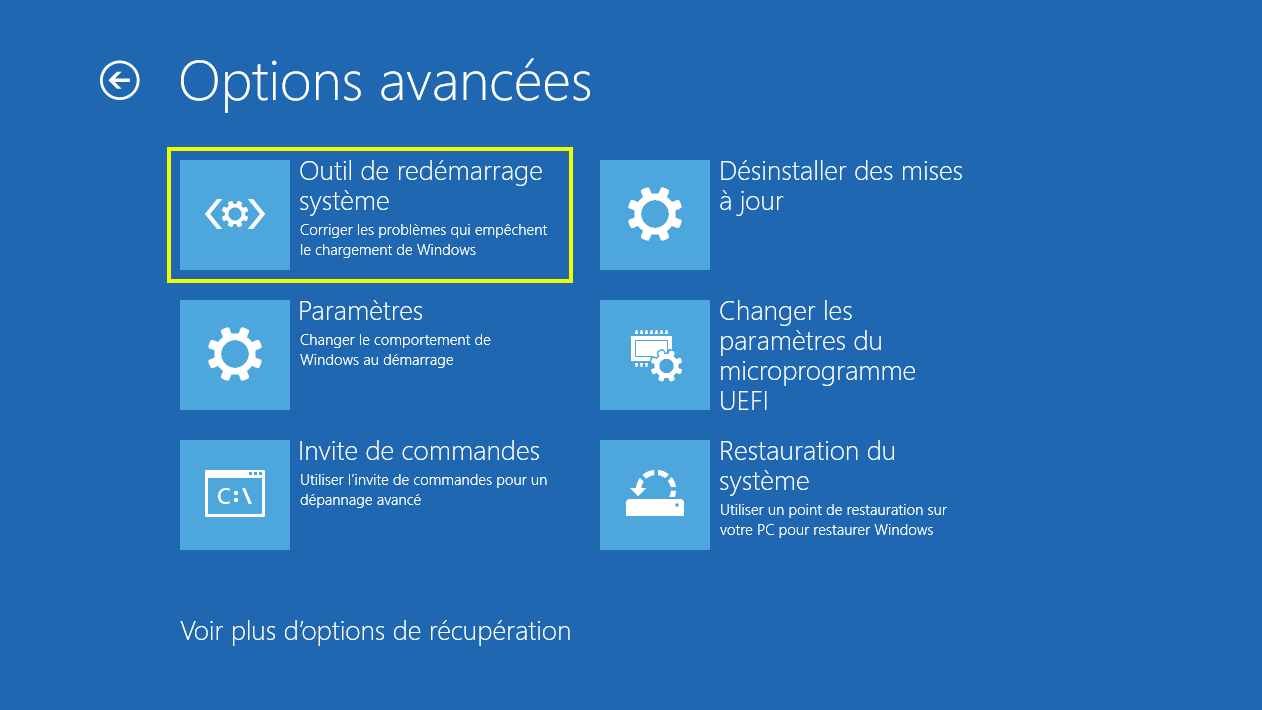
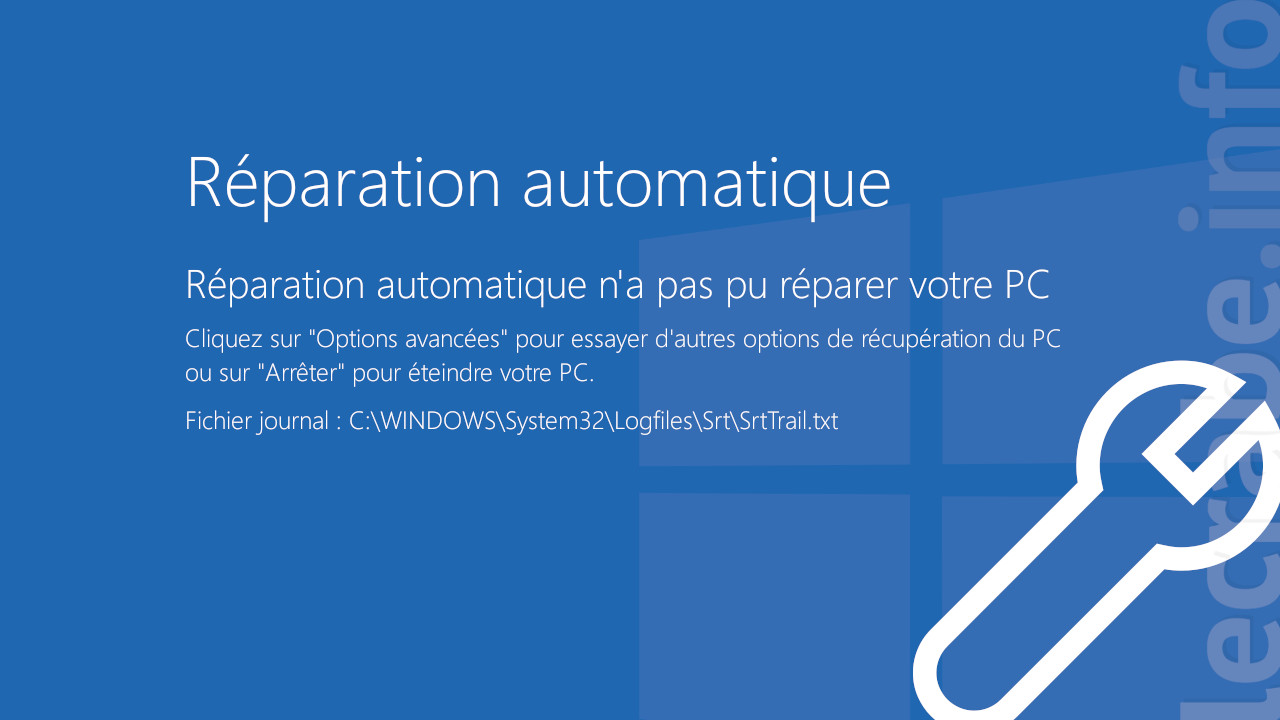
Windows 10 va entrer en réparation automatique et vous donner la main sur les options de récupération de Windows 10. A partir de ces dernières, vous pouvez. Si l'utilitaire de...
Lorsque vous préparez un ordinateur Windows pour une nouvelle utilisation, il est très important de ne pas désactiver le système d'exploitation. La préparation de Windows nécessite de nombreuses étapes, et la désactivation peut entraîner des problèmes potentiels et des erreurs de système. Voici comment vous assurer que votre ordinateur Windows reste activé lorsque vous le préparez pour une nouvelle utilisation.
Vérifier les paramètres de mise à jour
La première chose à faire lorsque vous préparez un ordinateur Windows est de vérifier les paramètres de mise à jour. Vous devez vous assurer que toutes les mises à jour disponibles sont installées, car cela peut vous aider à résoudre les éventuels problèmes de sécurité et de performance. Vous devez également vérifier que les paramètres de mise à jour sont correctement configurés pour vous assurer que les mises à jour sont installées automatiquement.
Vérifier les paramètres de sécurité
Une fois les mises à jour installées, vous devez vérifier les paramètres de sécurité de votre ordinateur. Vous devez vous assurer que tous les paramètres sont correctement configurés pour protéger votre ordinateur contre les virus et autres menaces. Il est également important de vérifier que le pare-feu est activé et que les mises à jour automatiques sont activées.
Vérifier le disque dur et le système de fichiers
Une fois que les paramètres de sécurité sont vérifiés, vous devez vérifier le disque dur et le système de fichiers. Vous devez vérifier que le disque dur est en bon état et que les fichiers système sont correctement installés. Il est également important de vérifier que les permissions du disque dur et du système de fichiers sont correctement configurées.
Configurer les paramètres du système
Une fois que le disque dur et le système de fichiers sont vérifiés, vous devez configurer les paramètres du système. Ceux-ci comprennent le type de compte à utiliser, le type de compte pour la sécurité, les paramètres de mise en veille et les paramètres de protection des données. Il est important de vous assurer que tous ces paramètres sont correctement configurés pour assurer le bon fonctionnement de votre ordinateur.
Vérifier les programmes installés
Une fois que les paramètres du système sont configurés, vous devez vérifier les programmes installés sur votre ordinateur. Vous devez vous assurer que tous les programmes sont à jour et qu'ils sont correctement configurés. Il est également important de vérifier que tous les programmes sont installés correctement et qu'ils ne provoquent pas de conflits avec d'autres programmes.
Vérifier les périphériques connectés
Enfin, vous devez vérifier les périphériques connectés à votre ordinateur. Vous devez vous assurer que tous les périphériques sont à jour et qu'ils sont correctement config
Windows 10 va entrer en réparation automatique et vous donner la main sur les options de récupération de Windows 10. A partir de ces dernières, vous pouvez. Si l'utilitaire de résolution des problèmes de Windows Update ne résout pas votre problème, je vous conseille de restaurer votre système à partir d'un point de. préparation de windows n’éteignez pas votre ordinateur. Beaucoup de gens se demandent cela. Nous verrons d’abord dans cet article de blog comment fonctionnent.
Le principe est de redémarrer sur la page où on te demande le mot de passe, avec l'icône en bas à droite et en maintenant la touche majuscule. Si tu n'arrives PAS à la fenêtre où. La méthode la plus simple consiste simplement à maintenir la touche Maj enfoncée avant de cliquer sur l’icône d’alimentation et de sélectionner « arrêter » dans le menu Démarrer de. - Windows ne s'est pas amélioré depuis XP. - Ne pas croire les messages alarmistes. - Pour arrêter un truc qui tourne en rond (sur un portable), appuyez sur le.
À l'arrêt suivant, pas de problème. - Windows ne s'est pas amélioré depuis XP. - Ne pas croire les messages alarmistes. - Pour arrêter un truc qui tourne en rond (sur un. Pour la méthode 3 (si problème toujours pas résolu), à savoir désactiver les mises à jour automatiques: -étape 1: Ouvrez la boîte de dialogue Exécuter en appuyant. Solution 5: Exécuter le vérificateur de fichiers système. Parfois, si vous rencontrez Préparation de Windows, n'éteignez pas l'ordinateur, c'est parce qu'il y a des.
J'ai trouvé la solution : créer une clé d'installation de Windows 10 et procéder à une réinstallation complète et propre de tout le système... Depuis tout marche à.