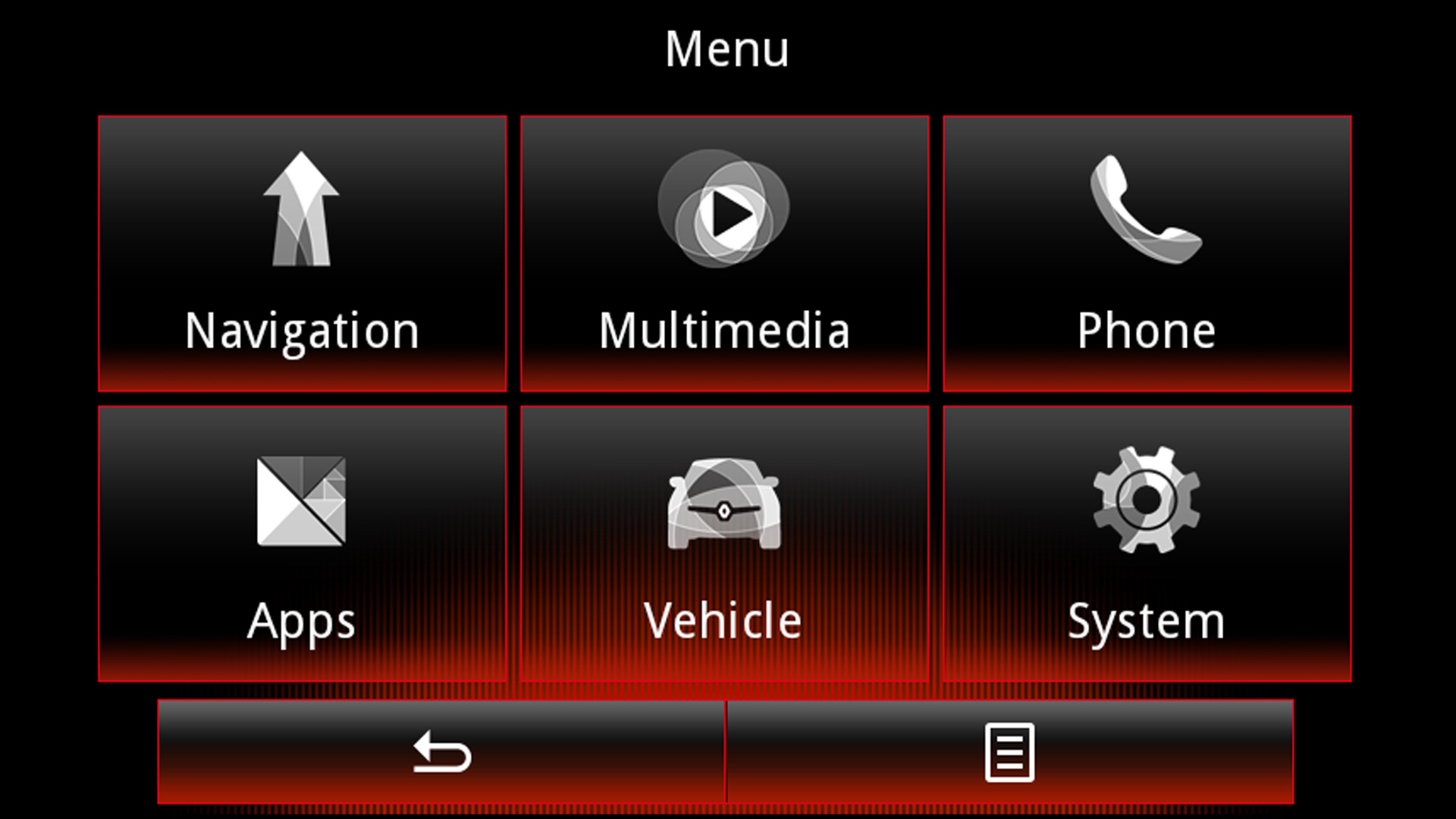
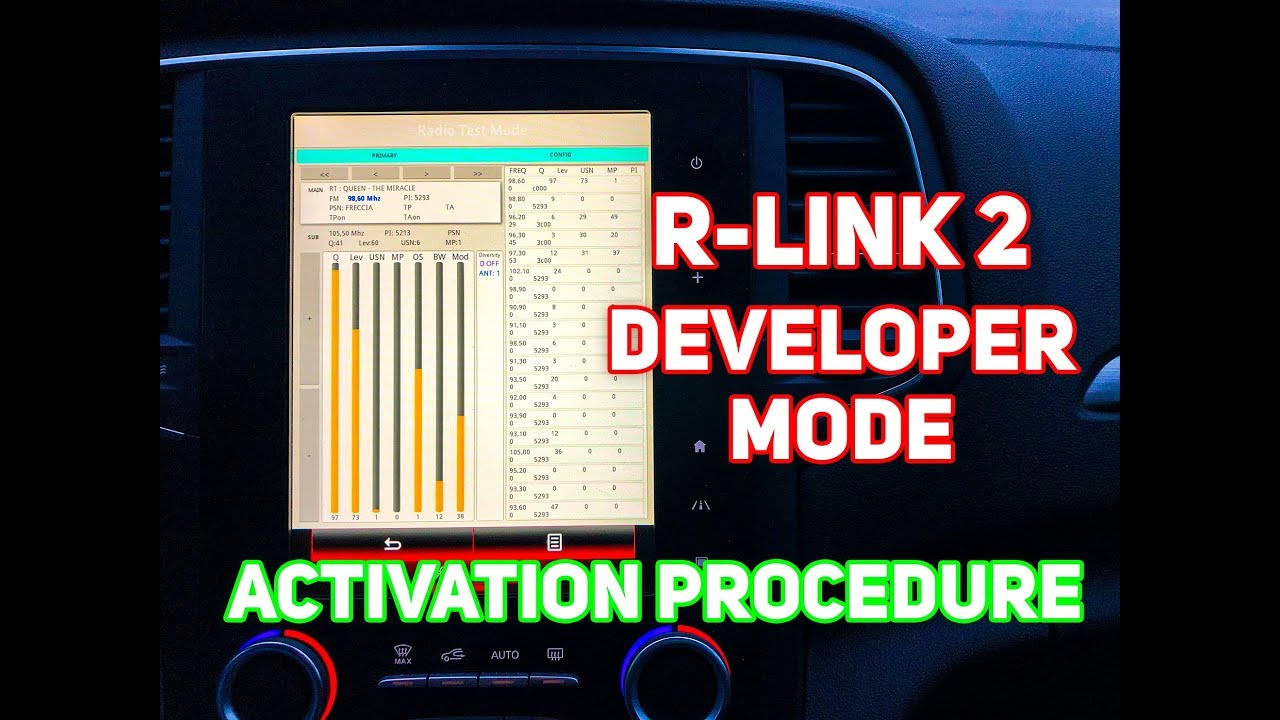
Menu Cache R Link 2

Salut à Tous, Il y a plus d'un an , des investigations sur le RLINK2 avaient permis de mettre en évidence un mode caché depuis le menu "Réglages Photos".. Depuis R-LINK 2, cli...

Menu Caché R Link 2 est un menu caché pour les systèmes d'exploitation Windows qui peut être utilisé pour modifier les paramètres avancés du système et améliorer les performances globales. Il contient des options qui ne sont pas disponibles dans les menus normaux. Avec cet outil, vous pouvez changer certaines fonctionnalités et optimiser la vitesse et la stabilité de votre système. Cependant, l'utilisation de ce menu caché nécessite des connaissances techniques et une attention particulière. Voici comment accéder à Menu Caché R Link 2 et comment l'utiliser.
Pour accéder à Menu Caché R Link 2, vous devez d'abord ouvrir le menu «Démarrer» et cliquer sur «Exécuter». Une boîte de dialogue s'ouvrira. Tapez «regedit» et appuyez sur «Entrer». Cela ouvrira l'Éditeur du Registre. Dans l'Éditeur du Registre, cliquez sur «Fichier» et sélectionnez «Importer». Une boîte de dialogue s'ouvrira. Dans la boîte de dialogue, sélectionnez le fichier «R Link 2.reg» et cliquez sur «Ouvrir». Cela installera Menu Caché R Link 2 sur votre système.
Une fois que Menu Caché R Link 2 est installé, vous pouvez l'utiliser pour modifier les paramètres avancés du système. Vous pouvez également optimiser les performances globales de votre système. Pour cela, vous devez ouvrir le menu «Démarrer» et cliquer sur «Tous les programmes». Cliquez sur «Menu Caché R Link 2» et sélectionnez l'option «Optimiser les performances». Une boîte de dialogue s'ouvrira. Suivez les instructions à l'écran pour optimiser les performances globales de votre système.
Si vous souhaitez modifier d'autres paramètres avancés, vous pouvez le faire en suivant les étapes suivantes :
- Ouvrez le menu «Démarrer» et cliquez sur «Tous les programmes».
- Cliquez sur «Menu Caché R Link 2» et sélectionnez l'option «Paramètres avancés».
- Une boîte de dialogue s'ouvrira. Modifiez les paramètres selon vos besoins et cliquez sur «OK».
Menu Caché R Link 2 est un outil puissant qui peut être utilisé pour modifier les paramètres avancés et optimiser les performances globales de votre système. Toutefois, il est important de se rappeler que l'utilisation de ce menu caché nécessite des connaissances techniques et une attention particulière. Assurez-vous de lire attentivement les instructions et de suivre les étapes correctement pour éviter les problèmes.
Salut à Tous, Il y a plus d'un an , des investigations sur le RLINK2 avaient permis de mettre en évidence un mode caché depuis le menu "Réglages Photos".. Depuis R-LINK 2, cliquez sur « Menu » > « Téléphone » ; Le message suivant apparaît : « Pour utiliser les fonctions mains-libres vous devez établir une connexion Bluetooth®. Pour plus d'information rendez vous sur le tuto écrit https://auboncoindurlink.fr/viewtopic.php?f=9&t=313
Tu n'as que une seule option par toi-même c'est une version 3x et de là seulement tu pourras là encore seulement par toi-même activer Android auto via 2. Bon déblocage. Bonsoir je viens de faire changer mon rlink2 sur ma talisman je suis passé avec le nouveau Rlink 2 en version 7.x j'ai reussi activer android play mais pas la radio. [TUTO] Menu caché, activé Android Auto. par Mickael » ven. 29 janv. 2021 05:12. 1; 2; 3; 85 Réponses 4951 Vues Dernier message par Jessy58 mer. 22 févr. 2023.
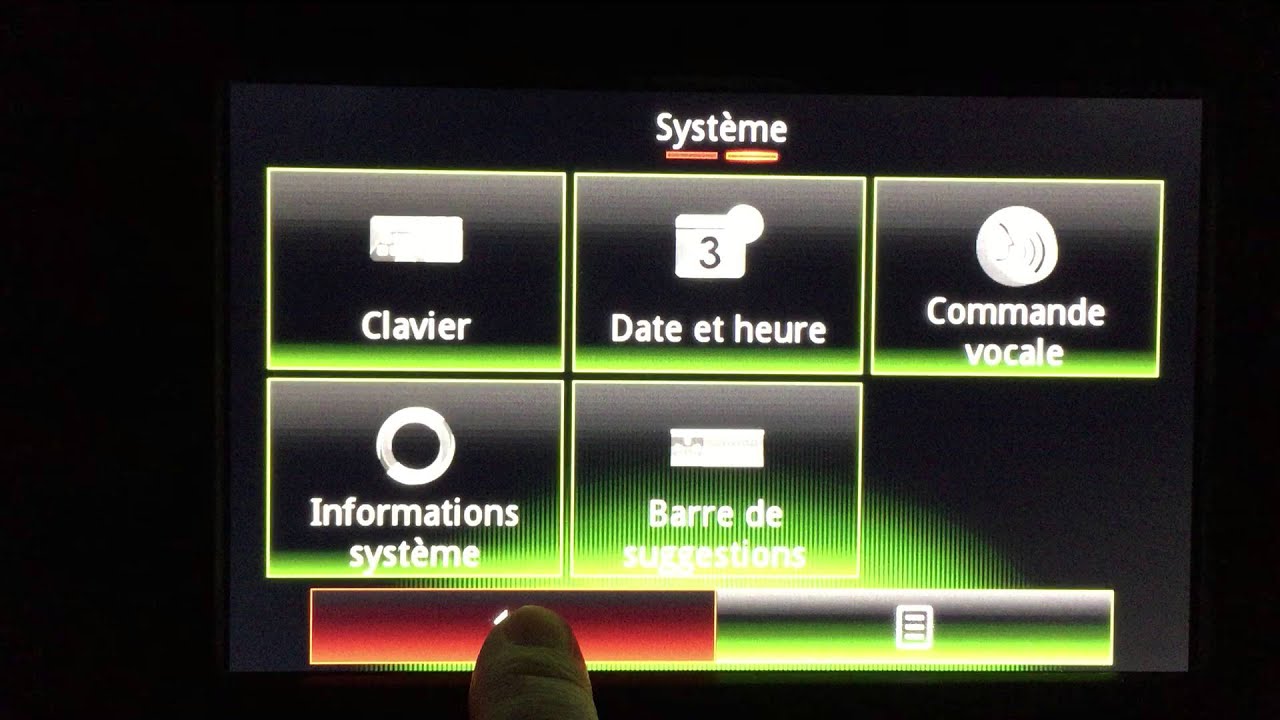
– redémarrer R-Link en restant appuyé 20 secondes sur power. Quand le R-Link a redémarré, brancher votre téléphone sur l’une des prises USB de façade puis. bonjour. le mode caché ne suffit pas. il faut ddt car la reconnaiisance vocale disparait systematiquement et AA n'est activé qu'une fois sur trois. bye. Merci boulevai. .. appuyez sur le bouton du menu contextuel depuis le menu « Système », puis « Réinitialisation générale ». Lorsqu'un message de confirmation app.. Lorsqu'un message.