Le Cron De Glpi Ne Fonctionne Pas

Re: Cron glpi ne fonctionne pas bonjour, oui j'ai eut ce soucis lors du déploiement de FI sur mon glpi de prod (ça fonctionnait sans soucis en recette). J'ai. → Si ça ne march...
Le Cron de GLPI est une fonctionnalité puissante qui permet aux utilisateurs d'automatiser certaines tâches et d'être informés des mises à jour et des changements sur le système. Malheureusement, il se peut que le Cron de GLPI ne fonctionne pas de manière optimale. Dans cet article, nous allons vous guider pour résoudre ce problème et faire fonctionner à nouveau le Cron de GLPI.
La première chose à vérifier est la configuration du Cron de GLPI. Allez dans l'administration du système GLPI et sélectionnez «Options». Vous devriez voir une section «Cron». Assurez-vous que le Cron est correctement configuré et qu'il est bien activé en cochant la case «Activer Cron». Si le Cron n'est pas activé, activez-le et cliquez sur Enregistrer.
Une fois la configuration terminée, vous devez vérifier que le Cron s'est correctement exécuté. Pour ce faire, ouvrez un terminal et saisissez la commande suivante : crontab -l. Vous devriez voir une liste des tâches programmées qui doivent être exécutées par le Cron. Si la liste est vide, c'est que le Cron ne s'est pas exécuté correctement.
Si le Cron ne s'exécute pas correctement, vous pouvez essayer de le redémarrer. Pour ce faire, ouvrez un terminal et saisissez la commande suivante : sudo service cron restart. Cette commande devrait redémarrer le Cron et le faire fonctionner à nouveau.
Vous pouvez également vérifier la journalisation des erreurs du Cron. Pour ce faire, ouvrez un terminal et saisissez la commande suivante : tail -f /var/log/cron. Vous devriez voir une liste des erreurs qui se sont produites lorsque le Cron a été exécuté. Si vous trouvez des erreurs, vous pouvez essayer de les corriger pour résoudre le problème.
Si le Cron de GLPI ne fonctionne toujours pas, vous pouvez essayer d'autres solutions, telles que réinitialiser le Cron ou le reconfigurer. Vous pouvez également contacter le support technique pour obtenir de l'aide. En règle générale, le support technique sera en mesure de vous aider à résoudre le problème.
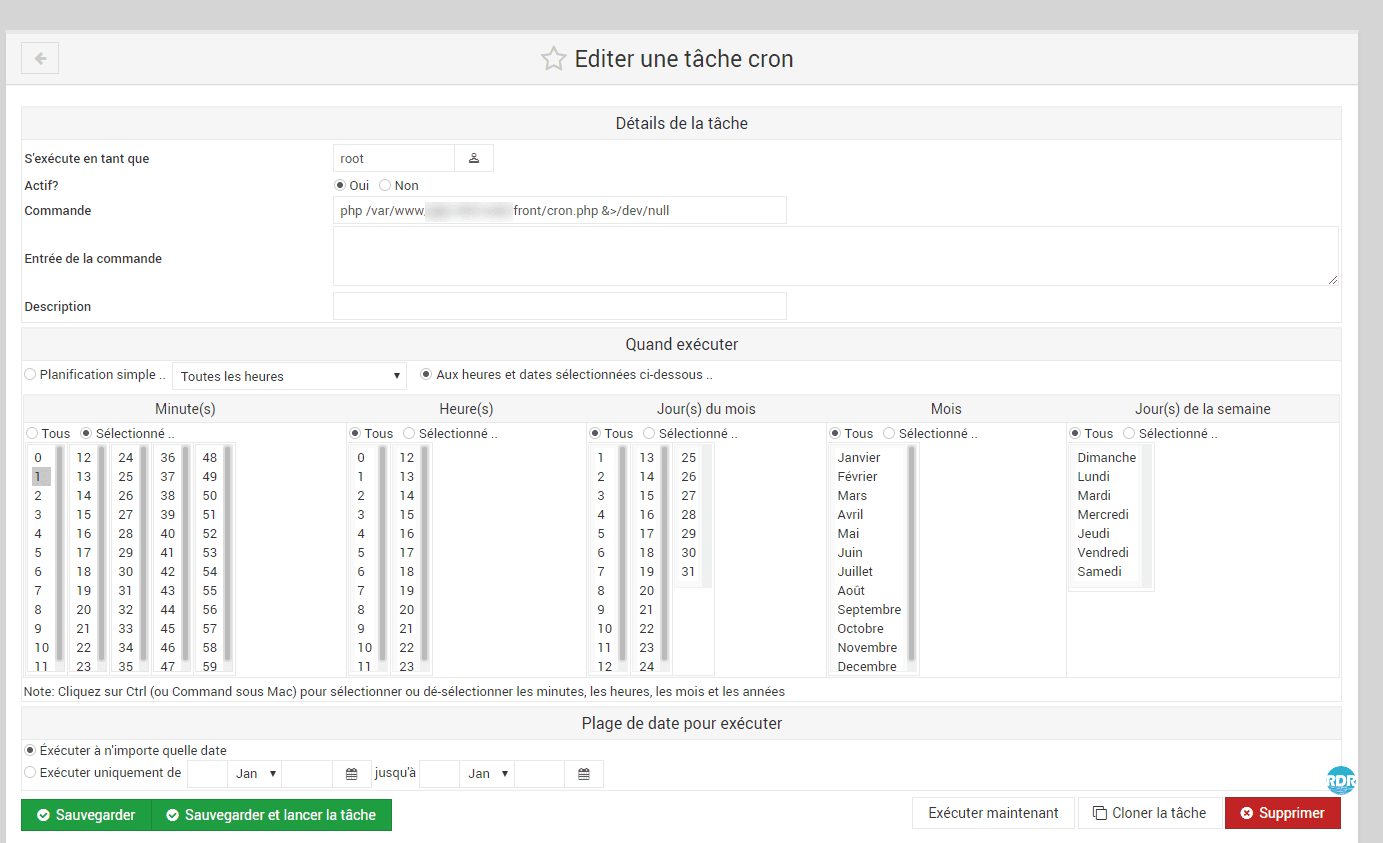
Re: Cron glpi ne fonctionne pas bonjour, oui j'ai eut ce soucis lors du déploiement de FI sur mon glpi de prod (ça fonctionnait sans soucis en recette). J'ai. → Si ça ne marche pas, voir la sortie d'erreur dans le 'cron.log' → Si ça marche, c'est que ton script ou la façon de le lancer pose problème à cron. Sans voir le script c'est dur de. Je voudrais faire un import automatique, sans avoir à y penser des utilisateurs créés dans mon LDAP sur GLPI. Cependant, en suivant le tuto suivant (cf.
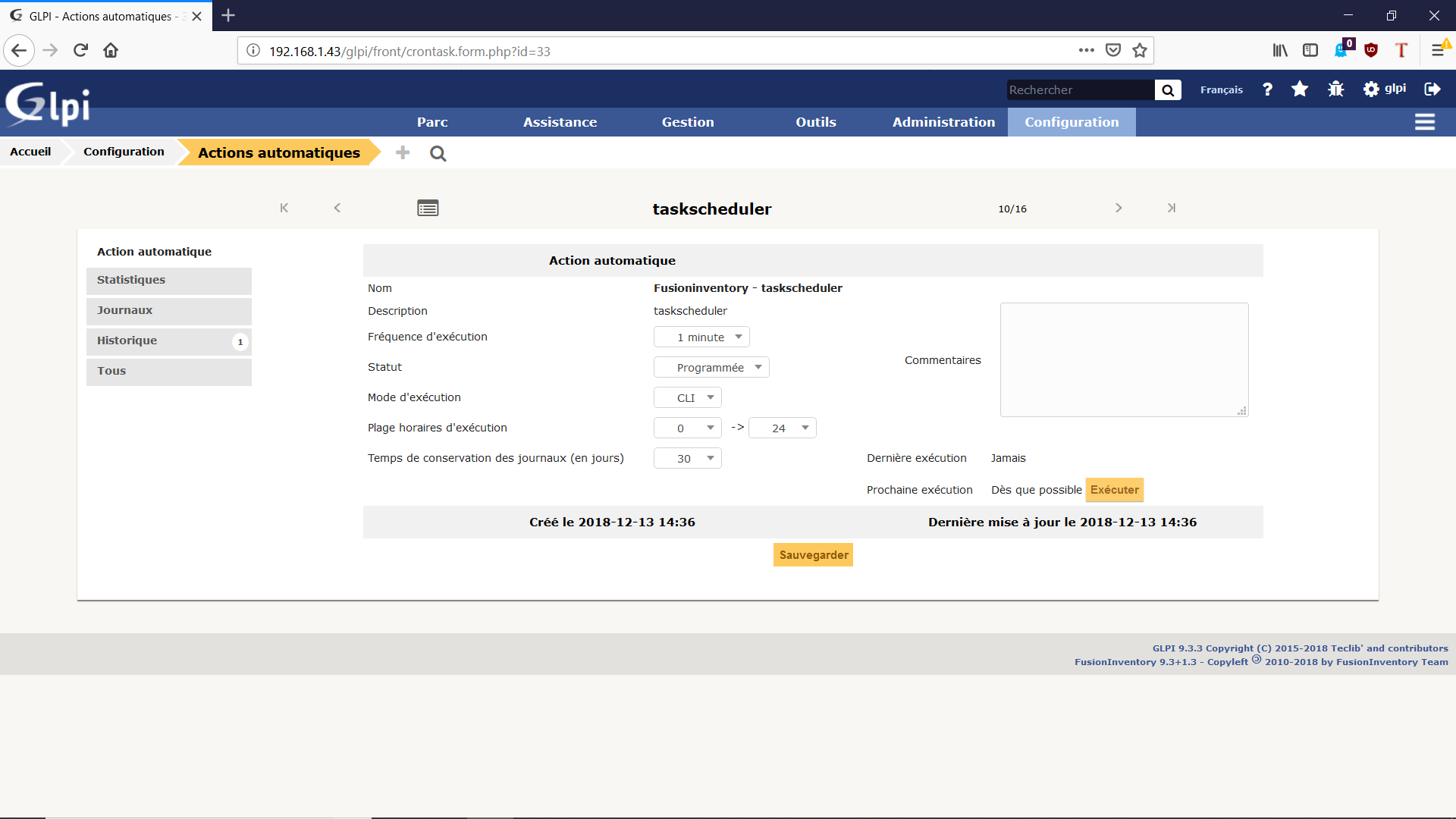
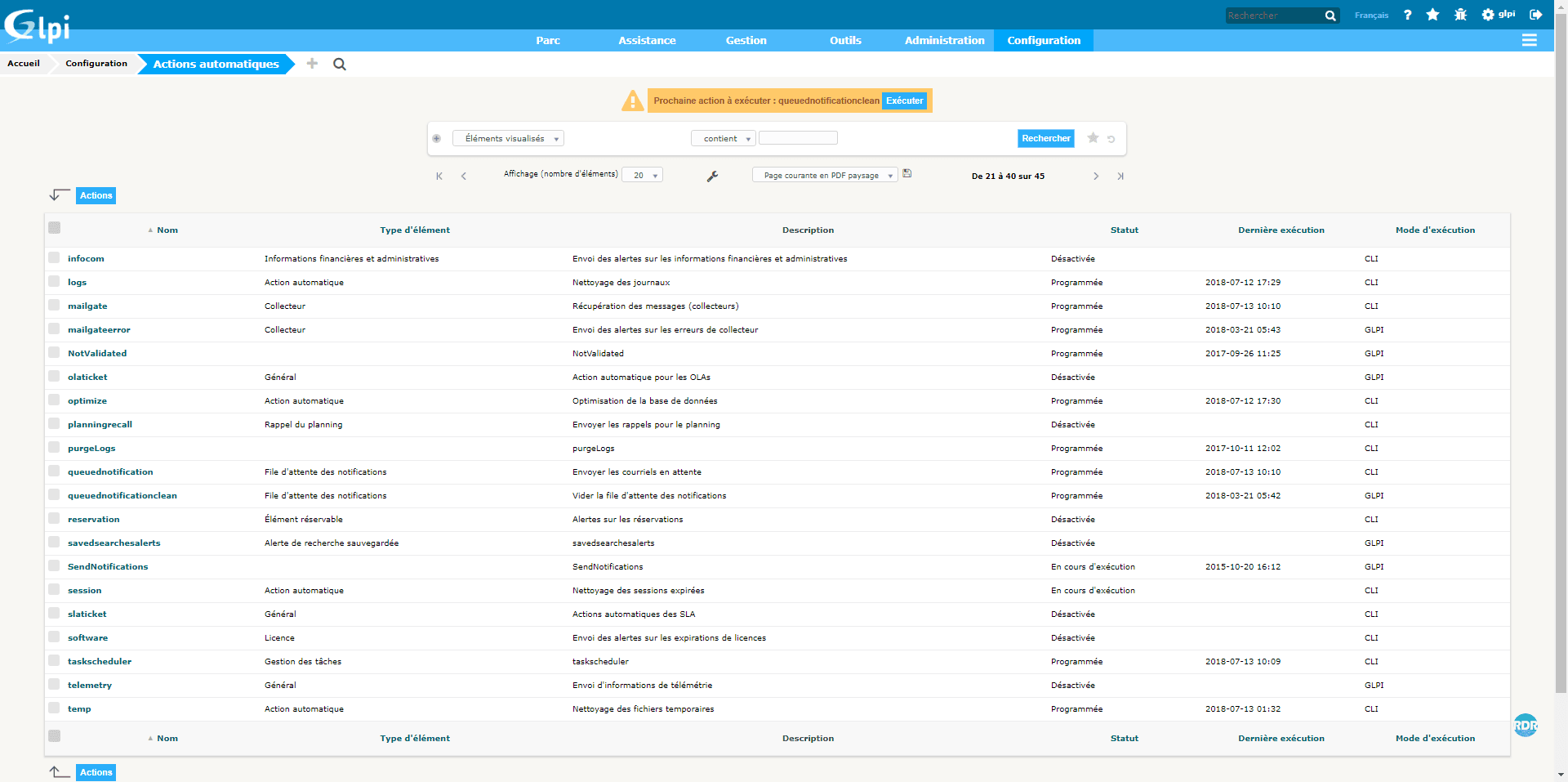
Le travail Cron ne fonctionne pas créé par une marionnette (2) Fichiers Crontab placés dans /etc/cron.d, ou autre cron. les répertoires sous / etc ne peuvent pas avoir de points dans. Déjà plusieurs choses : 1. le mode GLPI ne déclenche l'action automatique que si il y a de l'activité dans le navigateur, donc lancement irrégulier. 2. si vous passez. GLPI (dernière version) Fusioninventory (dernière version) Tout fonctionnait bien, le message " Le cron GLPI ne fonctionne pas, voir documentation " avait disparu.
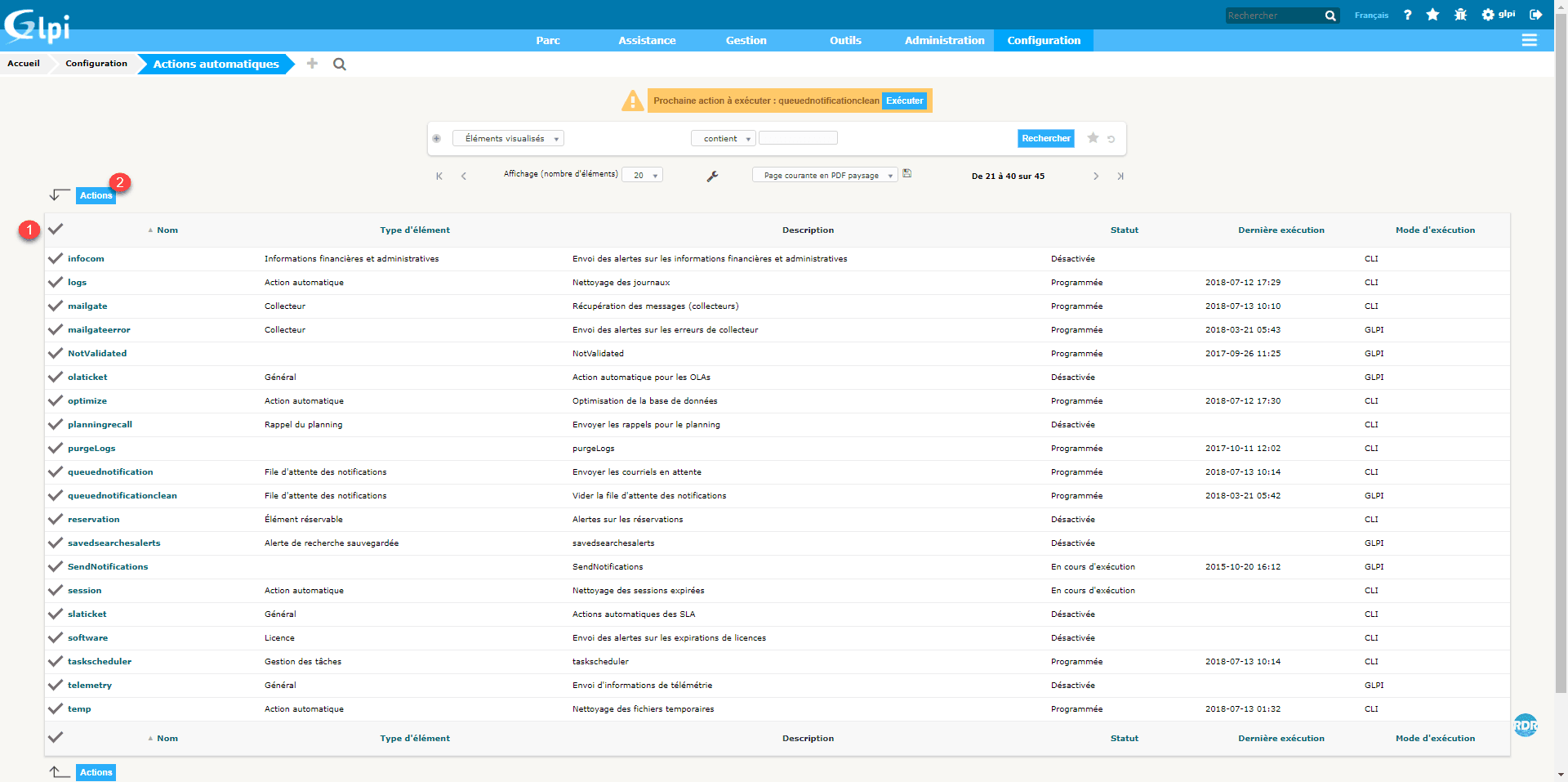
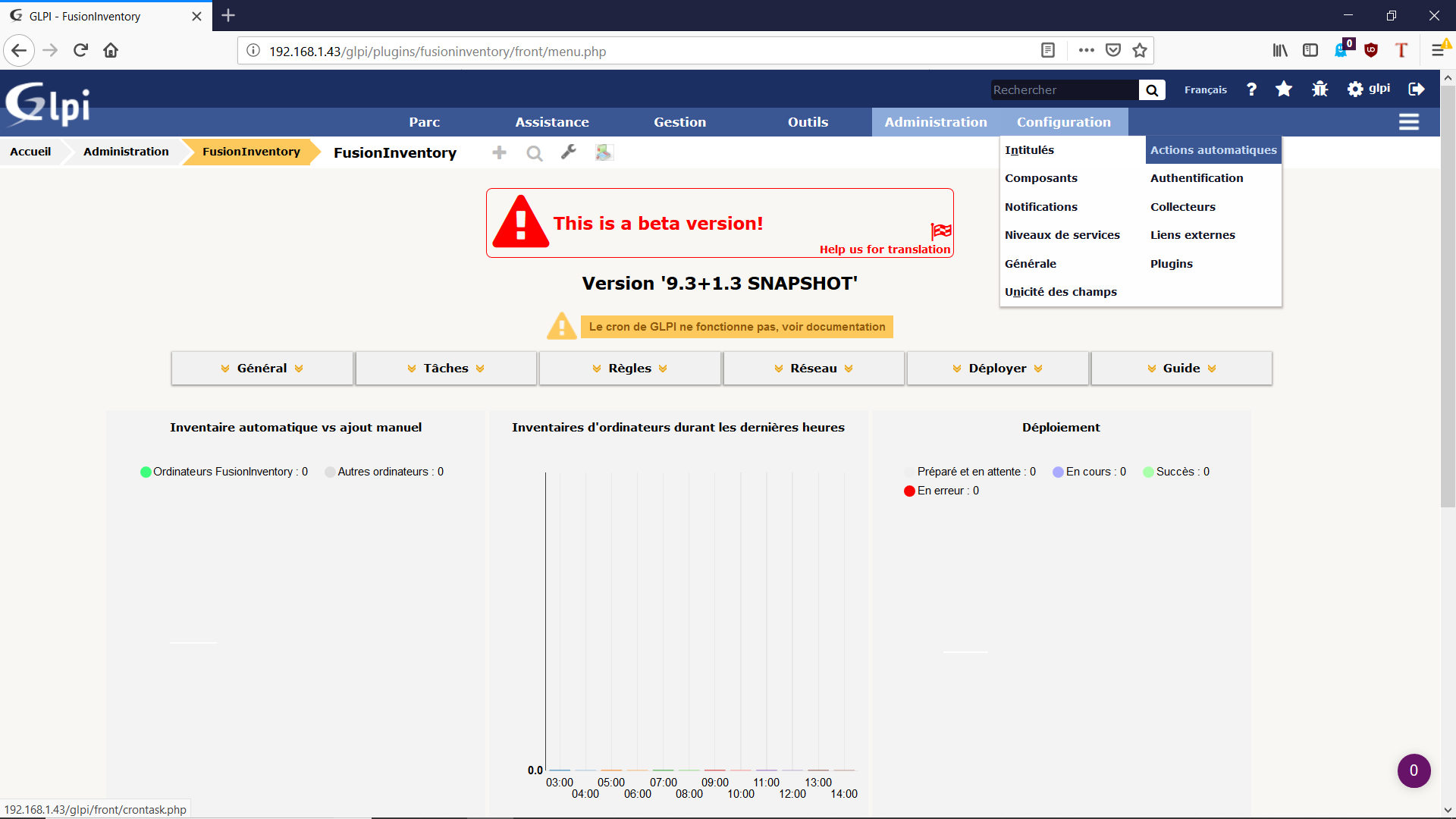
Après l'installation de FusionInventory celui-ci m'affiche un message m'avertissant : "Le cron GLPI ne fonctionne pas, voir documentation", mais rien n'y. Dans le cadre d'une installation de GLPI sur mon hébergement ionos j'ai besoin d'aide pour configurer le CRON pour les actions automatiques de mon GLPI.. Régler dans GLPI les actions automatiques. Ouvrez GLPI en tant qu’administreur et rendez-vous dans Configuration>actions automatique. Ouvrez ensuite.
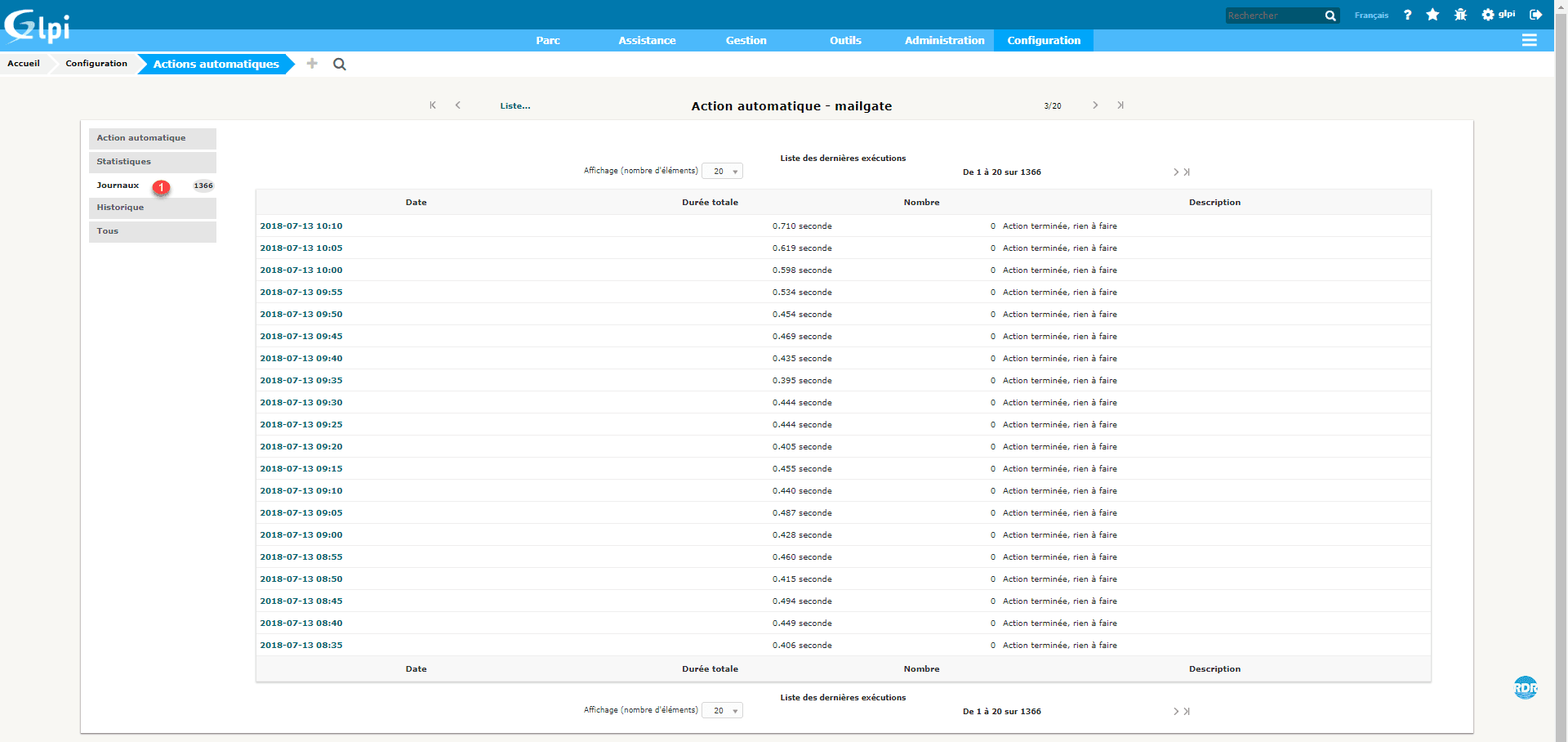
Après l’installation de la dernière version de GLPI, en allant dans Administration > FusionInventory, j’ai eu droit à ce message d’hier et aujourd’hui : Le. Vérifiez que l'envoi de mails est bien déclenché régulièrement dans glpi/files/_log/cron.log. Si ce n'est pas le cas, connectez vous en super admin et vérifiez.