Jak Sprawdzic Ilosc Hz W Monitorze Windows 10

W dzisiejszym odcinku: Jak zmienić częstotliwość odświeżania monitora Windows 10? Jak sprawdzić ile monitor ma hz?Odwiedź: http://iearn.plJeśli ten filmik by... Na windows 10...

Vous êtes peut-être intéressé à savoir comment vérifier le nombre de Hz sur votre moniteur Windows 10. Hz est une mesure du taux de rafraîchissement du moniteur ou de la vitesse à laquelle l'image est mise à jour. Cela est important, car vous ne voulez pas que votre moniteur fonctionne trop lentement, car cela peut entraîner des images qui sont figées ou qui saccadent sur l'écran. Heureusement, vérifier le nombre de Hz sur votre moniteur Windows 10 est assez simple.
La première étape pour vérifier le nombre de Hz de votre moniteur est de cliquer sur le menu Démarrer. Une fois que le menu Démarrer s'ouvre, sélectionnez Paramètres (l'icône engrenage). Une fois dans Paramètres, cliquez sur Système. Ensuite, sélectionnez Affichage, situé sur le côté gauche de l'écran.
Une fois que vous êtes dans l'onglet Affichage, vous verrez une option intitulée «Résolution de l'écran». En dessous de cette option, vous verrez le nombre de Hz de votre moniteur. Il s'affichera sous forme de «XXXX Hz». Par exemple, un moniteur à 60 Hz affichera «60 Hz» sous le titre Résolution de l'écran.
Si vous ne voyez pas le nombre de Hz de votre moniteur, vous pouvez aussi le vérifier en utilisant le menu des paramètres du moniteur. Sur certains moniteurs, vous pouvez appuyer sur le bouton «Menu» et naviguer à travers les options du menu pour trouver le nombre de Hz. Sur d'autres moniteurs, vous pouvez appuyer sur le bouton «Entrée» et le nombre de Hz s'affichera. Si vous ne parvenez pas à trouver le nombre de Hz, vérifiez le manuel d'utilisation de votre moniteur pour plus d'informations.
Une fois que vous avez vérifié le nombre de Hz de votre moniteur, vous pouvez décider si vous devez le régler ou non. La plupart des moniteurs sont livrés avec des taux de rafraîchissement fixes, mais vous pouvez acheter des moniteurs qui vous permettent de régler le nombre de Hz. Avant de le faire, assurez-vous de consulter le manuel d'utilisation de votre moniteur pour en savoir plus sur le nombre de Hz recommandé et les étapes à suivre.
Vous savez maintenant comment vérifier le nombre de Hz sur votre moniteur Windows 10. Vous pouvez vérifier le nombre de Hz en utilisant le menu Paramètres ou le menu des paramètres du moniteur. Une fois que vous connaissez le nombre de Hz de votre moniteur, vous pouvez prendre une décision informée sur la façon de le régler. N'oubliez pas de consulter le manuel d'utilisation de votre moniteur avant de procéder à des modifications.
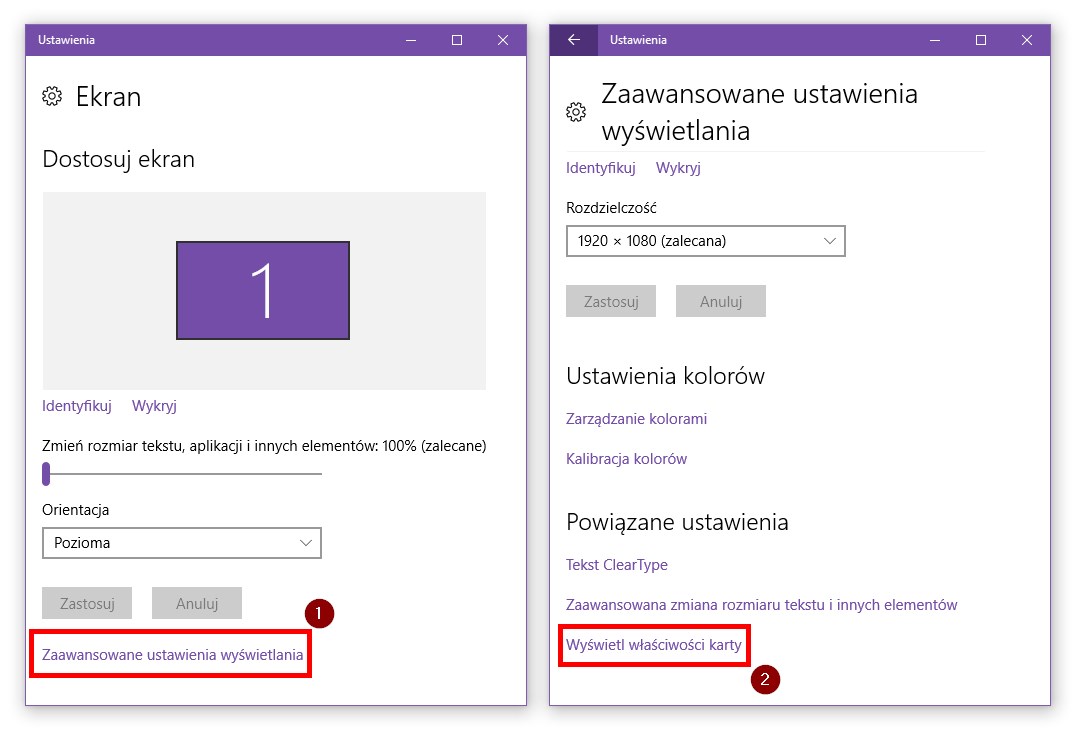
W dzisiejszym odcinku: Jak zmienić częstotliwość odświeżania monitora Windows 10? Jak sprawdzić ile monitor ma hz?Odwiedź: http://iearn.plJeśli ten filmik by... Na windows 10 musisz pobrać wszystkie aktualizacje z windows update potem wejdź na stronę nvidia wejdź w download'a experience i wybierz tam swoją. Kliknij go, aby przejść do ustawień karty graficznej i monitora. W nowym oknie udaj się do zakładki „Monitor”. W tym miejscu znajdziesz pole „Częstotliwość odświeżania ekranu”..
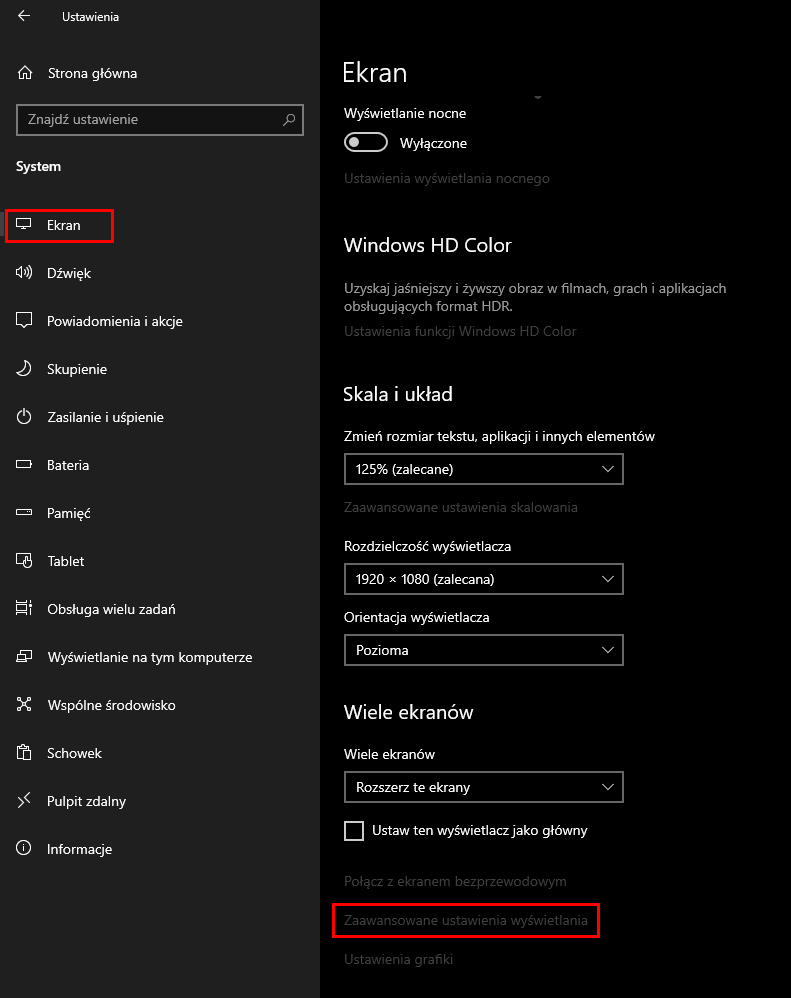
W dolnej części okna kliknij „Właściwości karty graficznej”. Przejdź do zakładki „Monitor” i sprawdź liczbę Hz. W siódmej musisz iść następującą ścieżką: Więc. Wybierz ustawienia > system > ekran. Jak Sprawdzić Ilość Hz W Monitorze Windows 10. Jak film wam się spodobał zostaw suba z dzwonkiem bo dobijamy 100!!! Dawno nie. Oto jak. (Jeśli używasz starszej wersji systemu Windows 10, zapoznaj się z sekcją poniżej). Najpierw kliknij prawym przyciskiem myszy pulpit i wybierz „Ustawienia.
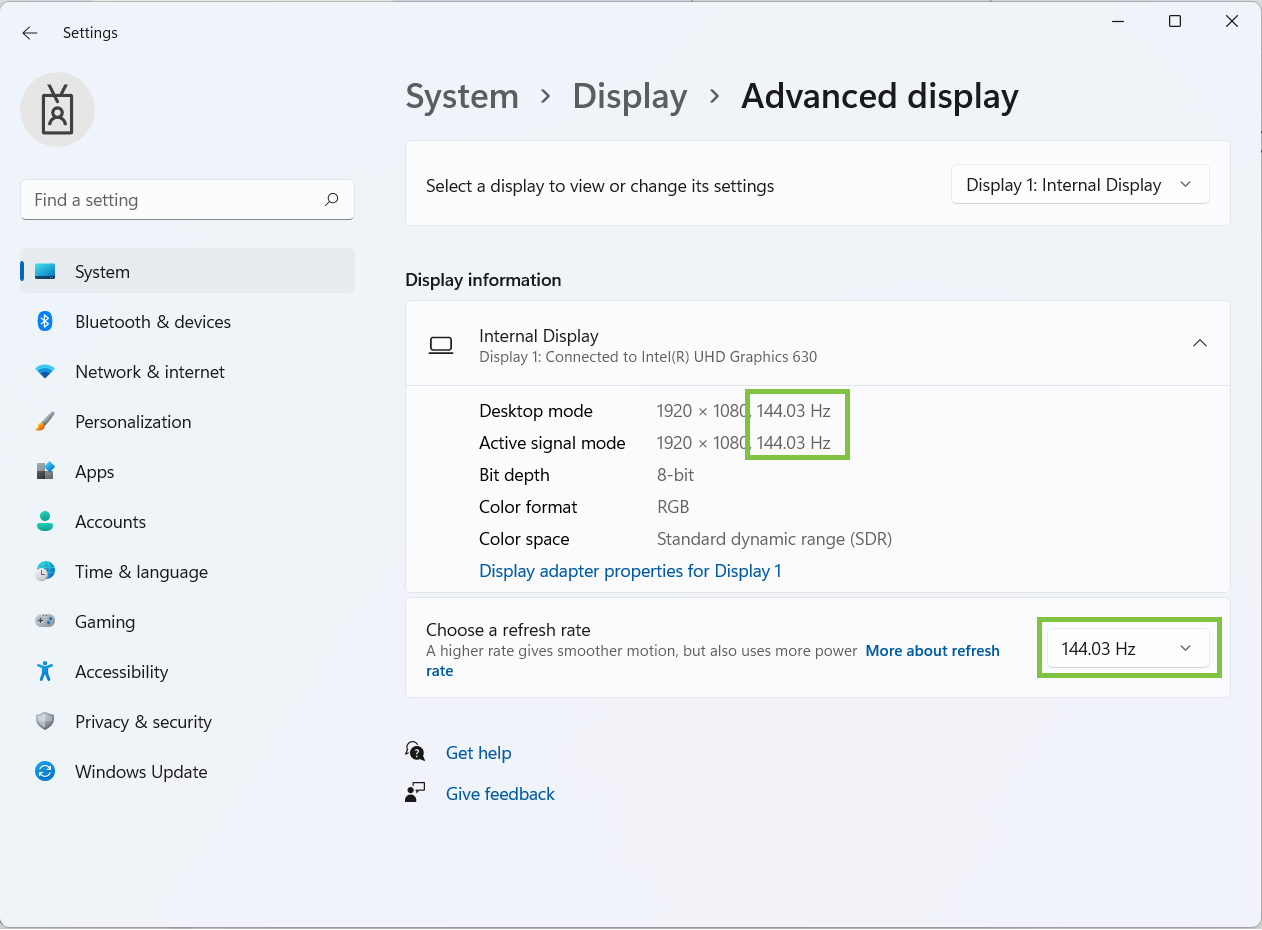
W pasku wyszukiwania systemu Windows ① wpisz i wyszukaj pozycję [Wyświetl zaawansowane informacje o wyświetlaczu], a następnie kliknij przycisk. Napraw monitor, który nie wyświetla się jako 144 Hz w systemie Windows 10. Na początek upewnij się, że masz zainstalowane najnowsze sterowniki graficzne na swoim. Takie zachowanie ma miejsce w przypadku monitorów i telewizorów, które raportują tylko częstotliwość 59,94 Hz, ale nie 60 Hz. Zarówno 59 Hz, jak i 60 Hz są tłumaczone na.
Jak zmienić częstotliwość monitora w systemie Windows 10. Pierwszą rzeczą, o której musimy wiedzieć, jest to, że potrzebujemy karty graficznej, dedykowanej lub.