How Do I Screen Share To My Tv

Wired Screen Sharing. One way to share your computer screen to a TV requires an HDMI cable and possibly an adapter. If your laptop or computer has an available HDMI port,. Sel...
Partager votre écran à votre téléviseur peut être un moyen pratique et amusant de profiter d'un contenu sur grand écran. Si vous possédez un téléviseur intelligent, cela peut être fait facilement via l'application de partage d'écran appropriée. Cependant, si votre téléviseur n'est pas intelligent, vous pouvez partager votre écran en connectant votre appareil à l'aide d'un câble HDMI. Quelle que soit la méthode que vous choisissez, vous devriez être en mesure de partager votre écran à votre téléviseur en quelques étapes faciles.
Partager votre écran sur un téléviseur intelligent
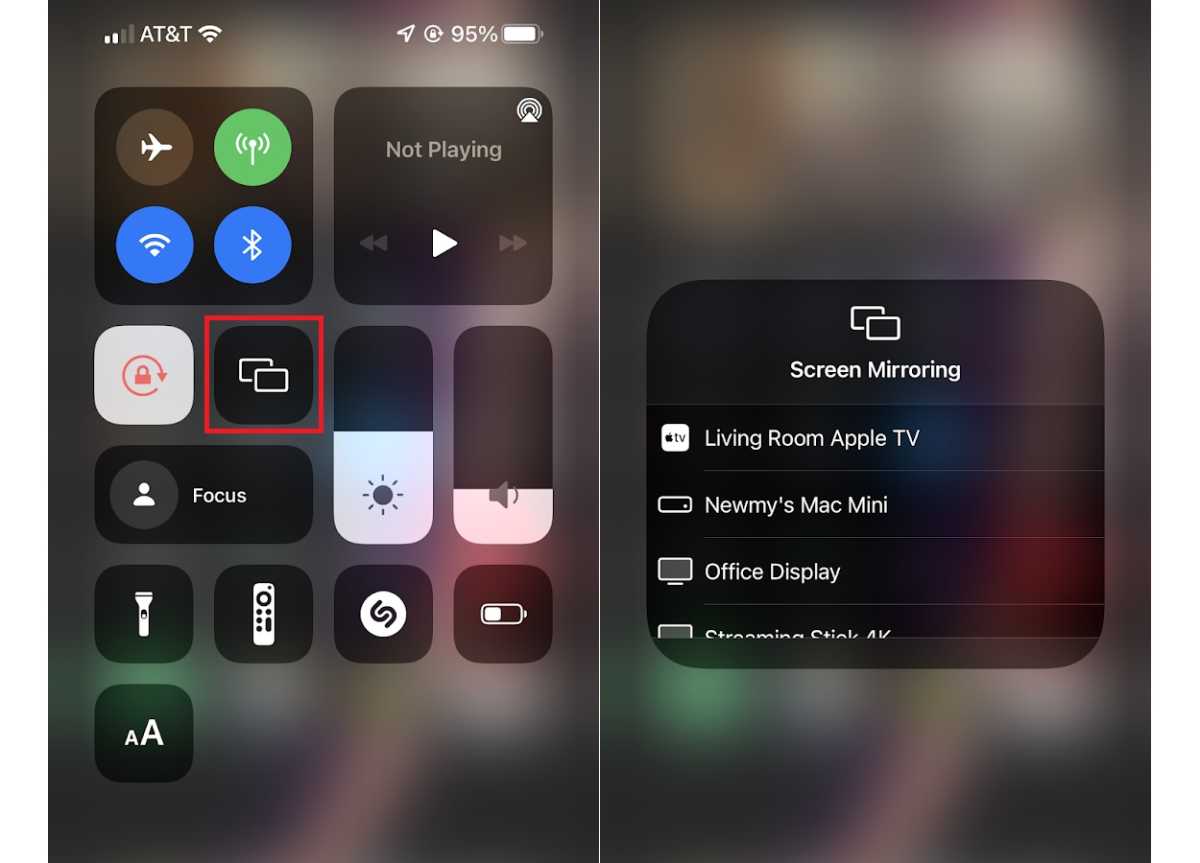
Si votre téléviseur est doté d'une application de partage d'écran pré-installée, vous pouvez partager votre écran à votre téléviseur en quelques étapes simples. Si ce n'est pas le cas, vous devrez rechercher et installer une application de partage d'écran compatible avec votre téléviseur. Une fois que vous avez trouvé et installé l'application appropriée, suivez ces étapes pour partager votre écran à votre téléviseur :
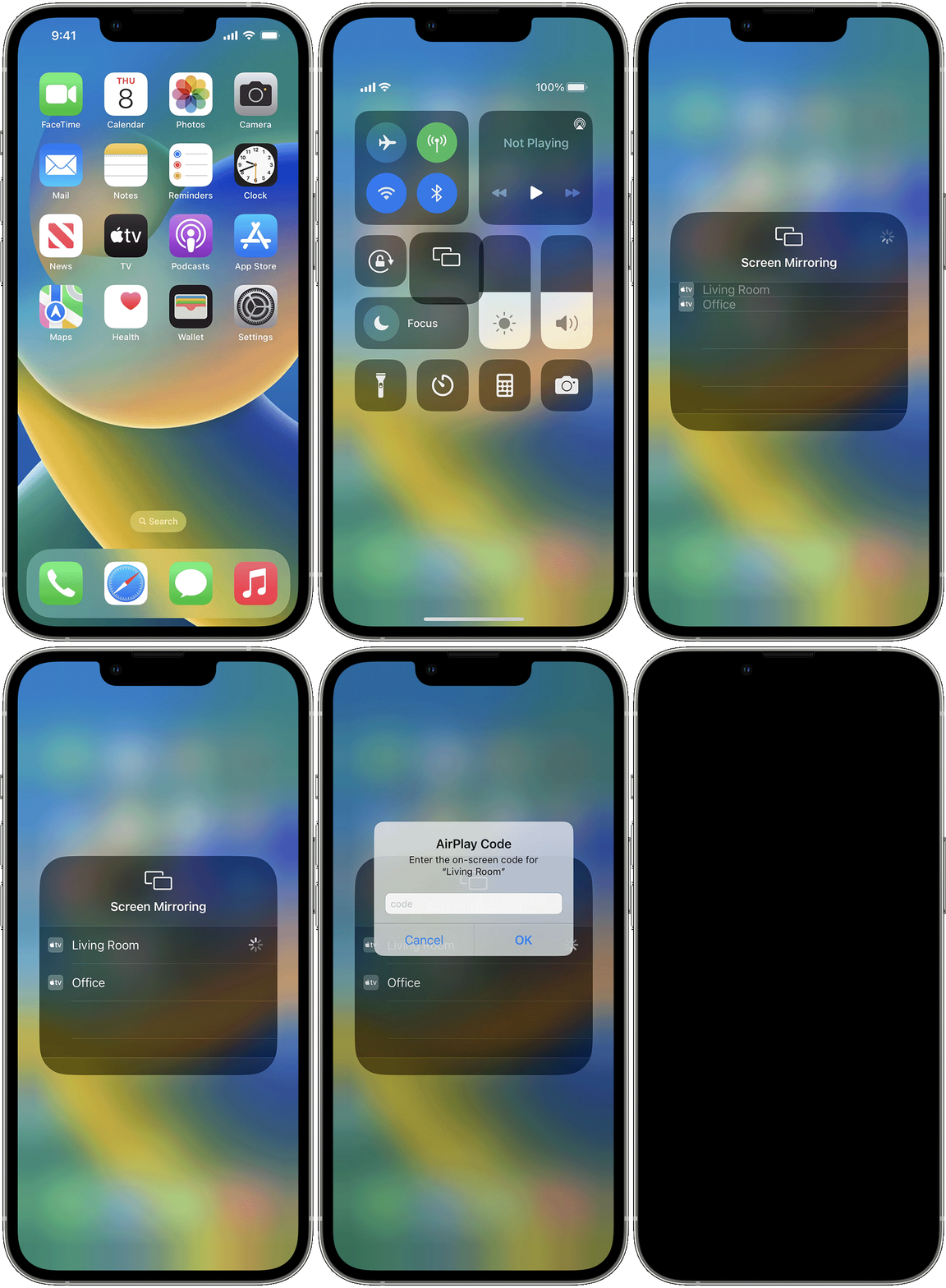
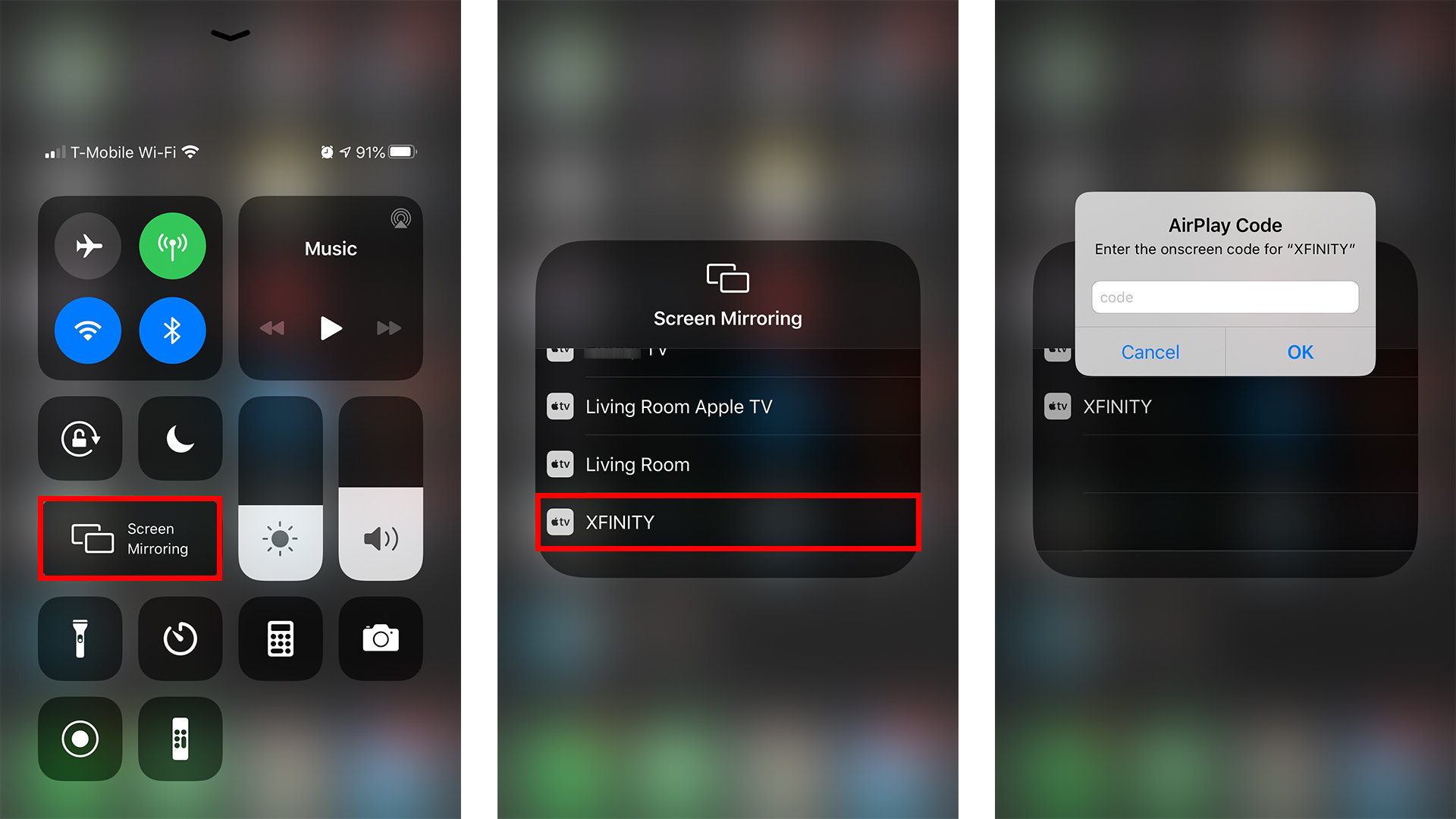
- Connectez votre appareil à votre téléviseur à l'aide du même réseau Wi-Fi.
- Ouvrez l'application de partage d'écran sur votre appareil.
- Identifiez le téléviseur sur lequel vous souhaitez partager votre écran.
- Lorsque votre téléviseur apparaît, sélectionnez-le et commencez à partager votre écran.
Une fois que vous avez sélectionné votre téléviseur, vous devriez être en mesure de partager votre écran à votre téléviseur et de profiter du contenu sur grand écran.
Partager votre écran sur un téléviseur non-intelligent
Si votre téléviseur n'est pas intelligent, vous devrez le connecter à votre appareil à l'aide d'un câble HDMI pour partager votre écran. Pour ce faire, vous aurez besoin d'un câble HDMI et d'une prise HDMI disponible sur votre téléviseur. Une fois que vous avez tous les deux, suivez ces étapes pour partager votre écran à votre téléviseur :
- Connectez votre câble HDMI à votre appareil et à la prise HDMI sur votre téléviseur.
- Réglez votre téléviseur sur le canal HDMI correspondant à la prise HDMI à laquelle vous avez connecté votre appareil.
- Accédez au contenu que vous souhaitez partager à votre téléviseur et commencez à le partager.
Une fois que vous avez connecté votre appareil à votre téléviseur, vous devriez être en mesure de partager votre écran à votre téléviseur et de profiter du contenu sur grand écran.
Partager votre écran
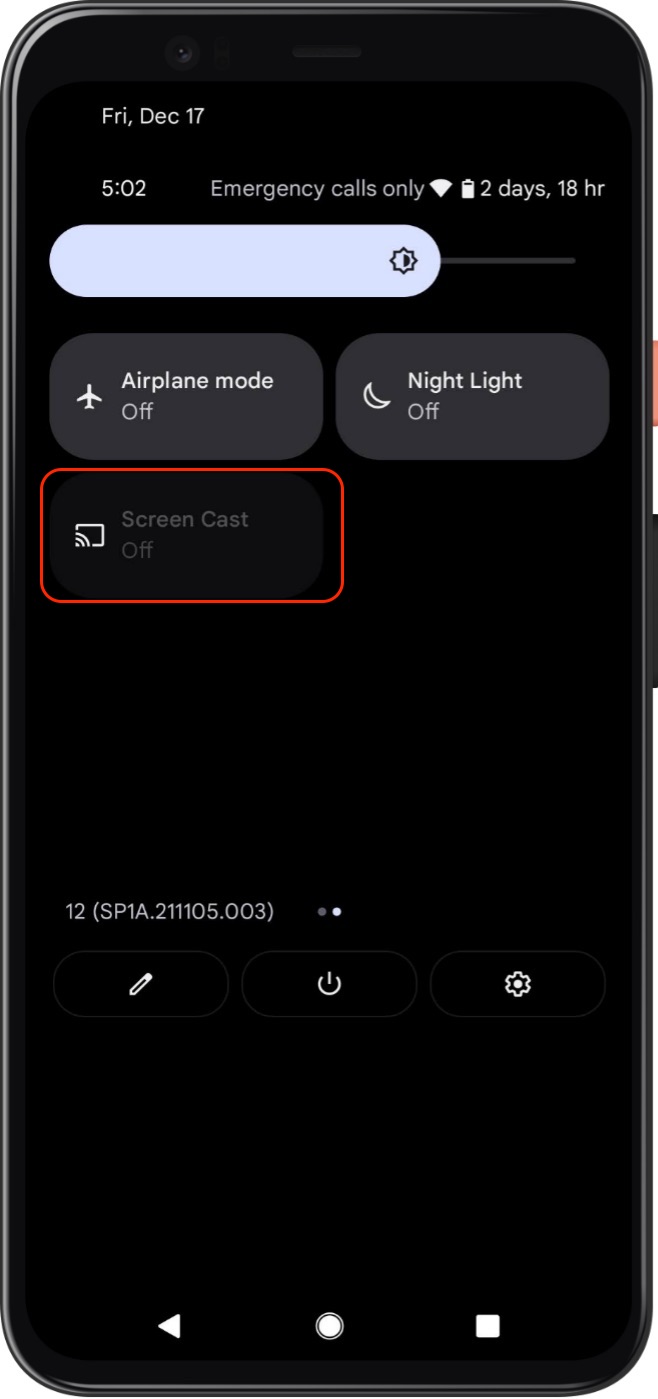
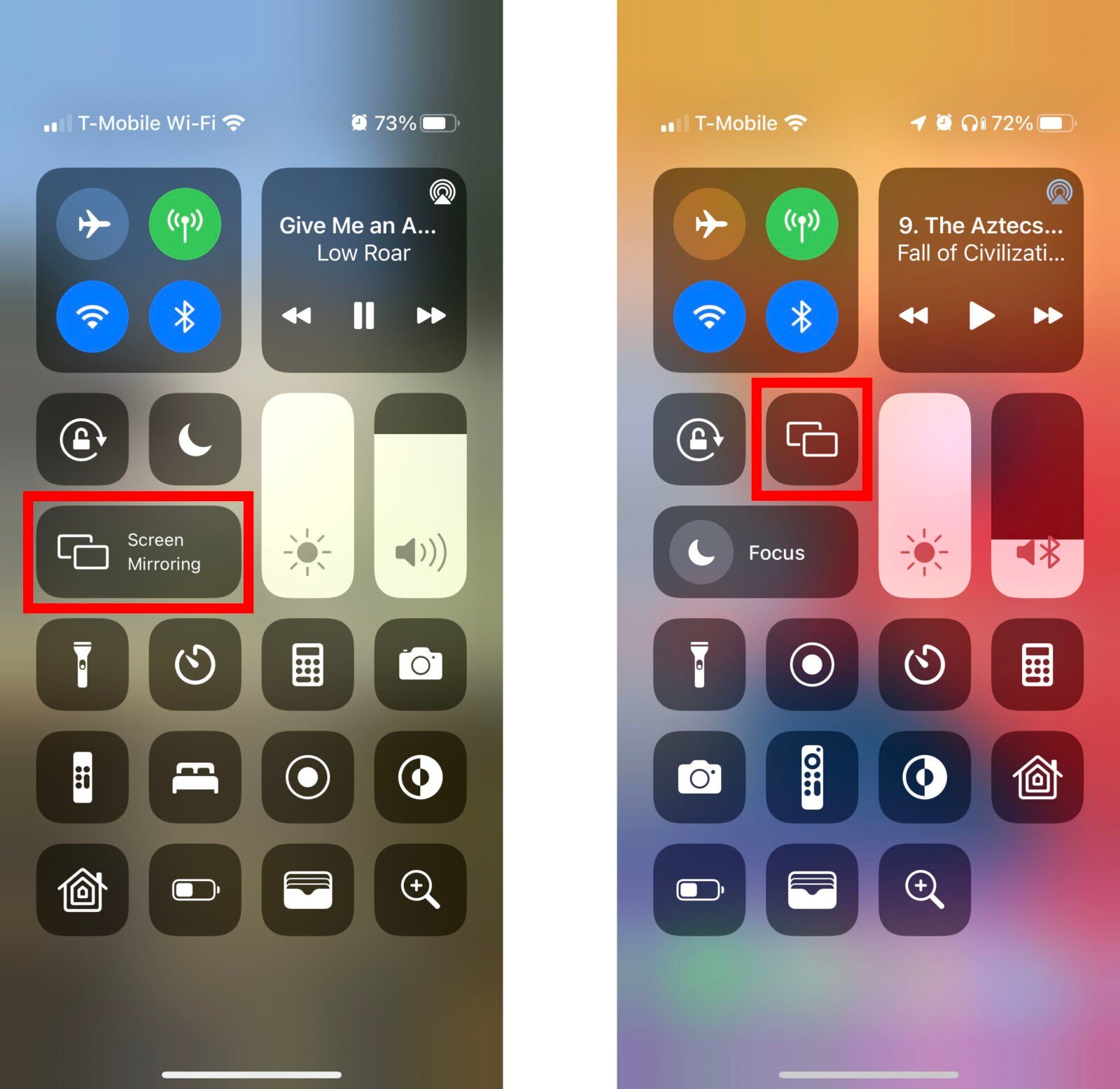
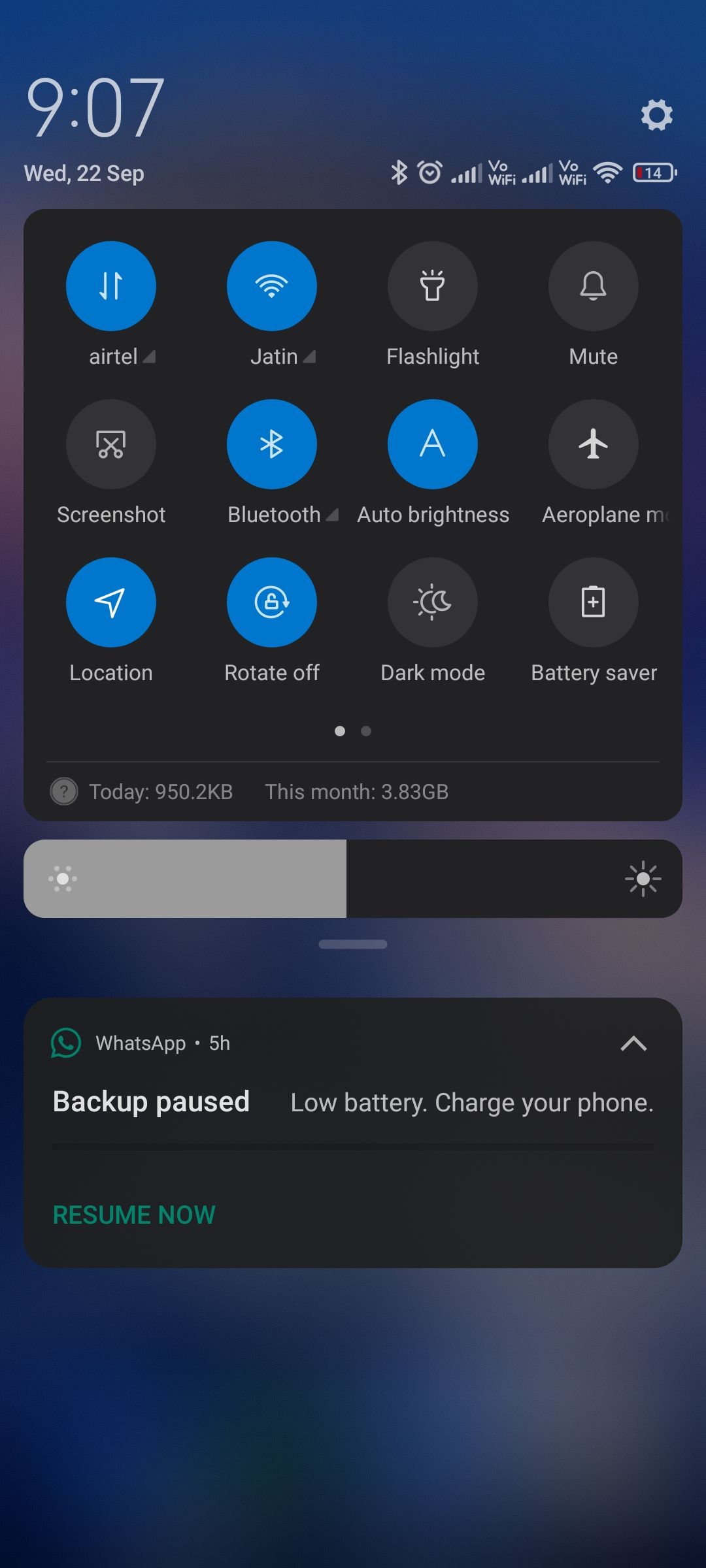
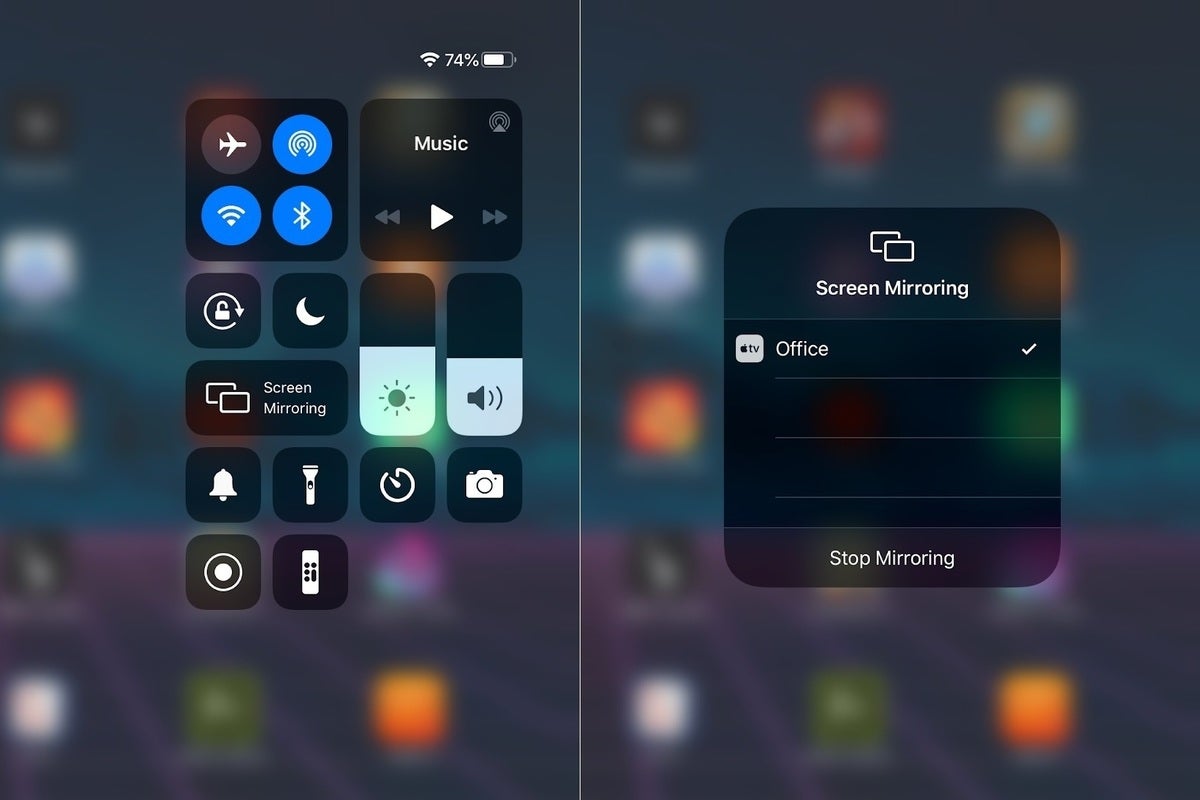
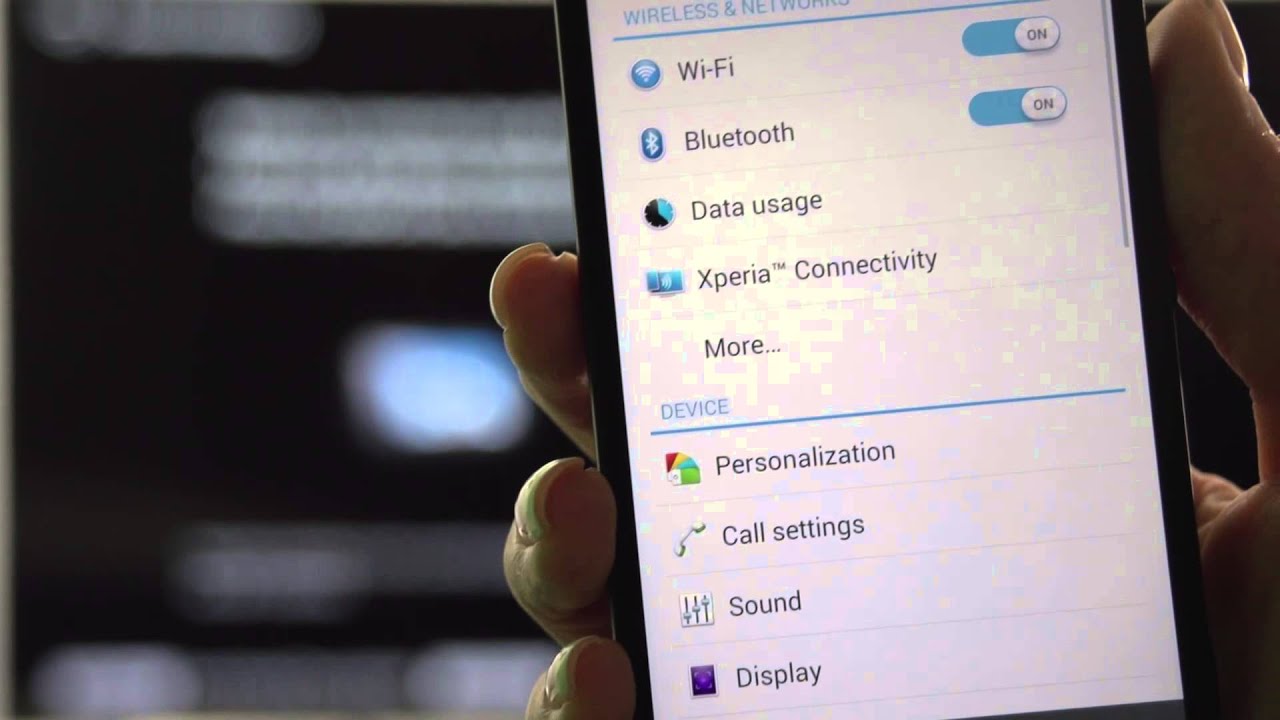
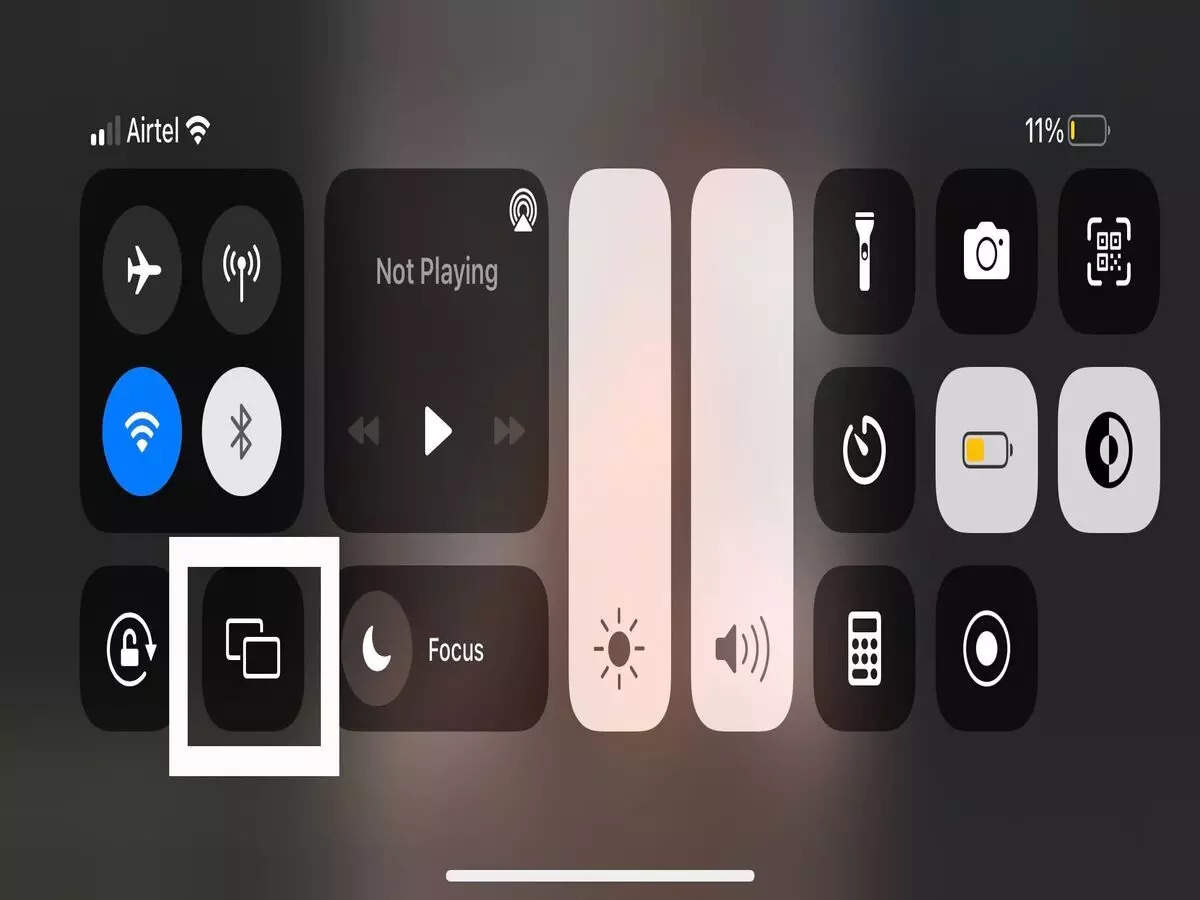
Wired Screen Sharing. One way to share your computer screen to a TV requires an HDMI cable and possibly an adapter. If your laptop or computer has an available HDMI port,. Select Start > Settings > System > Projecting to this PC . Under Add the “Wireless Display” optional feature to project to this PC, select Optional features . Next to. On smart TVs and those without Wi-Fi, you can stream your Android phone or tablet screen to the TV through screen mirroring, Google Cast, a third-party app, or.
Simply go into the display settings and click “connect to a wireless display.” Select your smart TV from the device list and your PC screen may instantly mirror on the TV.. Make sure that your smart TV and your computer both support Miracast. You can check this using the Connect app, which can be found under the Start menu on your.
:max_bytes(150000):strip_icc()/Screenmirroring-041707463b7d446592a259b4e8137f3d.jpeg)
:max_bytes(150000):strip_icc()/htc-one-samsung-series-1a-4d124d3f6d70486992213907b63c4eeb.jpg)
:max_bytes(150000):strip_icc()/lg-tv-screen-share-page-test-1500-XXX-f0f1dfe7cfce4e088e91b4dfafde5ac7.jpg)