Faire Une Capture Decran Sur Asus

Selon votre matériel, vous pouvez utiliser la touche de logo Windows + Impr. écran comme un raccourci pour la capture d’écran. Si votre périphérique ne comporte pas de touche....

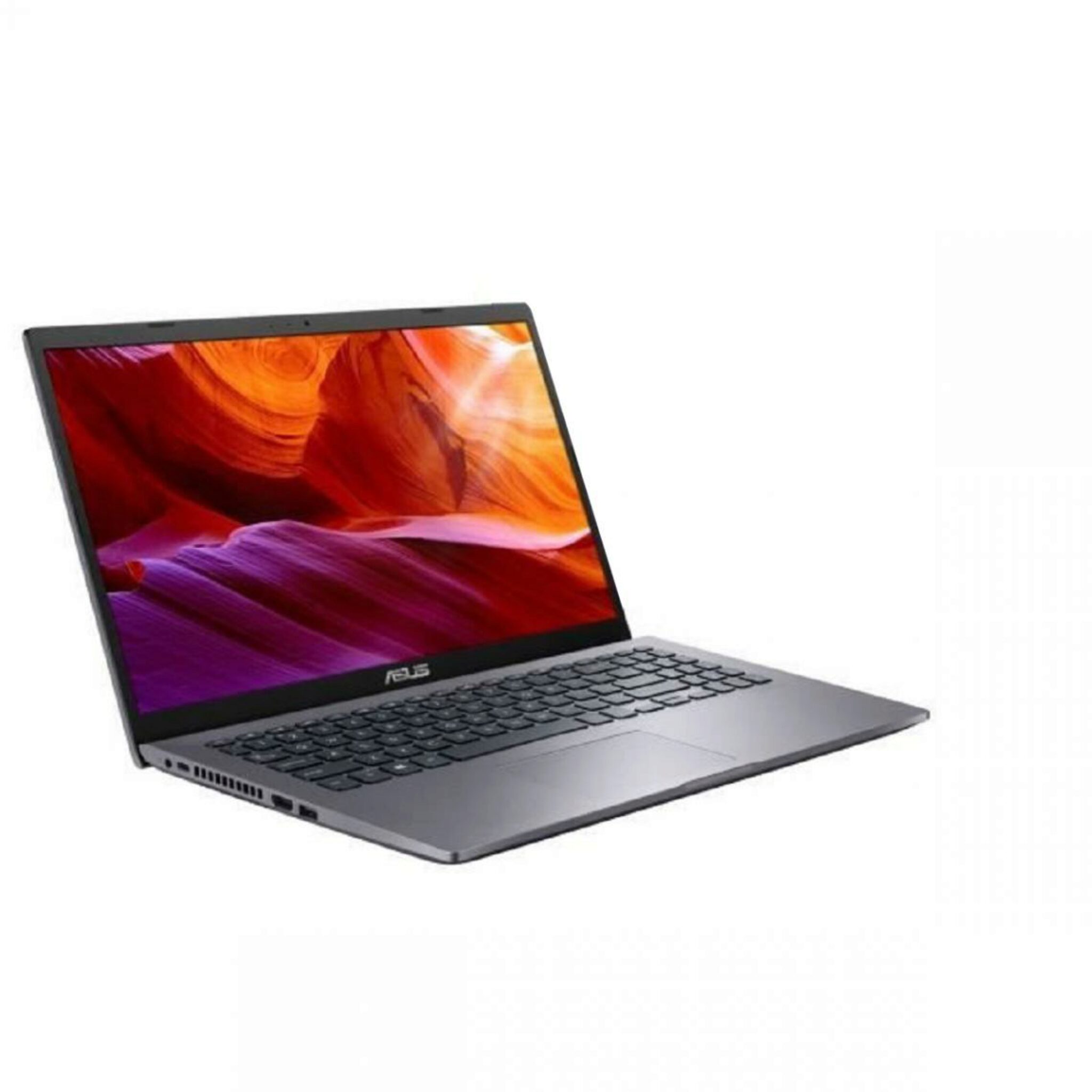
Une capture d'écran peut être prise à partir de n'importe quel appareil Asus. Il est utile de prendre des captures d'écran pour documenter des activités informatiques, partager des informations avec des amis ou enregistrer des images d'écran pour des présentations. Heureusement, ce processus est facile à effectuer sur un Asus.
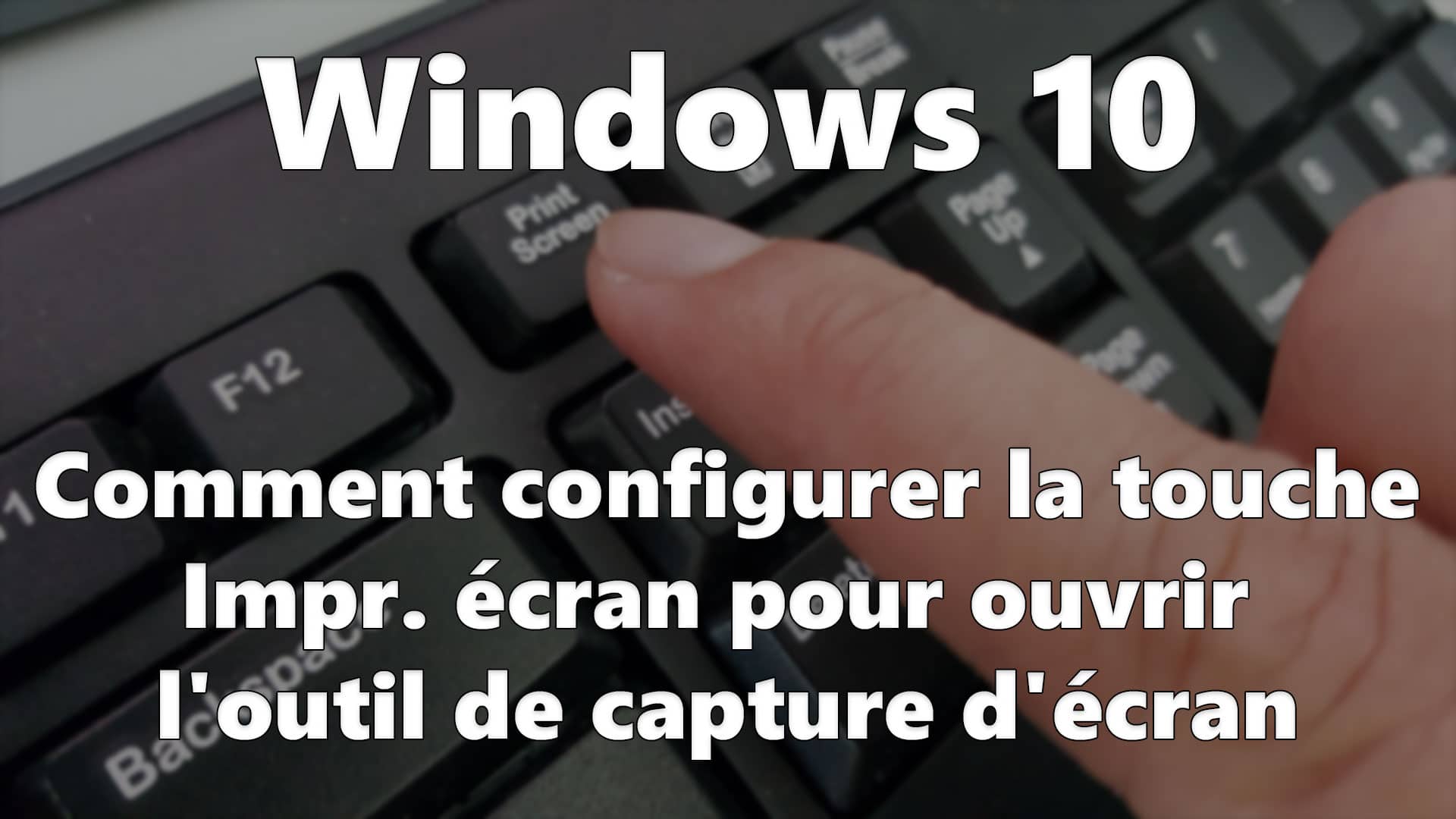
Afin de faire une capture d'écran sur un Asus, utilisez les touches « Impr écran » et « Verr Num ». Pour le faire, localisez et maintenez la touche « Impr écran » en haut de votre clavier et appuyez sur la touche « Verr Num ». Cela captura l'écran entier et le copiera dans le presse-papiers.
Pour enregistrer votre capture d'écran, ouvrez le programme « Paint ». Cela peut être trouvé dans le menu « Démarrer » et dans le dossier « Tous les programmes ». Une fois ouvert, appuyez sur « Ctrl + V » pour coller le contenu copié dans le presse-papiers. Ensuite, appuyez sur « Fichier » et « Enregistrer sous » pour sauvegarder la capture d'écran.
Vous pouvez également utiliser un logiciel tiers pour prendre des captures d'écran sur votre Asus. Un bon logiciel de capture d'écran est « Lightshot ». Il est facile à télécharger et à installer. Une fois installé, vous pouvez prendre des captures d'écran à l'aide de sa fonction « Capture ». Vous pouvez également prendre des captures d'écran sélectionnées et enregistrer les images dans un format de votre choix.
Pour prendre une capture d'écran avec « LightShot », ouvrez le programme et cliquez sur le bouton « Capture ». Une fois que vous avez sélectionné la partie de l'écran que vous souhaitez capturer, vous pouvez enregistrer l'image dans un format de votre choix. Vous pouvez également partager la capture d'écran sur des réseaux sociaux ou envoyer l'image par courrier électronique.
Selon votre matériel, vous pouvez utiliser la touche de logo Windows + Impr. écran comme un raccourci pour la capture d’écran. Si votre périphérique ne comporte pas de touche. Top 4 des meilleurs logiciels pour filmer son écran sur portable ASUS. Il se peut que votre version de l'ordinateur portable ASUS ne constitue pas la fonction. Comment faire une capture d'écran avec le clavier ? Pour faire une capture d'écran avec le clavier, vous pouvez utiliser la touche Print Screen (PrtScn). Cette touche est.
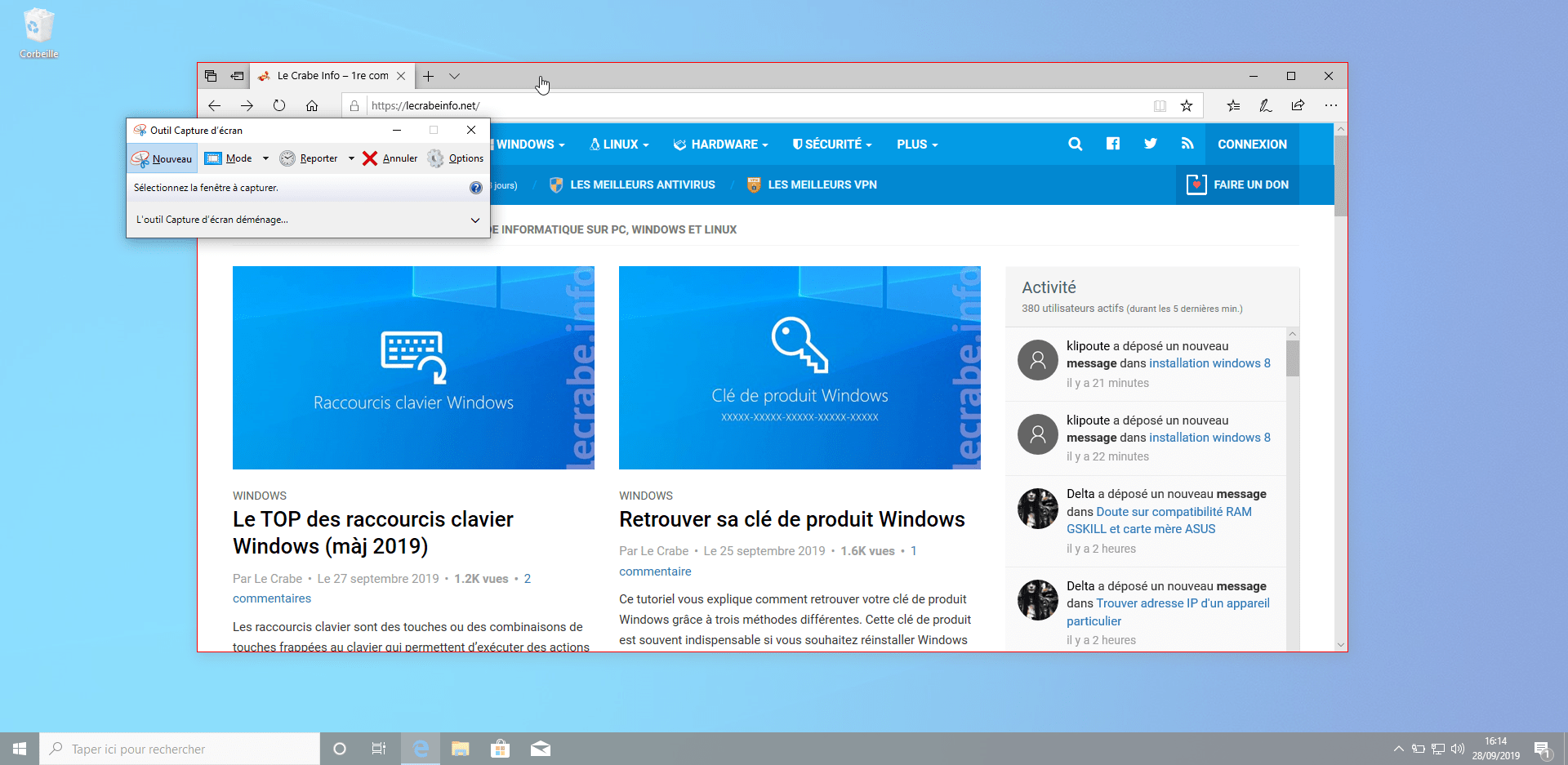
Pour faire une capture d’écran PC ASUS Windows 10 avec LightShot, faites un clic droit sur son icône dans la zone de notification et cliquez sur « Faire. Où se trouve l'outil Capture d'écran ? Ouvrir l'outil Capture d'écran et faire une capture. Appuyez sur la Touche Windows+ Shift + S. Le bureau s'assombrit pendant que vous. Cliquez sur Outil capture d'écran . Dans la fenêtre qui s'ouvre, cliquez sur l'icône Capture en forme de caméra. Si cette icône n'est pas présente, vérifiez que l' application est bien à.
Faire une capture d’écran sur votre Asus via une application tierce De nombreuses applications disponibles sur le ‘Play Store’ du Asus permettent de prendre des captures d’écran. Vous pouvez télécharger par exemple les applications ‘Screenshot Easy’ ou ‘Super Screenshot’ sur votre Asus pour prendre des captures d’écran. Utiliser l’Outil Capture d’écran lorsque vous disposez d’une souris et d’un clavier : Appuyez sur la Touche Windows + Shift + S. Le bureau s'assombrit pendant que vous sélectionnez une zone pour votre capture d'écran. Le mode rectangulaire est sélectionné par défaut. Dans le cas où vous faites le choix de capturer un élément de votre écran, vous devrez le dessiner avec la souris en restant appuyé sur le clic gauche (ou droit dans le cas.
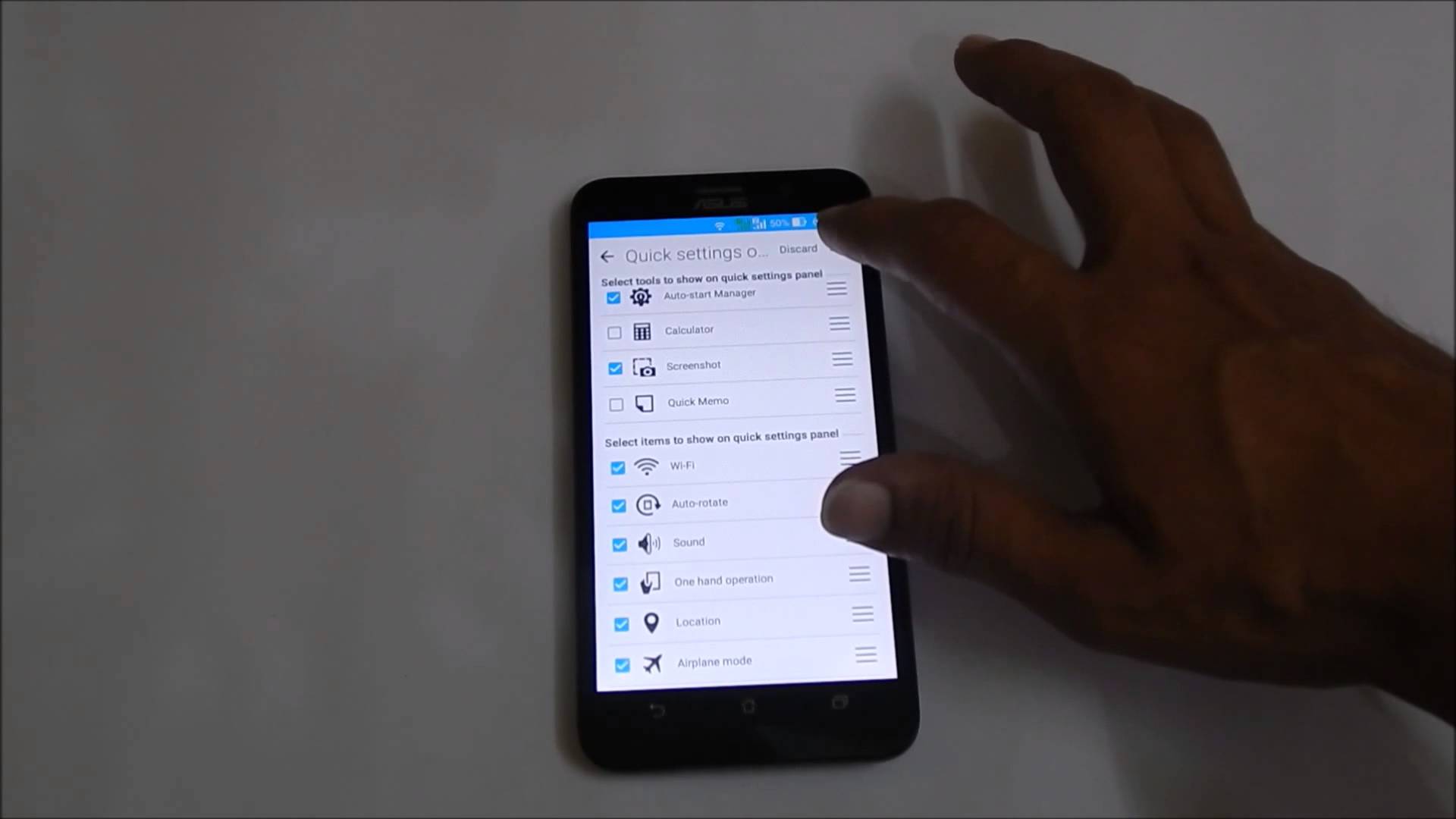
Voici la marche à suivre pour capturer l’intégralité de votre écran : Appuyez sur la touche Impr. écran en haut à droite de votre clavier. La capture d’écran sera automatiquement. Sur la page d'accueil, glissez vers le bas pour accéder aux paramètres rapides, puis appuyez sur " Options des paramètres rapides "> maintenez enfoncé le.