Faire Pivoter Une Image Sur Openoffice

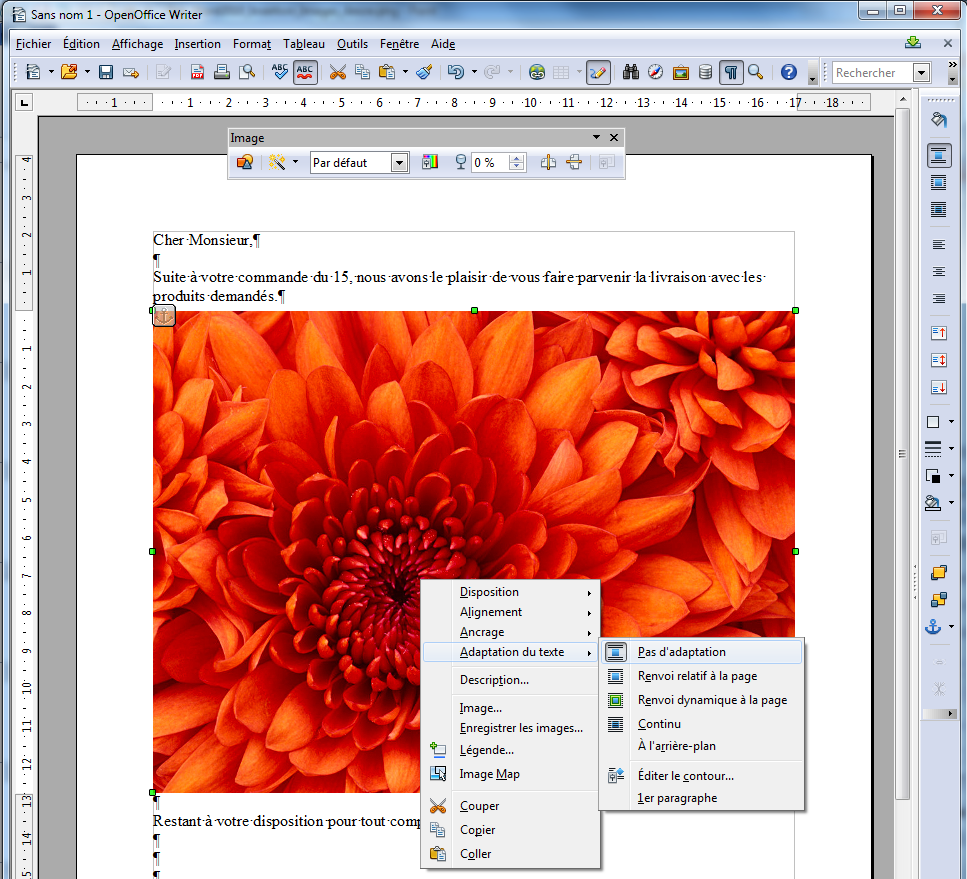
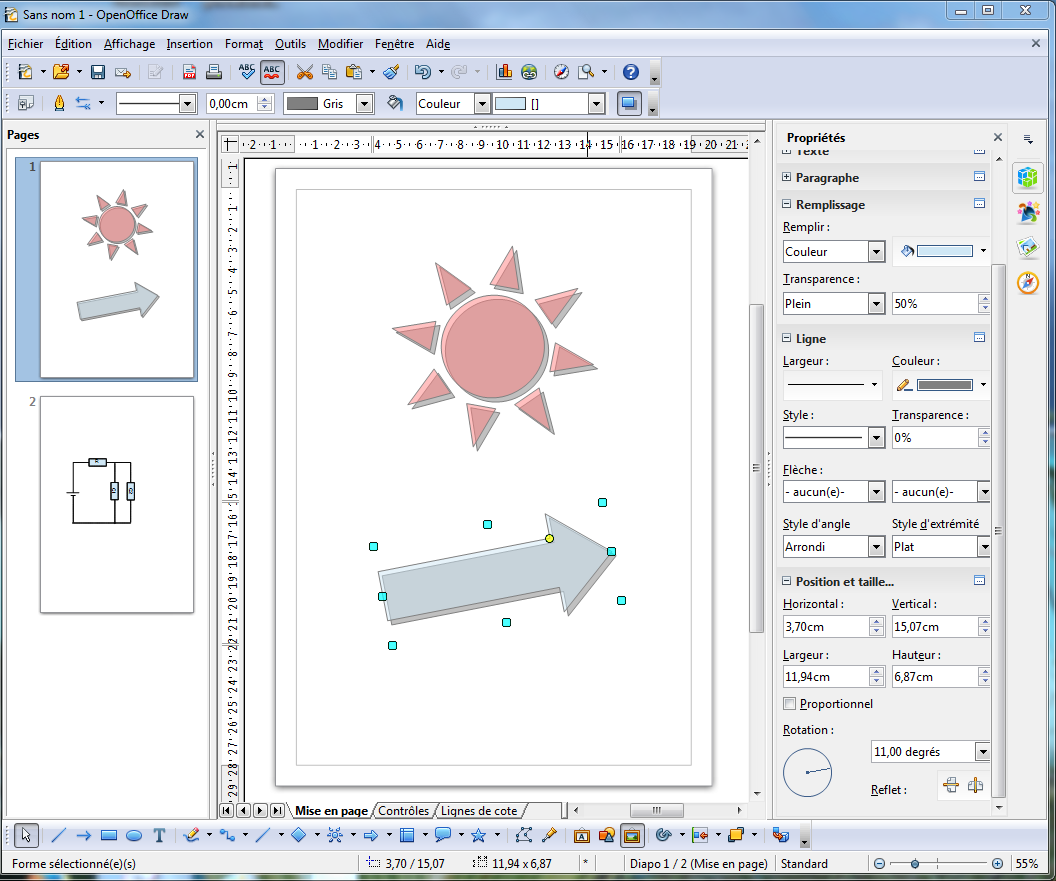
Cliquer sur l'icône de rotation, il apparaît des rond rouge à l'endroit des "poignées" d'étirement habituelles de l'image plus un rond marqué d'une croix au centre.. Il n’y a...

Vous pouvez faire pivoter une image sur OpenOffice de deux manières différentes. La première consiste à utiliser l'outil de rotation disponible dans la boîte à outils. La seconde est d'utiliser le menu Image. Dans cet article, nous allons vous expliquer la méthode pour faire pivoter une image sur OpenOffice à l'aide de l'outil de rotation et du menu Image.
Utiliser l'outil de rotation
Pour utiliser l'outil de rotation, vous devez d'abord ouvrir votre document OpenOffice. Une fois que vous avez ouvert le document, vous devez trouver l'outil de rotation dans la boîte à outils. Il est généralement situé dans le coin supérieur gauche de l'écran. Une fois que vous avez trouvé l'outil de rotation, vous devez cliquer dessus et maintenir le bouton gauche de la souris enfoncé. Vous devez ensuite glisser le curseur sur l'image que vous souhaitez faire pivoter. Vous verrez alors la flèche de rotation autour de l'image. Vous pouvez alors relâcher le bouton de la souris et déplacer l'image dans la direction souhaitée.
Vous pouvez également utiliser l'outil de rotation pour effectuer des mouvements de rotation plus fins. Pour ce faire, cliquez sur l'outil et maintenez le bouton gauche de la souris enfoncé. Vous verrez alors un menu contextuel qui contient les options de rotation. Vous pouvez choisir de faire pivoter l'image de 1 degré, de 10 degrés ou de 45 degrés. Vous pouvez également choisir de faire pivoter l'image dans le sens horaire ou antihoraire. Une fois que vous avez sélectionné votre option, relâchez le bouton et l'image sera pivotée selon les paramètres sélectionnés.
Utiliser le menu Image
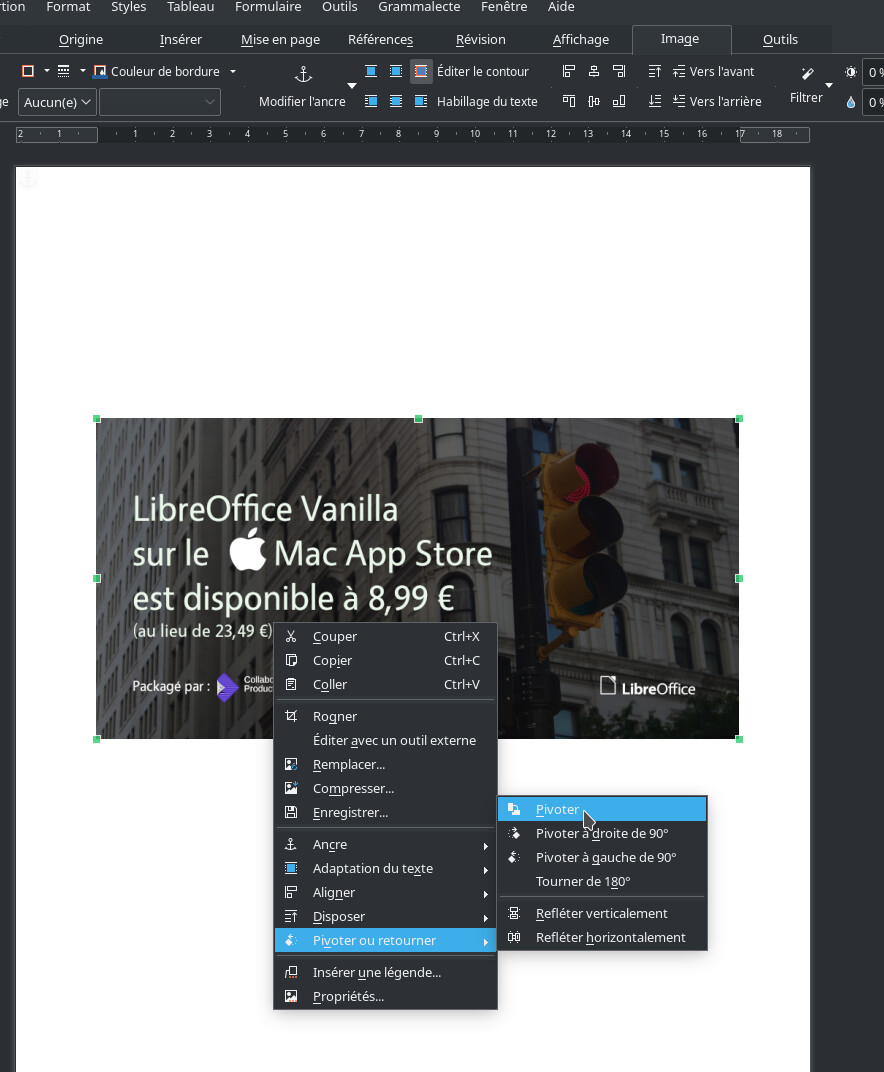
Vous pouvez également utiliser le menu Image pour faire pivoter une image sur OpenOffice. Pour ce faire, vous devez d'abord sélectionner l'image que vous souhaitez faire pivoter. Vous pouvez ensuite cliquer sur le menu Image et sélectionner l'option «Rotation». Une fois que vous avez sélectionné cette option, vous verrez un menu contextuel avec des options de rotation. Vous pouvez choisir de faire pivoter l'image de 1 degré, de 10 degrés ou de 45 degrés. Vous pouvez également choisir de faire pivoter l'image dans le sens horaire ou antihoraire. Une fois que vous avez sélectionné votre option, l'image sera pivotée selon les paramètres sélectionnés.
Faire pivoter une image sur OpenOffice est très simple et peut être fait en quelques étapes simples. Vous pouvez choisir de le faire à l'aide de l'outil de rotation ou du menu Image. Dans les deux cas, vous pouvez choisir de faire pivoter l'image de 1 degré, de 10 degrés ou de 45 degrés et dans le sens horaire ou antihoraire. Une fois que vous avez sélectionné votre option, l'image sera pivotée selon les paramètres sélectionnés.
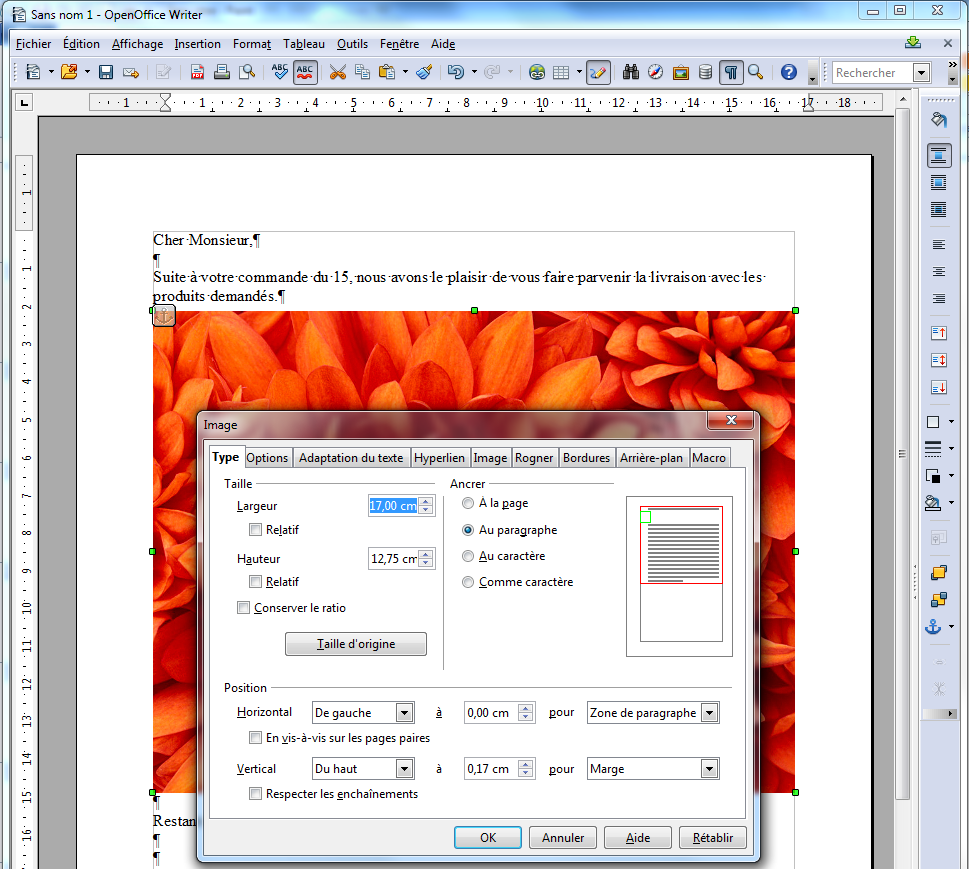
Cliquer sur l'icône de rotation, il apparaît des rond rouge à l'endroit des "poignées" d'étirement habituelles de l'image plus un rond marqué d'une croix au centre.. Il n’y a pas d’option dans OpenOffice Writer pour faire pivoter l’image dans un document. Si vous avez besoin de faire pivoter une image de 90 degrés, nous vous suggérons. - 1 clic sur l'image dans ton document Ça change la barre d'outil Formatage (pour le texte). À la place s'affiche la barre d'outils Propriétés de l'objet dessin. Dans cette barre.
Entrez dans Open Office et rendez-vous dans le programme auxiliaire « Open Office Draw ». Celui-ci consiste à faire des dessins ou à les modifier. Cliquez sur l’option. - ouvrir un logiciel de traitement d'image tel que photofiltre (gratuit) - ouvrir la photo qui pose problème - dans l'onglet "image" choisir le sous onglet "rotation" -. Cliquez sur l’objet que vous voulez faire pivoter. Sous Outils de dessin (ou Outils Image si vous faites pivoter une image ), dans l’onglet Format, dans le groupe.
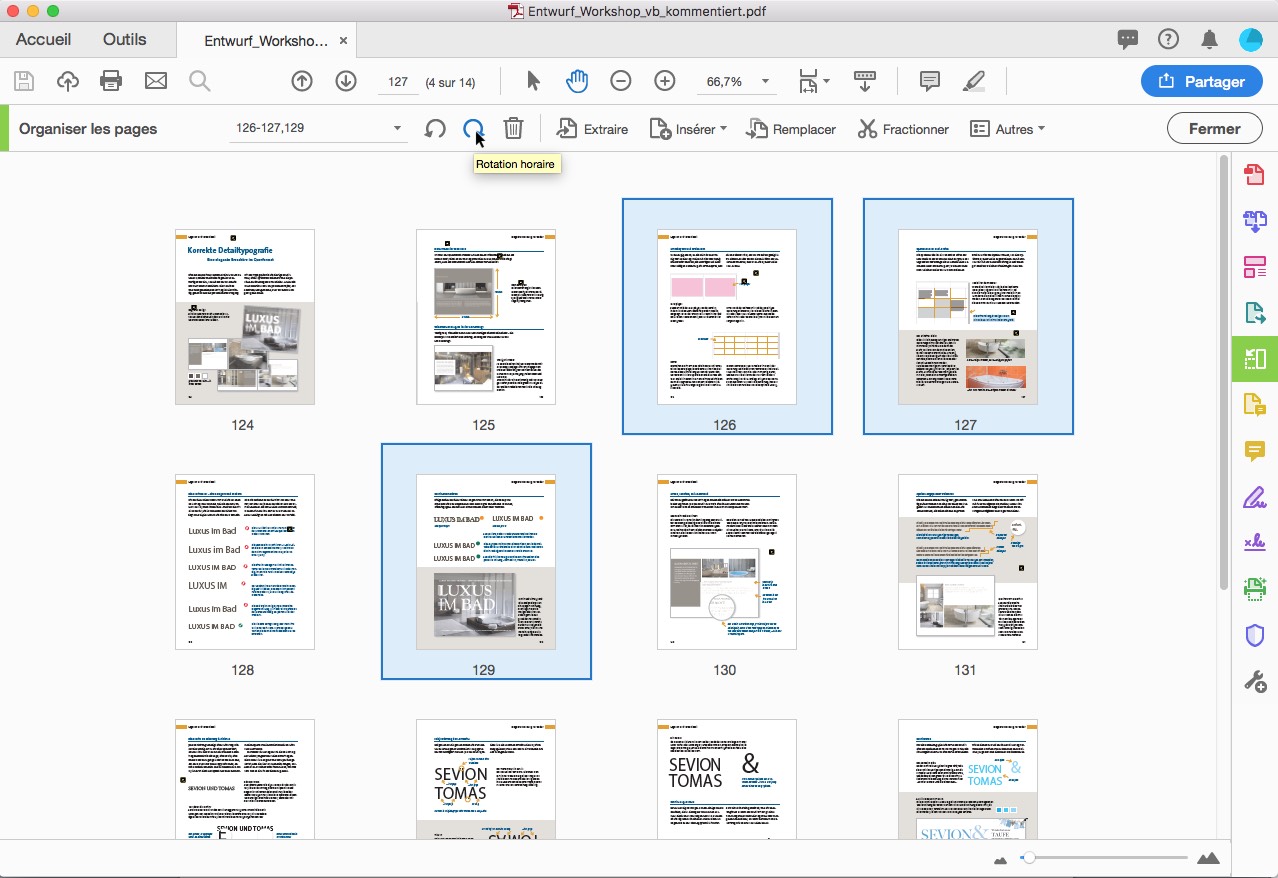
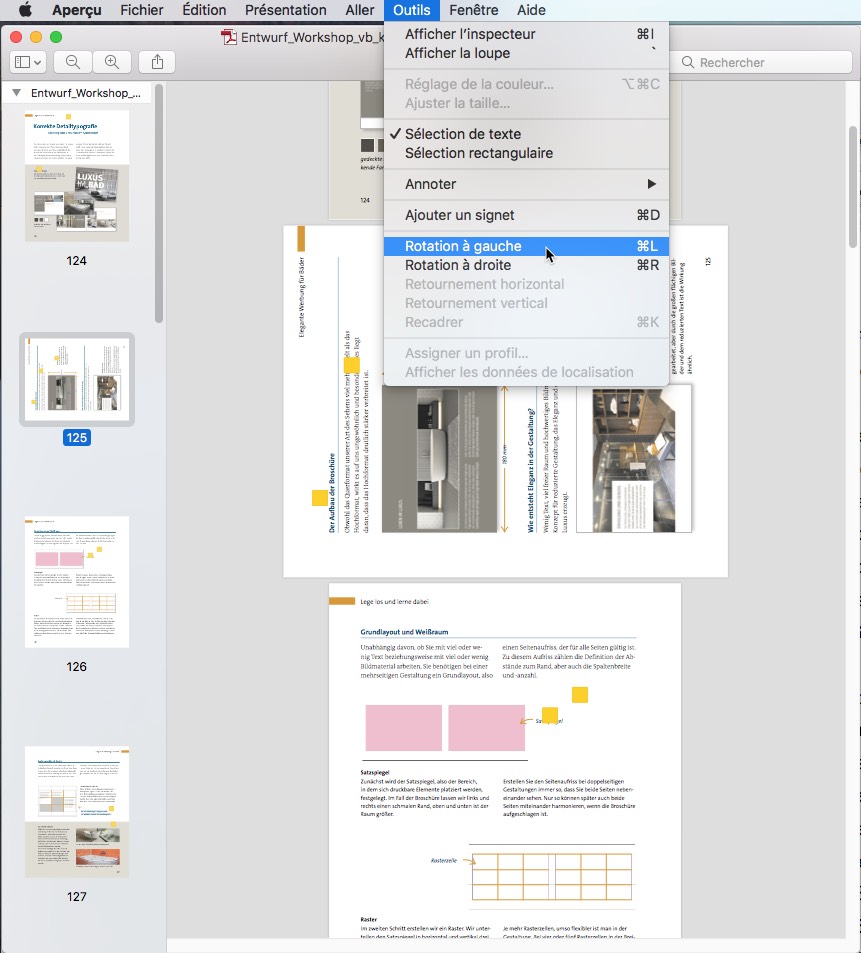
Ceci n'est pas possible dans le traitement de textes, car a priori on n'utilise pas le traitement de texte pour manipuler les images. Si tu es dans le traitement de textes,. Si vous souhaitez faire pivoter l'image, appuyez sur "Ctrl + A" pour sélectionner l'image entière . 4 . Appuyez sur le bouton "Rotation" situé dans le menu Modifier.. Dans le volet Office Modifier les images, sous modifier à l’aide de ces outils, cliquez sur faire pivoter et retourner. Cliquez sur faire pivoter à gauche ou faire pivoter à droite. Si vous.