Excel Extraire Chaine De Caractere Apres Un Caractere

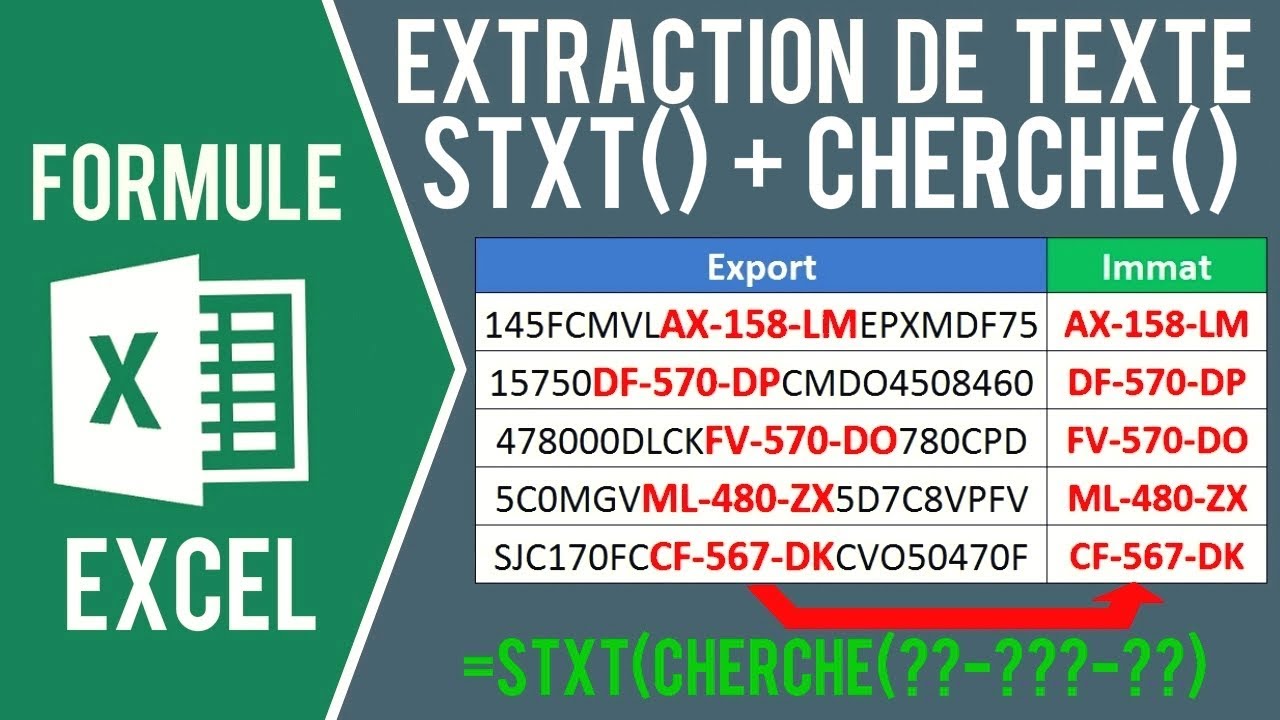
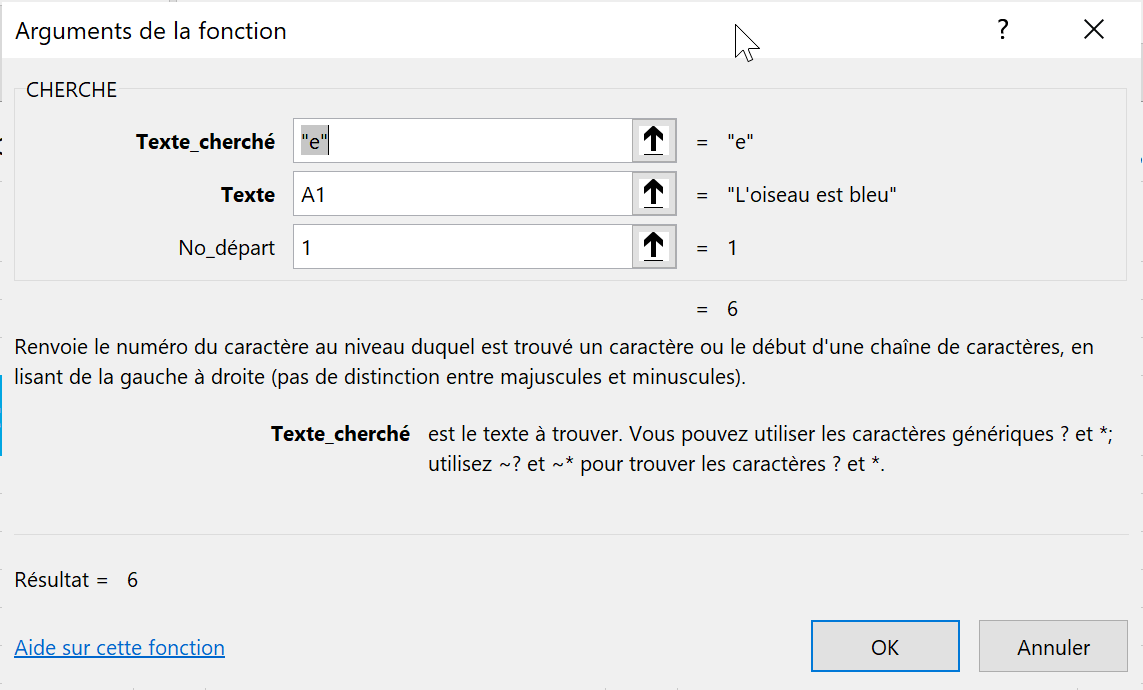
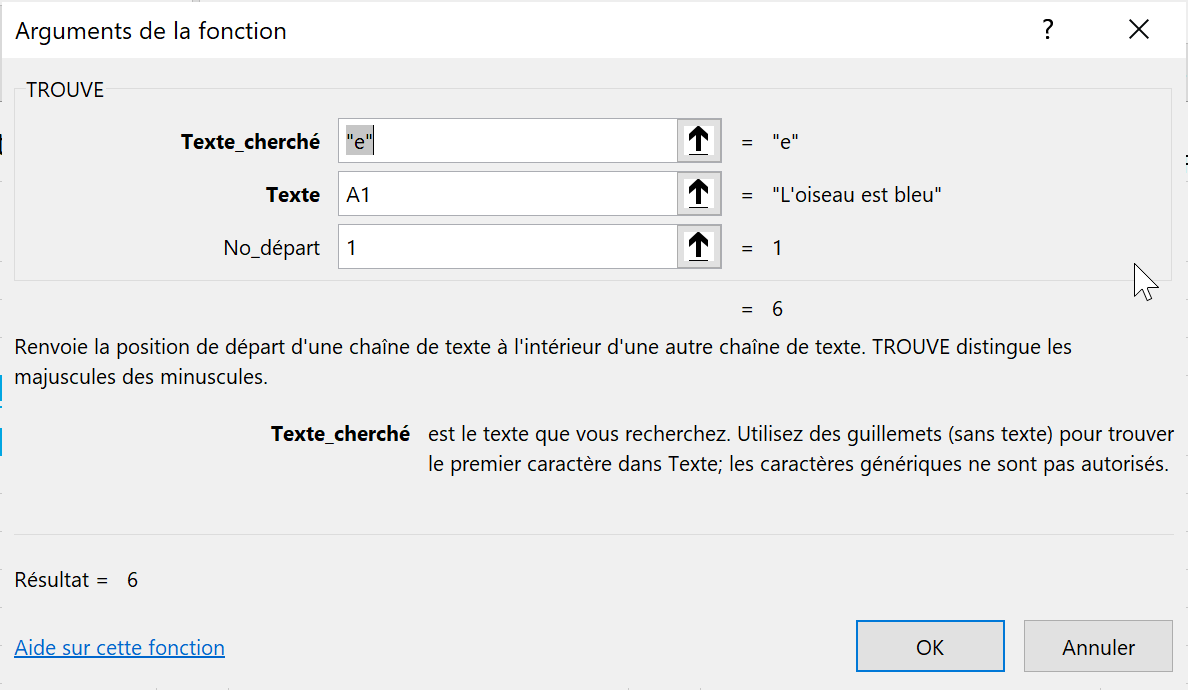
Re : Extraire une chaine de caractère à partir d'un mot RE, la fonction STXT renvoie les données texte à partir d'une position la fonction TROUVE renvoie la position. Vous pou...
Il existe des occasions où vous avez besoin d'extraire une chaîne de caractères spécifique à partir d'une chaîne de caractères plus longue. Microsoft Excel peut être utilisé pour cette tâche. La fonction Excel «après» peut être utilisée pour extraire une chaîne de caractères à partir d'un caractère spécifié. Une telle fonction est très utile pour des tâches telles que le traitement des données, le regroupement et l'analyse.
La fonction «après» dans Excel peut être utilisée pour extraire une chaîne de caractères après un caractère spécifié. La syntaxe de cette fonction est la suivante: = APRÈS (texte, longueur). Dans cette syntaxe, «texte» représente la chaîne de caractères à partir de laquelle vous souhaitez extraire une chaîne de caractères et «longueur» représente le nombre de caractères à partir duquel vous souhaitez extraire la chaîne. La fonction «après» extrait tous les caractères après le caractère «longueur» spécifié.
La fonction «après» est très utile si vous avez besoin d'extraire une chaîne de caractères spécifique à partir d'une chaîne de caractères plus longue. Par exemple, si vous avez une chaîne de caractères qui ressemble à ceci: «ABCDEFG» et que vous souhaitez extraire la chaîne «DEFG» à partir de celle-ci, vous pouvez utiliser la fonction «après» pour le faire. Vous devez spécifier «texte» comme «ABCDEFG» et «longueur» comme 3. La fonction «après» extraira alors la chaîne «DEFG» à partir de la chaîne «ABCDEFG».
Vous pouvez également utiliser la fonction «après» pour extraire une chaîne de caractères à partir d'un caractère spécifié. Par exemple, si vous avez une chaîne de caractères qui ressemble à ceci: «ABCDEFG» et que vous souhaitez extraire la chaîne «BCD» à partir de celle-ci, vous pouvez utiliser la fonction «après» pour le faire. Vous devez spécifier «texte» comme «ABCDEFG» et «longueur» comme 1. La fonction «après» extraira alors la chaîne «BCD» à partir de la chaîne «ABCDEFG».
Vous pouvez utiliser la fonction «après» dans Excel pour extraire une chaîne de caractères à partir d'un caractère spécifié. Voici un guide étape par étape pour vous aider à le faire:
- Ouvrez le fichier Excel contenant la chaîne de caractères à partir de laquelle vous souhaitez extraire une chaîne de caractères.
- Sélectionnez la cellule contenant la chaîne de caractères à partir de laquelle vous souhaitez extraire une chaîne de caractères.
- Cliquez sur l'onglet «Formules» dans le ruban.
- Cliquez sur l'onglet «Textes».Re : Extraire une chaine de caractère à partir d'un mot RE, la fonction STXT renvoie les données texte à partir d'une position la fonction TROUVE renvoie la position. Vous pouvez utiliser les fonctions de texte GAUCHE, MID, DROITE, CHERCHE et LEN pour manipuler des chaînes de texte dans vos données. Par exemple, vous pouvez. Pour récupérer le premier caractère situé à gauche au sein de la cellule Numéro de sécurité sociale, nous saisissons alors la fonction : =GAUCHE(E10;1) En.
L’article suivant vous montre comment extraire des chaînes de texte dans Excel à l’aide des fonctions “Gauche” (“Left”), “Droite” (“Right”), “Trouve” (“Find”),. La fonction STXT permet d’extraire le nombre de caractères souhaités à partir d’un caractère précisé par son emplacement. Dans cet exemple, on se positionne. Extraire les lignes qui répondent aux critères. Dans cet article, il peut vous aider à extraire rapidement ces lignes qui répondent aux critères vers un autre emplacement dans Excel,.
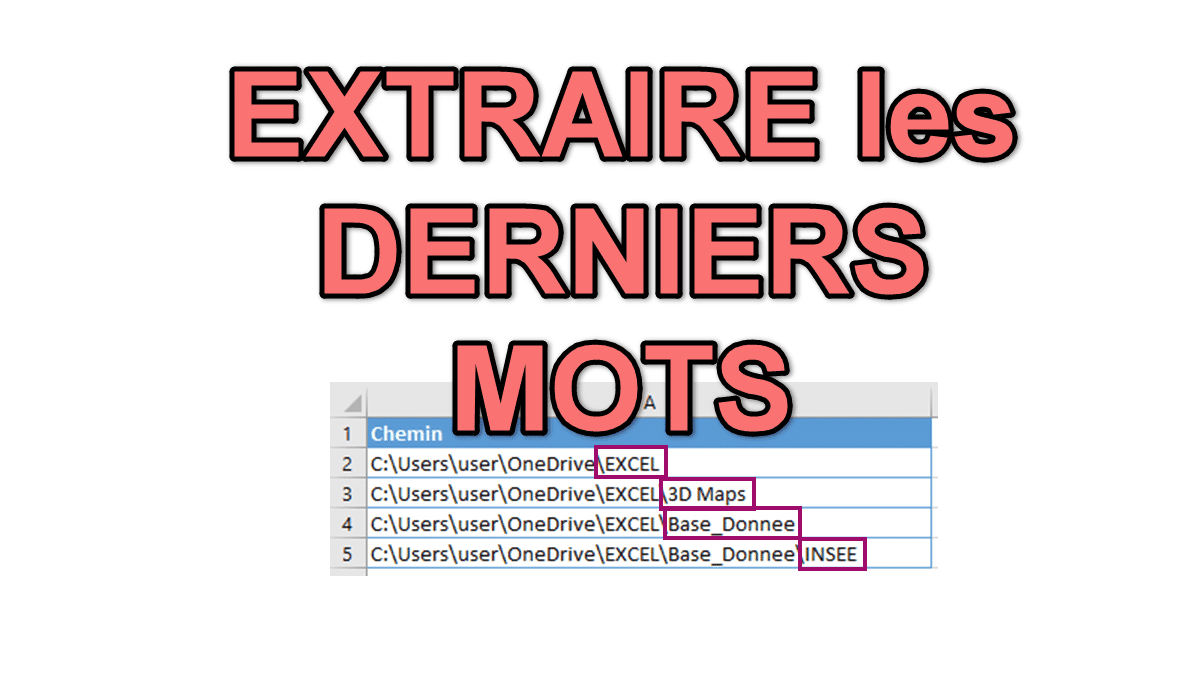
Pour extraire en A1 un texte avant un / =STXT(A1;1;TROUVE("/";A1;1)-1) Si vous voulez que le signe / soit édité avec le résultat, enlevez le -1 en fin de formule. Formules Excel : utiliser les fonctions de base; 667 caractère spéciaux; Caractere speciaux; Extraction avant ou après une chaîne de caractères; Excel si. Si vous avez une liste de chaînes de texte séparées par des sauts de ligne (ce qui se produit en appuyant sur les touches Alt + Entrée lors de la saisie du texte), et.