Excel Affichage Formule Au Lieu Du Resultat

Le fait que la formule reste affichée dans Excel peut venir deux choses : les formules sont affichées par défaut dans les cellules. SOLUTION : pour rétablir l’affichage des ré...

L'affichage des formules dans Excel est un outil très pratique pour vérifier et vérifier le calcul des cellules. Cette fonctionnalité peut vous aider à vous assurer que vos formules sont correctes et à trouver des erreurs. Il peut également être utile pour obtenir des informations supplémentaires sur une formule spécifique.
Pour afficher les formules dans Excel, vous devez d'abord ouvrir le fichier où vous souhaitez afficher les formules. Une fois le fichier ouvert, vous pouvez afficher les formules en cliquant sur l'onglet «Formule» dans le ruban. Vous pouvez également utiliser le raccourci clavier «Ctrl + ~» pour afficher les formules.
Une fois que vous avez affiché les formules, vous pouvez voir les formules dans chaque cellule en lieu et place du résultat. En outre, vous pouvez également voir la formule complète en survolant la cellule et en cliquant sur l'icône de formule. Cela vous permettra de voir la formule complète, y compris les références de cellule et les fonctions.
Vous pouvez également modifier les formules affichées si vous le souhaitez. Pour ce faire, vous pouvez simplement double-cliquer sur la cellule et entrer une nouvelle formule ou modifier la formule existante. Une fois que vous avez fini de modifier la formule, vous pouvez appuyer sur «Entrée» et la cellule affichera le résultat de la nouvelle formule.
Si vous souhaitez afficher les formules sur plusieurs feuilles, vous pouvez utiliser la fonction «Afficher les formules». Cette fonction vous permet de choisir des feuilles spécifiques et de les afficher en même temps. Vous pouvez également choisir de ne pas afficher les formules sur une feuille spécifique. Cela vous permettra de voir les formules sur les feuilles sélectionnées et de les modifier à votre guise.
Enfin, vous pouvez également afficher les formules dans Excel en utilisant le raccourci clavier «Ctrl + '». Cette option affichera les formules sur toutes les feuilles du fichier et vous permettra de voir et de modifier les formules rapidement.
En conclusion, afficher les formules dans Excel peut être très utile pour vérifier et vérifier les calculs des cellules. Il peut également être utile pour en apprendre davantage sur une formule spécifique. Il existe plusieurs façons d'afficher les formules dans Excel, y compris en utilisant l'onglet «Formule», le raccourci clavier «Ctrl + ~» et la fonction «Afficher les formules».
Le fait que la formule reste affichée dans Excel peut venir deux choses : les formules sont affichées par défaut dans les cellules. SOLUTION : pour rétablir l’affichage des résultats par défaut, allez dans le ruban Formules et décliquez “Afficher les formules”, Pour Excel 2010, il est possible d'afficher les formules plutôt que le résultat et ce. EXCEL 2016 - Affiche la formule au lieu du résultat. Je fais face à un.
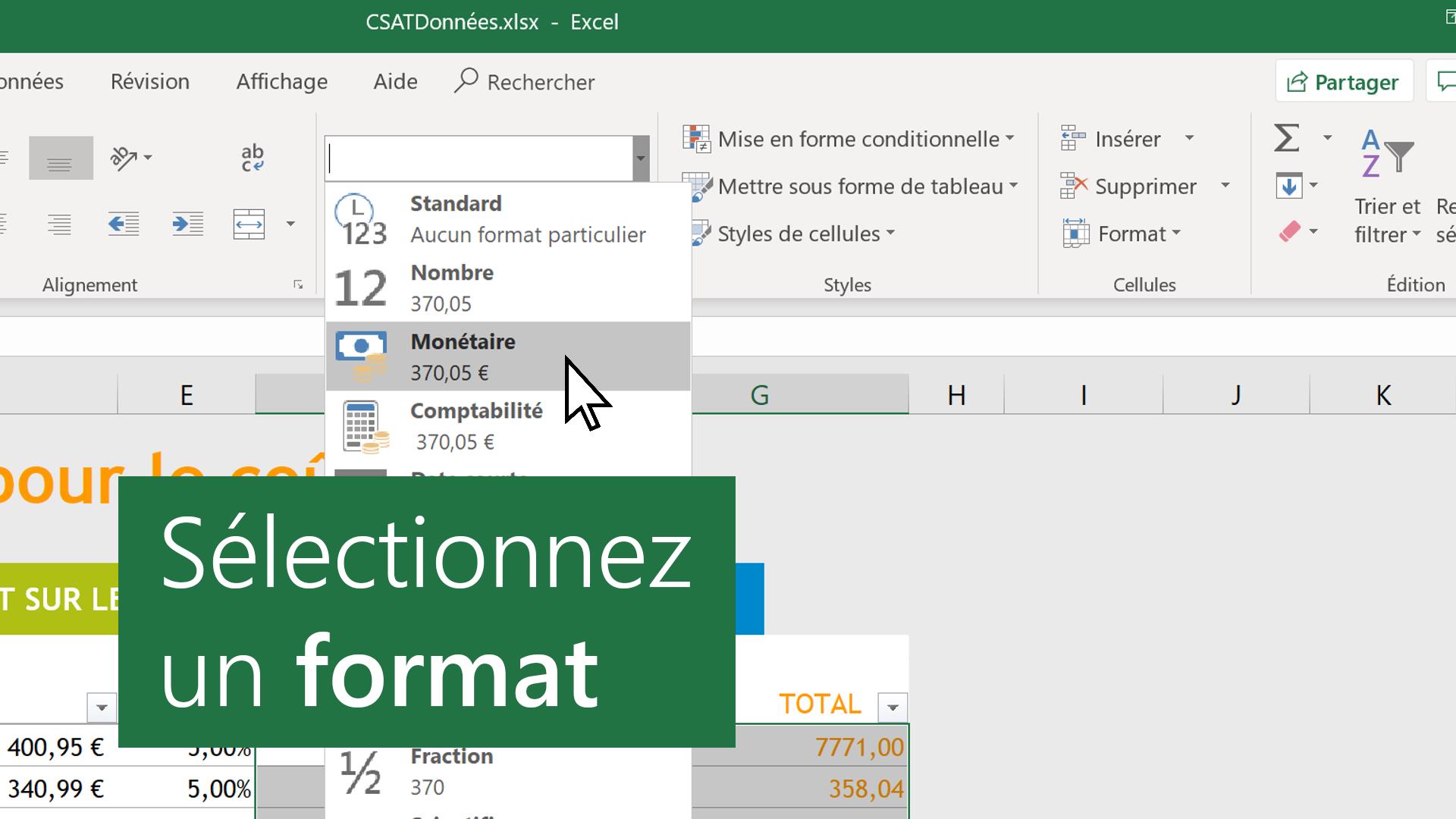
Placez-vous dans la cellule où vous souhaitez afficher le résultat.. 2 Cliquez sur l’onglet Fichier. 3 Cliquez sur Options. La boîte de dialogue. Mettre la cellule au format standard. Activer la formule dans la barre de.
Pour afficher la valeur calculée plutôt que la formule, vous devez modifier. Excel affiche la formule et pas le résultat. j'ai tout essayer, changer le format de case, F9,. Affichage du résultat d'une formule. Résolu /Fermé. Formule. marie - 24.
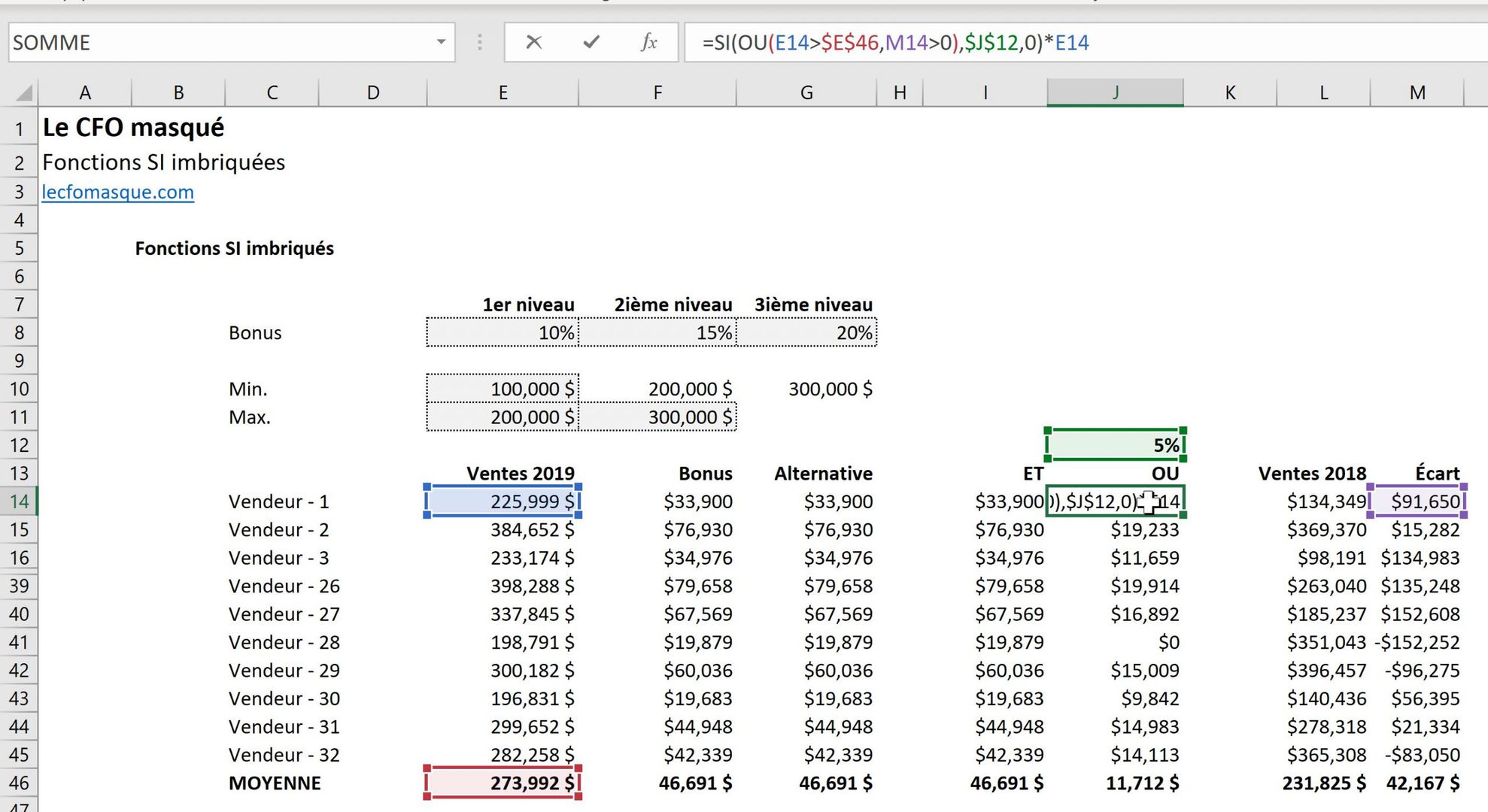
18 Septembre 2007. #2. Re : recherche v => affiche txt formule au lieu du. Voici ma formule: =SI (N13="";I13;SI (ET (K13<>"";M13<>"");ET (I13. L'affichage des formules dans Excel au lieu de leurs résultats peut vous aider à suivre les.