Emitir Pantalla Xiaomi A Tv No Funciona

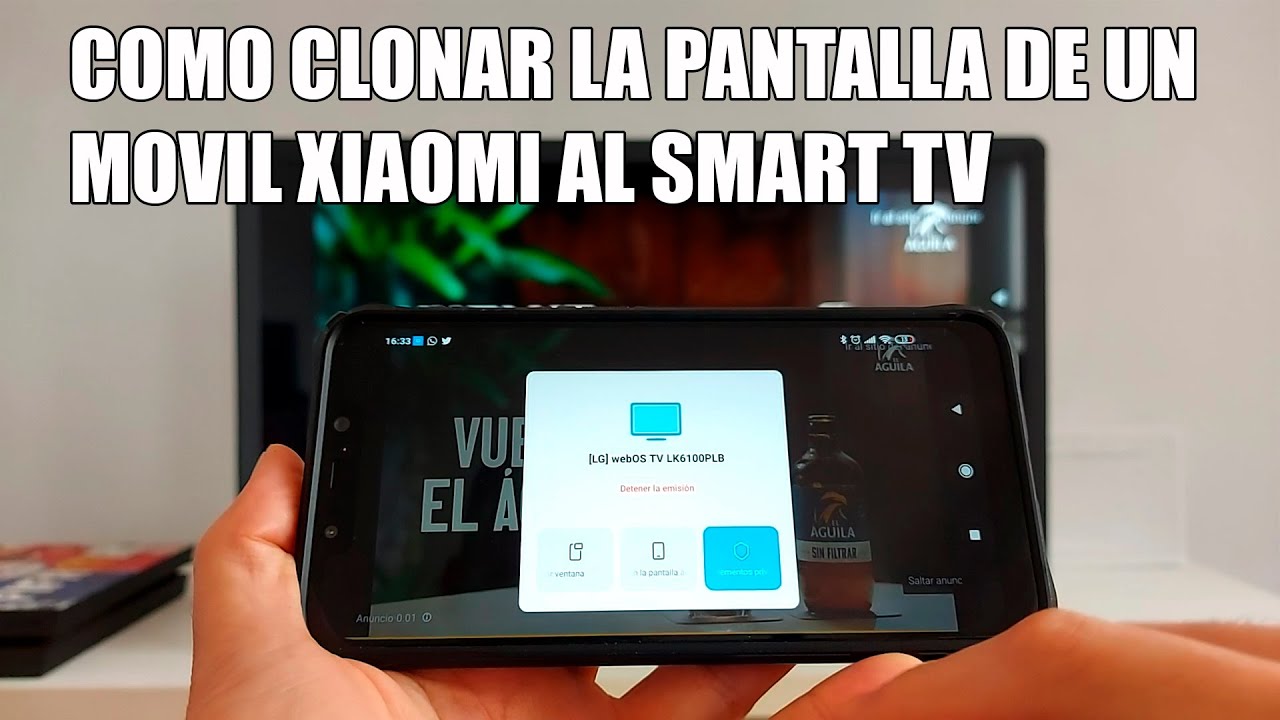
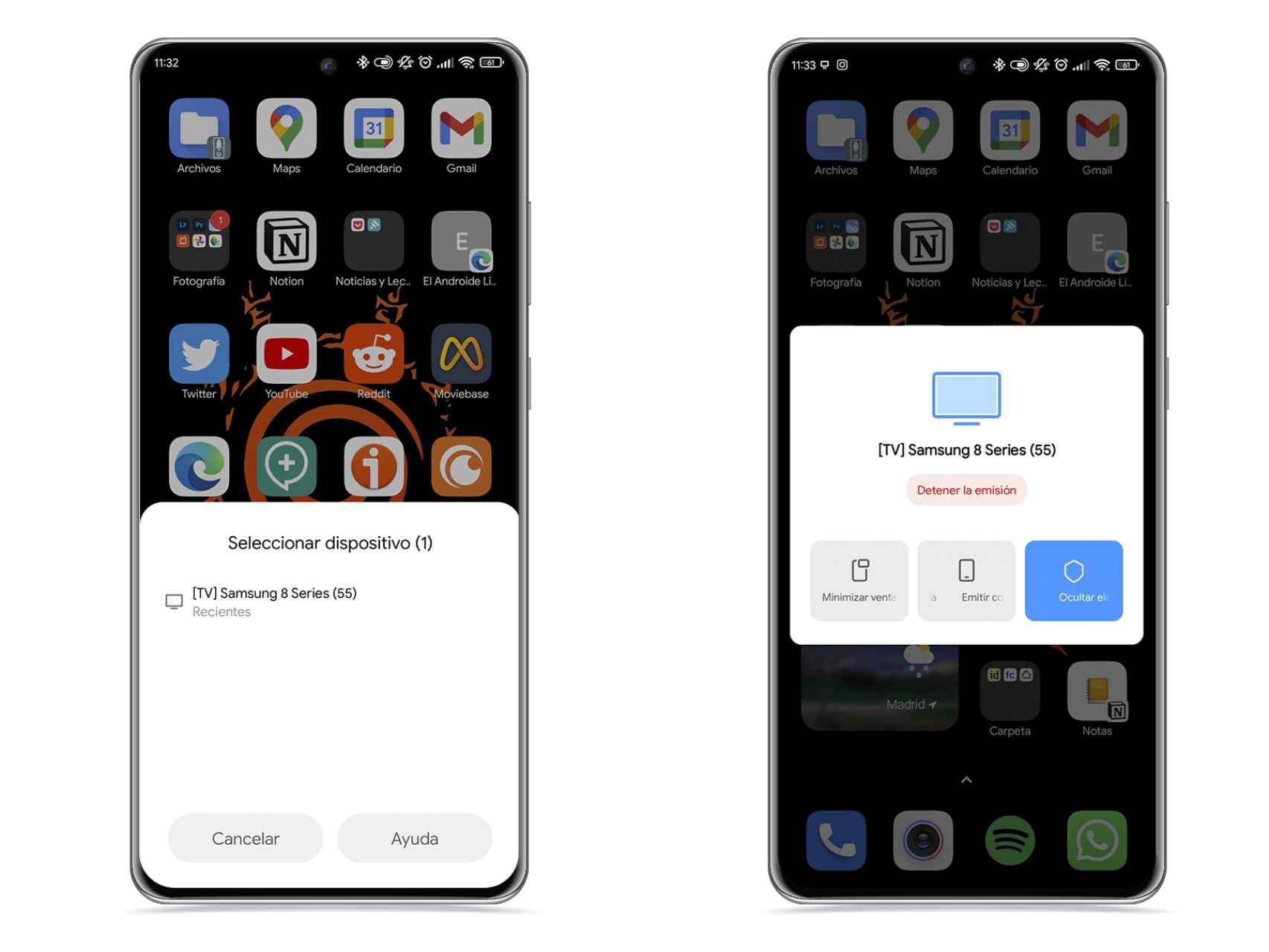
Selecciónala. Dentro de la nueva ventana elige la opción 'Emitir '. Una vez dentro de este nuevo apartado verás que puedes emitir pantalla de distintas formas:. lo primero que...

Emitir la pantalla de un Xiaomi A TV es una excelente forma de compartir contenido con tus amigos y familiares. Sin embargo, a veces esta función no funciona como se espera. Esta guía te ayudará a solucionar el problema si tu Xiaomi A TV no se está emitiendo correctamente.
Lo primero que deberías hacer es comprobar si el dispositivo que estás usando para emitir la pantalla es compatible. Xiaomi A TV es compatible con la mayoría de los dispositivos Android, pero algunos modelos no son compatibles. Si el dispositivo que estás usando no es compatible, entonces tendrás que usar otro dispositivo para emisión.
También deberías comprobar si la versión del firmware de tu Xiaomi A TV es la última. Es posible que tengas que actualizar tu dispositivo para que se emita correctamente. Para hacer esto, abre la configuración de tu Xiaomi A TV y ve a la sección de actualización. Si hay una nueva versión disponible, la descargarás e instalarás.
Si el firmware está actualizado, entonces deberías comprobar la conexión de red. Asegúrate de que tu Xiaomi A TV esté conectado a la misma red que el dispositivo que estás usando para emitir la pantalla. Si hay algún problema con la conexión de red, entonces tendrás que solucionarlo antes de que la emisión funcione correctamente.
Si todas estas cosas están bien, entonces deberías comprobar los ajustes de la pantalla. Ve a la configuración de la pantalla y asegúrate de que los ajustes sean los correctos. Si los ajustes no están bien, entonces tendrás que ajustarlos para que la emisión funcione correctamente.
Finalmente, si todo lo demás falla, entonces deberías reiniciar tu Xiaomi A TV. Esto debería solucionar el problema si todas las demás opciones no funcionan. Para reiniciar tu dispositivo, simplemente mantén presionado el botón de encendido durante 10 segundos. Esto debería reiniciar la emisión de la pantalla.
Siguiendo estos pasos, deberías poder solucionar el problema si tu Xiaomi A TV no se está emitiendo correctamente. Si tienes alguna pregunta, no dudes en ponerte en contacto con el soporte de Xiaomi para obtener ayuda.
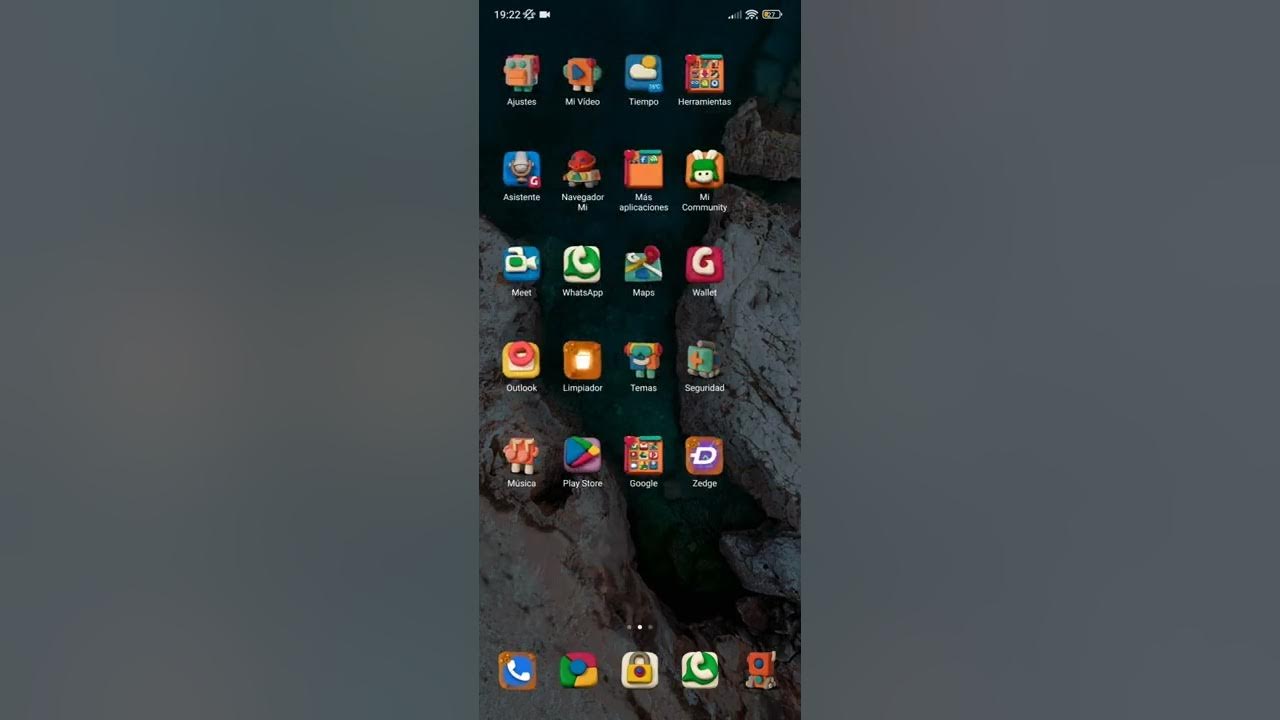
Selecciónala. Dentro de la nueva ventana elige la opción 'Emitir '. Una vez dentro de este nuevo apartado verás que puedes emitir pantalla de distintas formas:. lo primero que tendremos que hacer es acceder a los Ajustes de nuestro móvil. Después nos dirigimos al apartado de Conexiones y compartir, nos aparecerá una. Un método bastante fácil de hacer así que ya saben que si no les funcionó me lo hacen saber por los comentarios :3Espero les gustará el vídeo se que no es bu...
In order to fulfill the basic functions of our service, the user hereby agrees to allow Xiaomi to collect, process and use personal information which shall include but not. Conecta tu dispositivo a la misma red Wi-Fi que tu Android TV. Abre la app del contenido que quieras transmitir. Allí, busca y selecciona Transmitir . En el dispositivo, selecciona. Hola gente acá les traigo la solución a uno de los problemas de la nueva actualización de Xiaomi espero les funcione y cualquier duda escríbanme a mi insta :...
By selecting "Agree", you agree to Xiaomi's Private Policy and Content Policy . Agree. MIUI Dudas | | | Emitir pantalla no funciona. 2021-09-03 19:11:34. 513 33.. Asegúrate de que el teléfono celular o la tablet estén conectados a la misma red Wi-Fi que el dispositivo Chromecast. Abre la app de Google Home . Mantén presionada la tarjeta. Después tratar de enviarlo con nuestro móvil y si esto no funciona, procedemos a reiniciar el móvil y el televisor. Lo sencillo a veces es más que suficiente en causas puntuales.
1. Asegúrate de que el dispositivo que deseas usar esté encendido y en la misma red WiFi que tu Xiaomi. 2. Ve a Ajustes de pantalla en tu Xiaomi. 3..