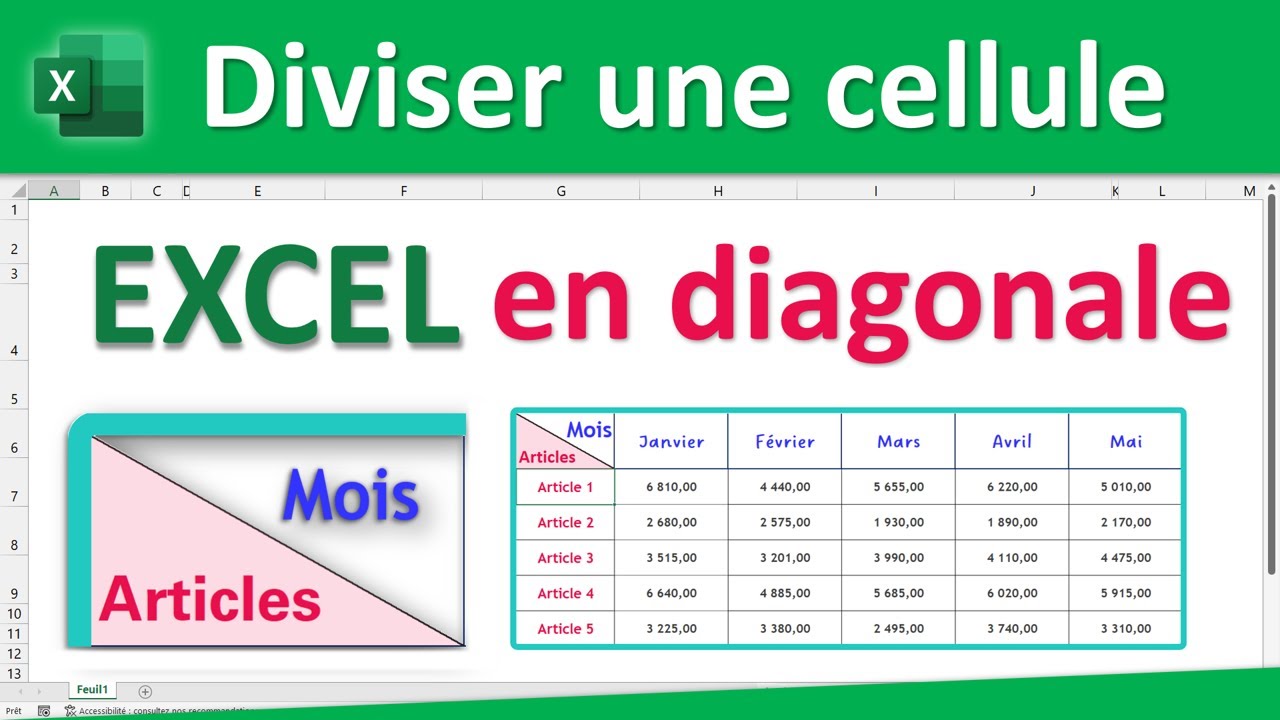
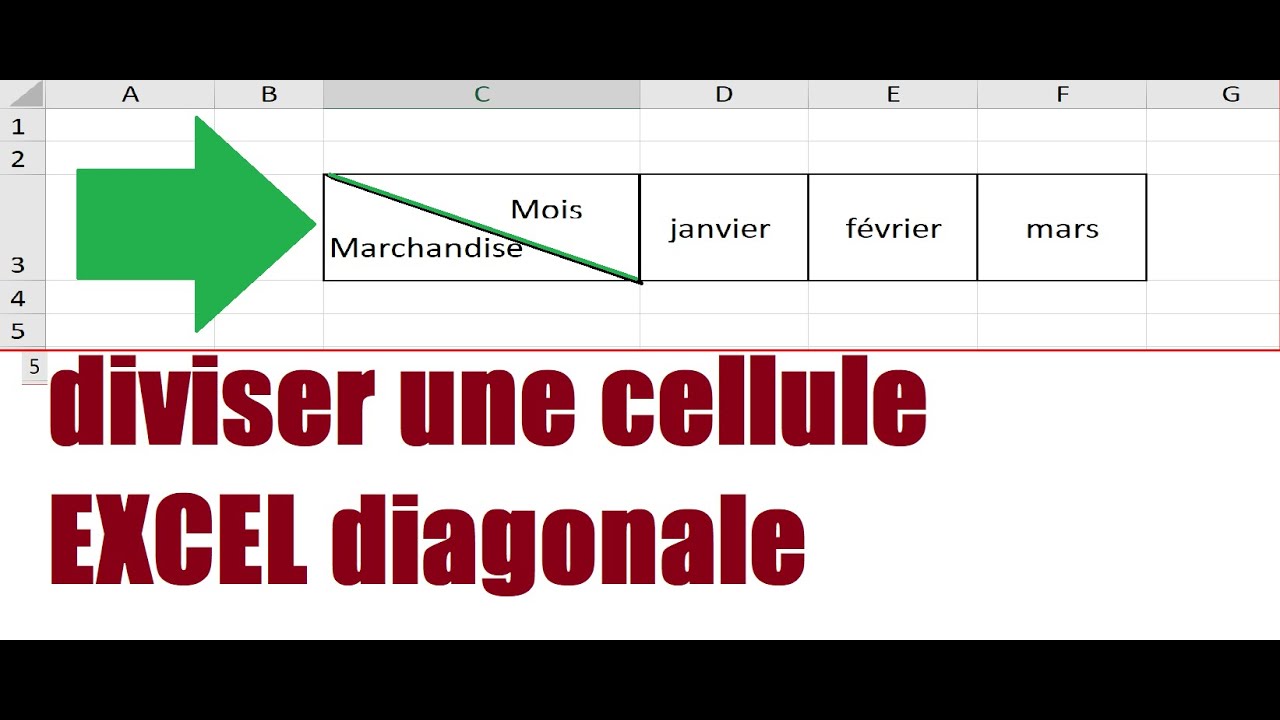
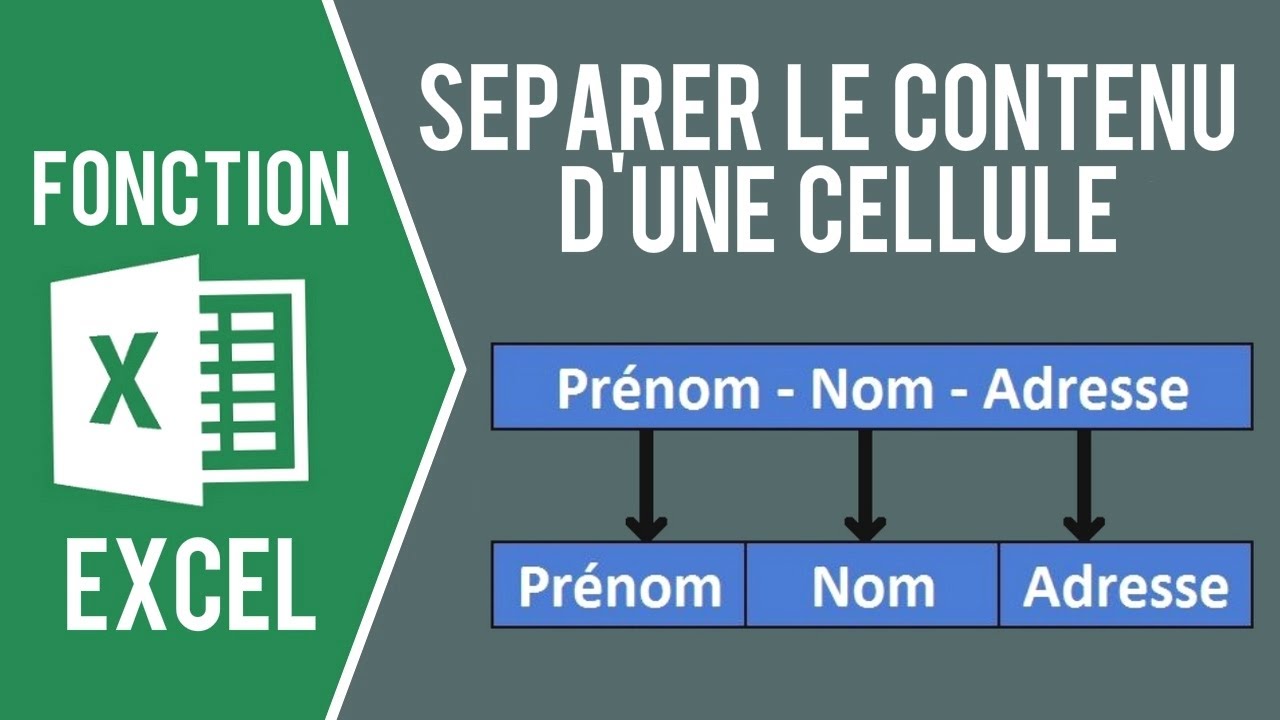
Diviser Une Cellule Excel

entrez 100 dans une cellule. Copier là. sélectionnez le champ à traiter et. collage spécial / Division. si la cellule contient un nombre, il sera divisé par 100, si elle conti...
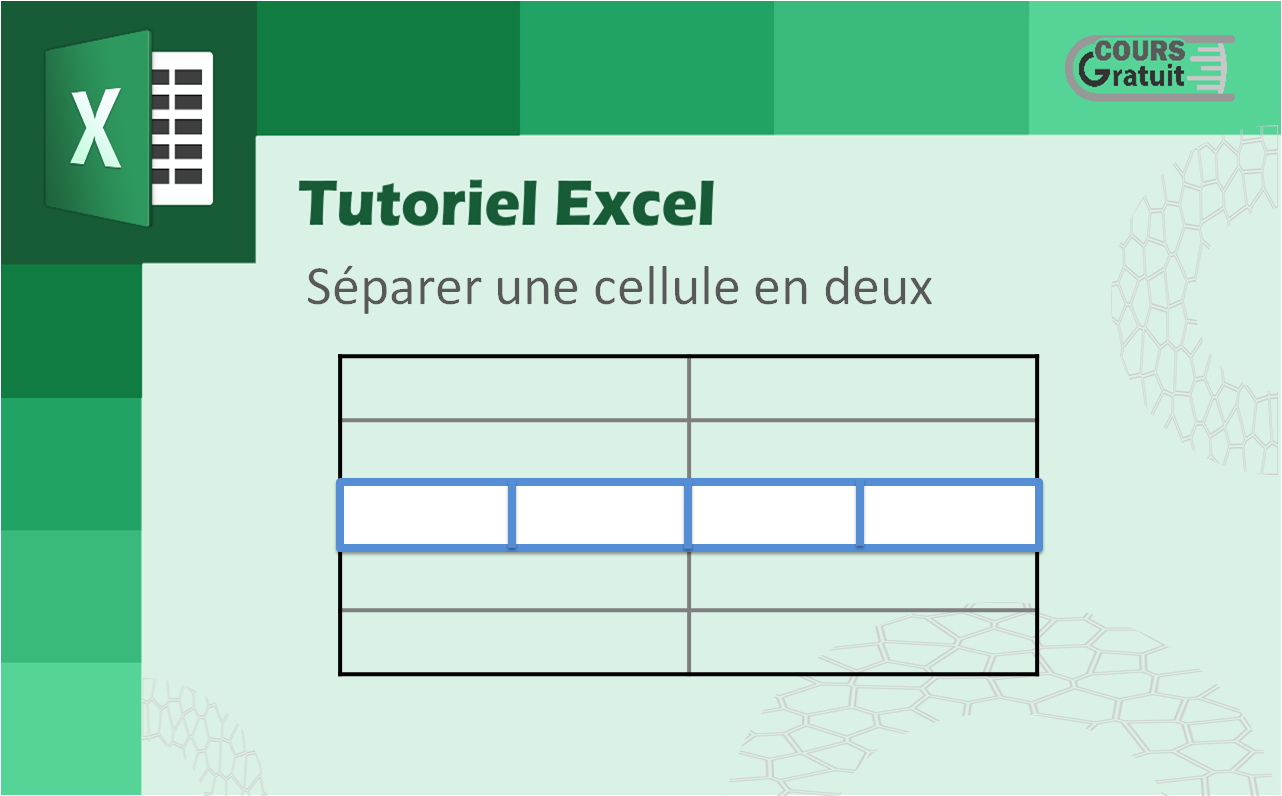
Diviser une cellule Excel est une fonction très utile pour organiser et afficher plus facilement des données. Il est très facile et rapide à maîtriser. Cet article explique la façon dont vous pouvez diviser une cellule Excel en quelques étapes simples.
Tout d'abord, sélectionnez la cellule que vous souhaitez diviser. Ensuite, cliquez sur l'onglet «Format» dans la barre d'outils. Dans le menu déroulant, cliquez sur «Séparer». Cela ouvrira une fenêtre contextuelle avec des options pour diviser la cellule. Vous pouvez choisir entre diviser la cellule en colonnes, en lignes ou en tout autre type de division. Une fois que vous avez choisi la division que vous souhaitez, cliquez sur «OK» pour diviser la cellule.
Une fois divisée, vous pouvez voir que les cellules sont maintenant séparées par des lignes horizontales et verticales. Vous pouvez également voir que les cellules sont maintenant numérotées. Vous pouvez modifier les couleurs des lignes et des numéros si vous le souhaitez. Vous pouvez également modifier la taille des cellules si vous le souhaitez.
Vous pouvez également ajouter des champs de saisie de texte ou de nombres à chaque cellule divisée. Pour ce faire, cliquez sur l'onglet «Insertion» dans la barre d'outils. Dans le menu déroulant, cliquez sur «Champs de saisie». Cela ouvrira une fenêtre contextuelle avec des options pour ajouter des champs de saisie. Vous pouvez choisir le type de champ que vous souhaitez ajouter et vous pouvez également définir la taille et le format du champ. Une fois que vous avez ajouté un champ de saisie, vous pouvez le déplacer à l'endroit où vous souhaitez qu'il soit.
Une fois que vous avez divisé la cellule et ajouté des champs de saisie, vous pouvez commencer à entrer des données. Vous pouvez entrer des données manuellement ou vous pouvez importer des données à partir d'une autre source. Une fois que vous avez terminé de saisir les données, vous pouvez enregistrer la feuille de calcul. Vous pouvez également imprimer la feuille de calcul si vous le souhaitez.
Diviser une cellule Excel est une fonction très utile pour organiser et afficher plus facilement des données. En suivant ces étapes simples, vous pouvez facilement diviser une cellule Excel et ajouter des champs de saisie pour saisir des données. Une fois que vous avez terminé, vous pouvez enregistrer et imprimer la feuille de calcul pour afficher les données.
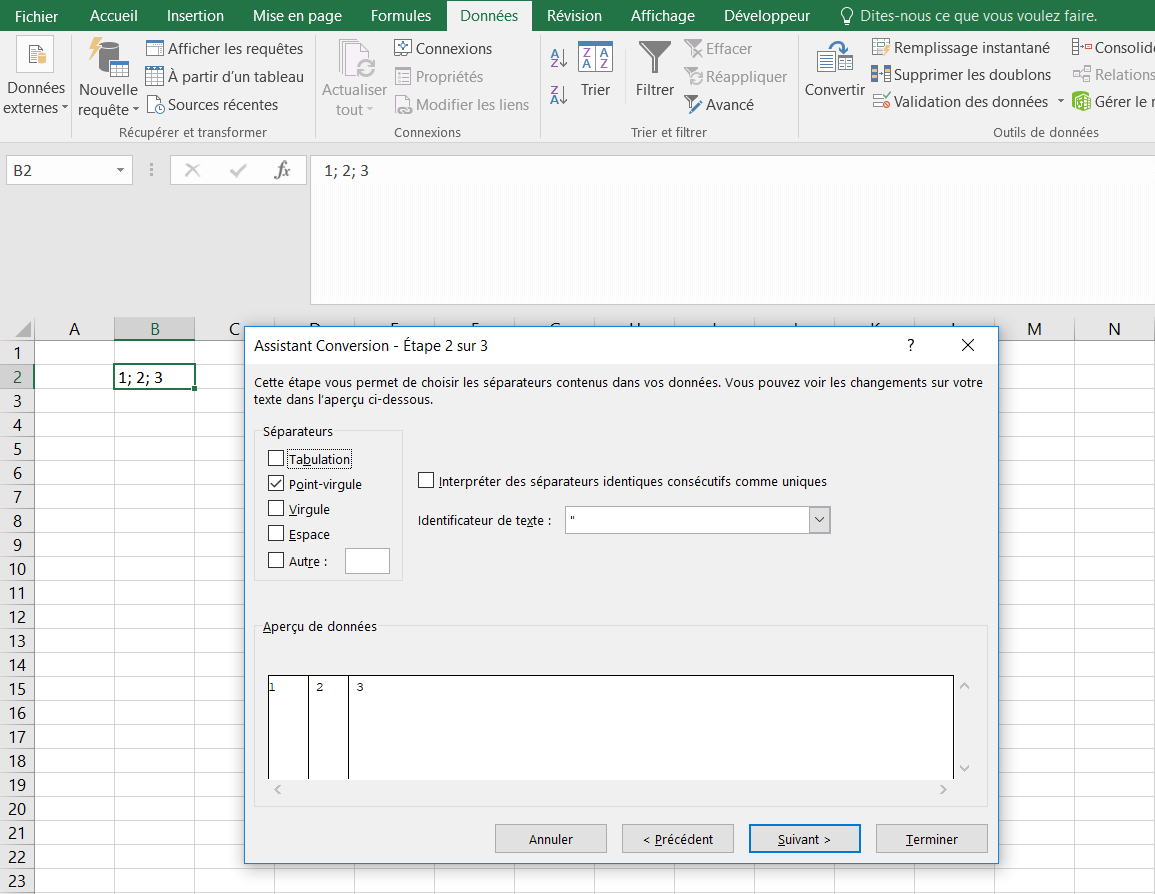
entrez 100 dans une cellule. Copier là. sélectionnez le champ à traiter et. collage spécial / Division. si la cellule contient un nombre, il sera divisé par 100, si elle contient une. 1. Insérez le nombre de diviseur tel que 15 dans une cellule vide et copiez-le. 2. Mettez en surbrillance la plage dans laquelle vous souhaitez diviser tous les nombres par 15. En principe, vous pouvez répartir à tout moment le contenu d’une cellule Excel sur plusieurs cellules. La seule condition est de disposer d’un nombre suffisant de.
Cliquez dans la première cellule vide de votre première colonne à côté de la cellule que vous souhaitez diviser. Pour rendre l’exemple plus facile, je vais diviser un. Voulez-vous vous abonner à la chaîne ? cliquez juste sur ce lien : https://www.youtube.com/channel/UCcwV.