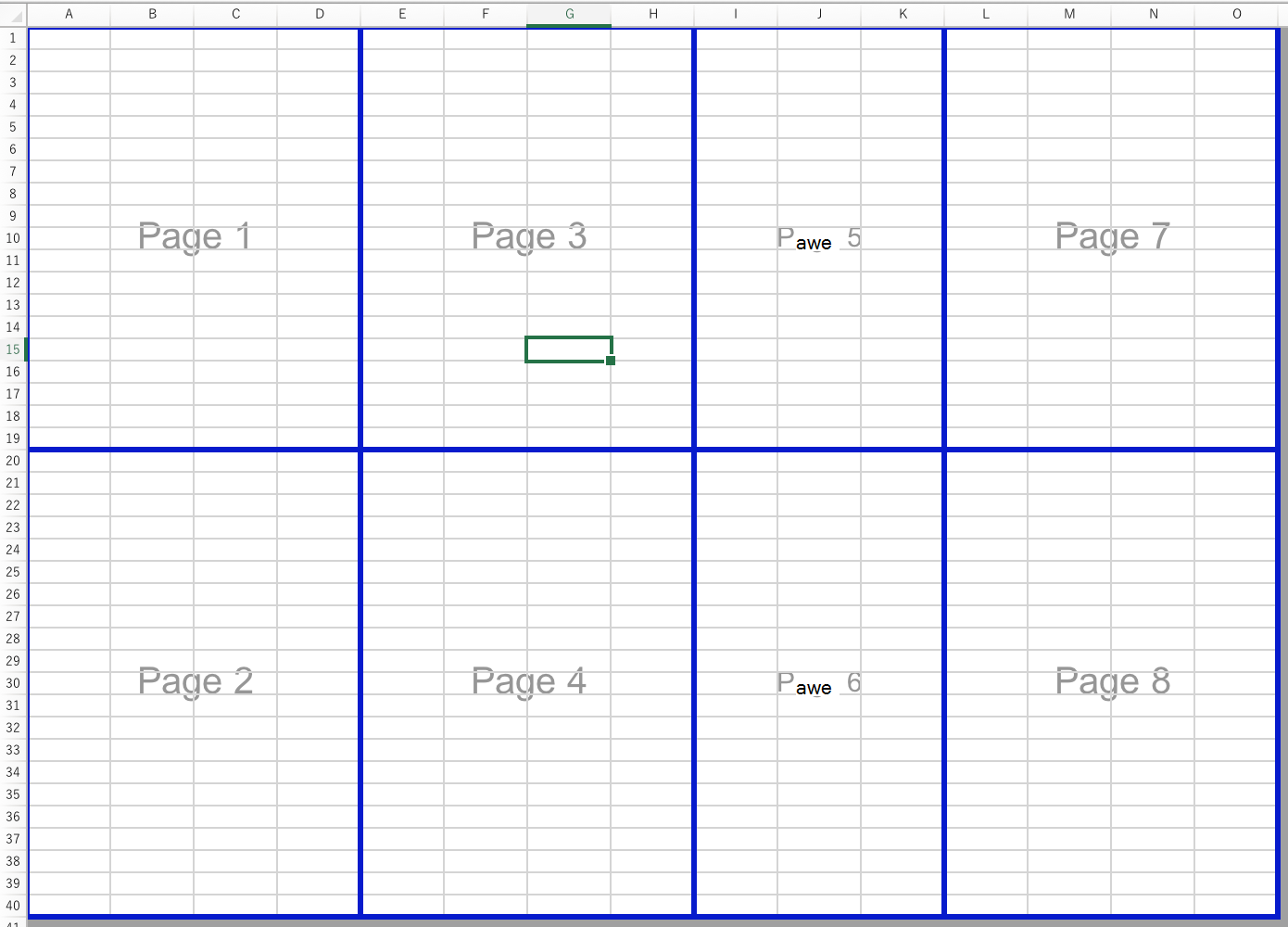
Diviser Un Fichier Excel En Plusieurs Feuilles

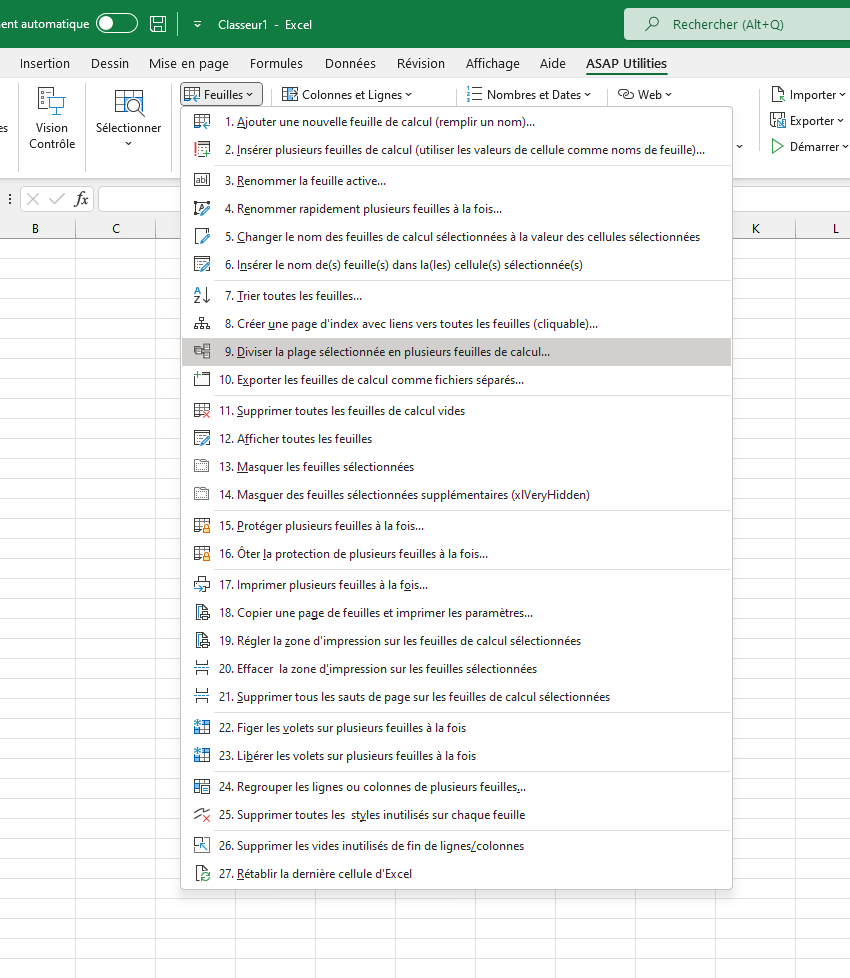
Excel Splitter peut diviser efficacement un grand classeur pour séparer les fichiers Excel en fonction de chaque feuille de calcul en ligne à partir de Mac OS, Linux, Android,...

Diviser un fichier Excel en plusieurs feuilles est une tâche qui peut s'avérer très utile. Lorsqu'une feuille de calcul Excel est devenue trop grande pour être lisible, il peut être préférable de la diviser en plusieurs feuilles afin de mieux organiser le contenu et le rendre plus facile à analyser. Diviser un fichier Excel en plusieurs feuilles est un processus relativement simple et peut être accompli en quelques étapes simples.
La première étape pour diviser un fichier Excel en plusieurs feuilles consiste à ouvrir le document Excel dans le logiciel. Une fois le document ouvert, vous pouvez sélectionner le contenu que vous souhaitez déplacer dans une nouvelle feuille. Vous pouvez sélectionner des cellules individuelles, des colonnes entières, des lignes entières ou des blocs de cellules. Une fois que le contenu que vous souhaitez diviser à partir de la feuille principale est sélectionné, vous pouvez le copier et le coller dans une nouvelle feuille que vous avez créée.
Vous pouvez créer une nouvelle feuille en cliquant simplement sur l'onglet «Insertion» et en sélectionnant «Feuille». Une fois que vous avez créé la nouvelle feuille, vous pouvez y coller le contenu que vous avez sélectionné et divisé à partir de la feuille principale. Vous pouvez également ajuster le format de la feuille afin qu'elle corresponde à celui de la feuille principale.
Une fois que vous avez divisé le contenu et qu'il est collé dans la nouvelle feuille, vous pouvez l'organiser et le trier. Vous pouvez trier les données par ordre alphabétique, par date ou par nombre. Vous pouvez également appliquer des filtres et des groupes afin de faciliter l'analyse des données. Cela permettra de rendre la feuille plus facile à lire et à comprendre.
Vous pouvez également appliquer des formules et des fonctions à la feuille divisée. Cela vous permettra de calculer des moyennes, des sommes, des pourcentages et d'autres valeurs qui peuvent être très utiles pour analyser les données. Vous pouvez également créer des graphiques à partir des données divisées afin de mieux les visualiser.
Enfin, une fois que vous avez divisé la feuille Excel et que vous l'avez organisée et analysée, vous pouvez enregistrer le document. En enregistrant le document, vous serez en mesure de le partager avec d'autres personnes ou de le modifier plus tard si nécessaire. Cela rendra le document plus facile à partager et à gérer.
Diviser un fichier Excel en plusieurs feuilles est une tâche relativement simple qui peut être accomplie en quelques étapes. Tout ce dont vous avez besoin est un peu de temps et de patience. Une fois que le processus est terminé, vous serez en mesure d'organiser et d'analyser facilement vos données et de les partager avec d'autres.
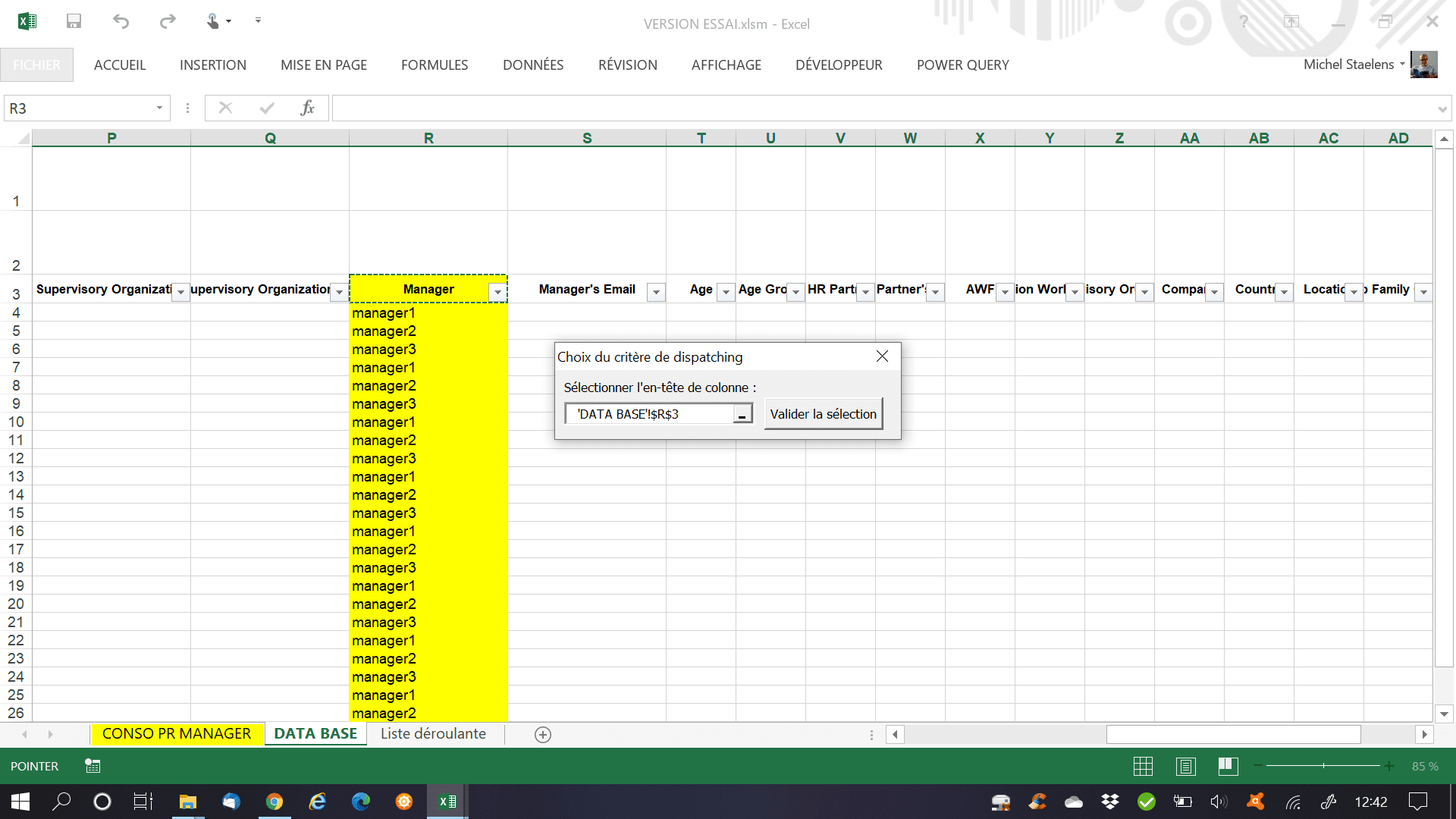
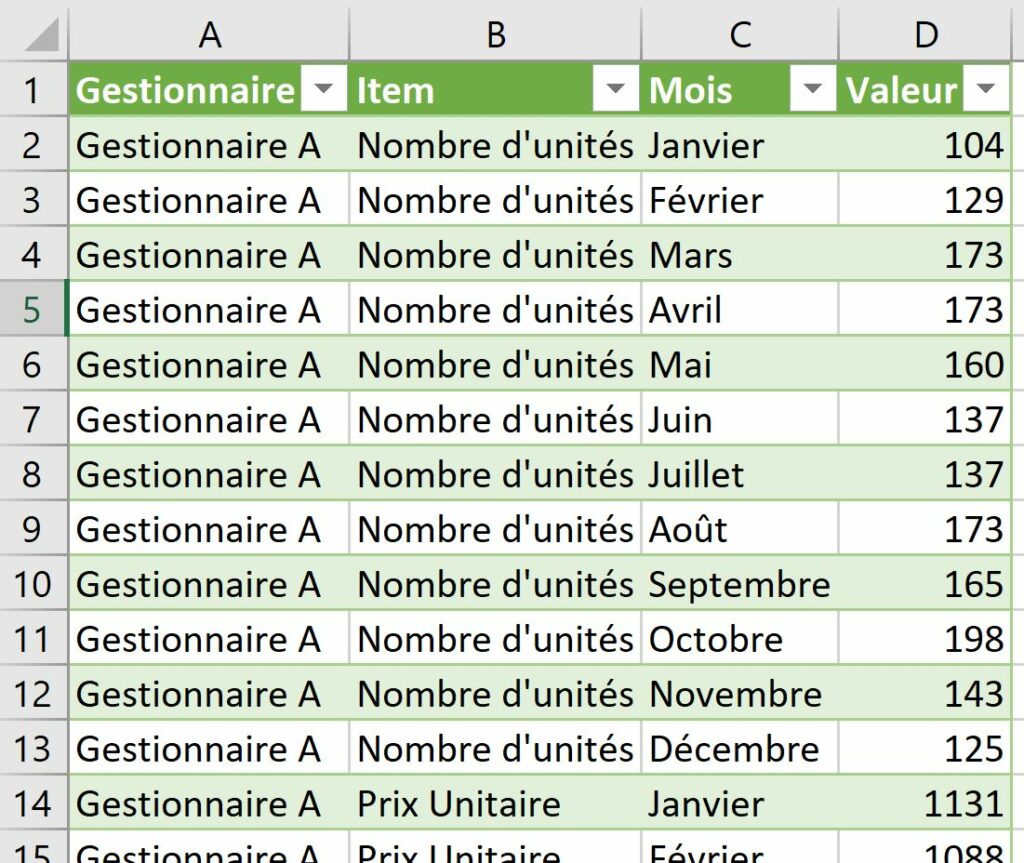
Excel Splitter peut diviser efficacement un grand classeur pour séparer les fichiers Excel en fonction de chaque feuille de calcul en ligne à partir de Mac OS, Linux, Android, iOS et. Le code VBA suivant peut vous aider à diviser les lignes en plusieurs feuilles de calcul par nombre de lignes, procédez comme suit: 1. Maintenez le ALT + F11 clé pour ouvrir le. Diviser un fichier Excel en plusieurs fichiers. Bonjour à tous, j'ai un fichier Excel (photo ci-jointe) que je souhaiterais diviser en plusieurs fichiers Excels (tout en.
Re : Macro - spliter une feuille en plusieurs feuilles. Bonjour, avec ce code. Code: Sub Macro1 () ' ' Macro1 Macro ' For i = 1 To 500 Step 5 Union (Range ("A:A"),. Un code VBA sera plus pratique car le fichier contient plus de 100 feuilles, et j'ai plusieurs fichiers à diviser. J'ai écrit ce code avec mes modestes. quand les feuilles se créent, elles le font sur la gauche de la feuille de départ et celle-ci se retrouve en fait à la fin de toutes les feuilles. Et c'est un peu.
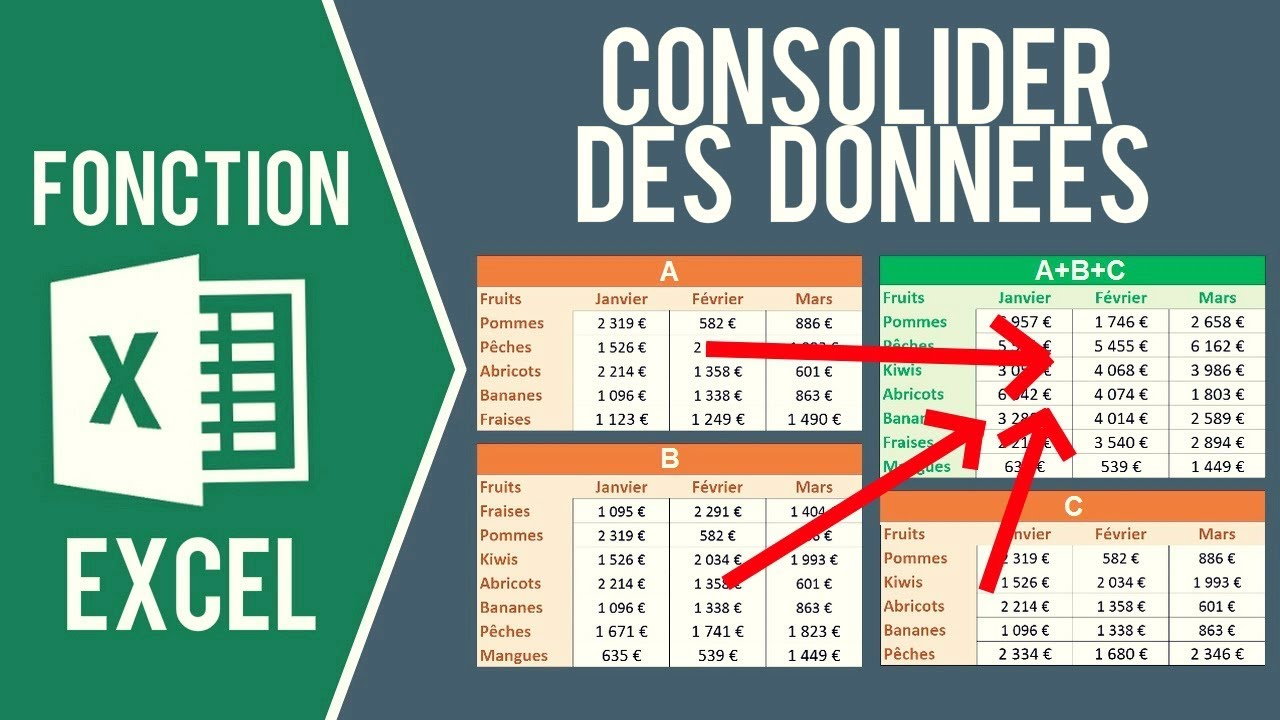
Regrouper des feuilles de calcul consécutives dans Excel. Cliquez sur la première feuille de calcul pour l'activer. Ensuite, appuyez et maintenez le bouton « Shift. J'ai un fichier Excel contenant une feuille de 40 000 lignes que j'aimerais diviser en plusieurs feuilles de quelques lignes. Dans la colonne A, j'ai un numéro de boîte. Dans la colonne. Sous l’onglet Données, dans le groupe Outils de données, cliquez sur Consolider. Dans la zone Fonction, cliquez sur la fonction Excel à utiliser pour consolider les données. Dans.