Disney Plus Supprimer Poursuivre La Lecture

If you want to remove a TV show, fast forward to the end of the last episode. By doing this, you will remove the show from the list. These are the solutions that you. Lancez D...

Disney Plus est une plateforme de streaming qui offre des milliers de films et de séries télévisées. Si vous avez un abonnement Disney Plus et que vous souhaitez supprimer votre compte, cet article vous guide dans le processus.
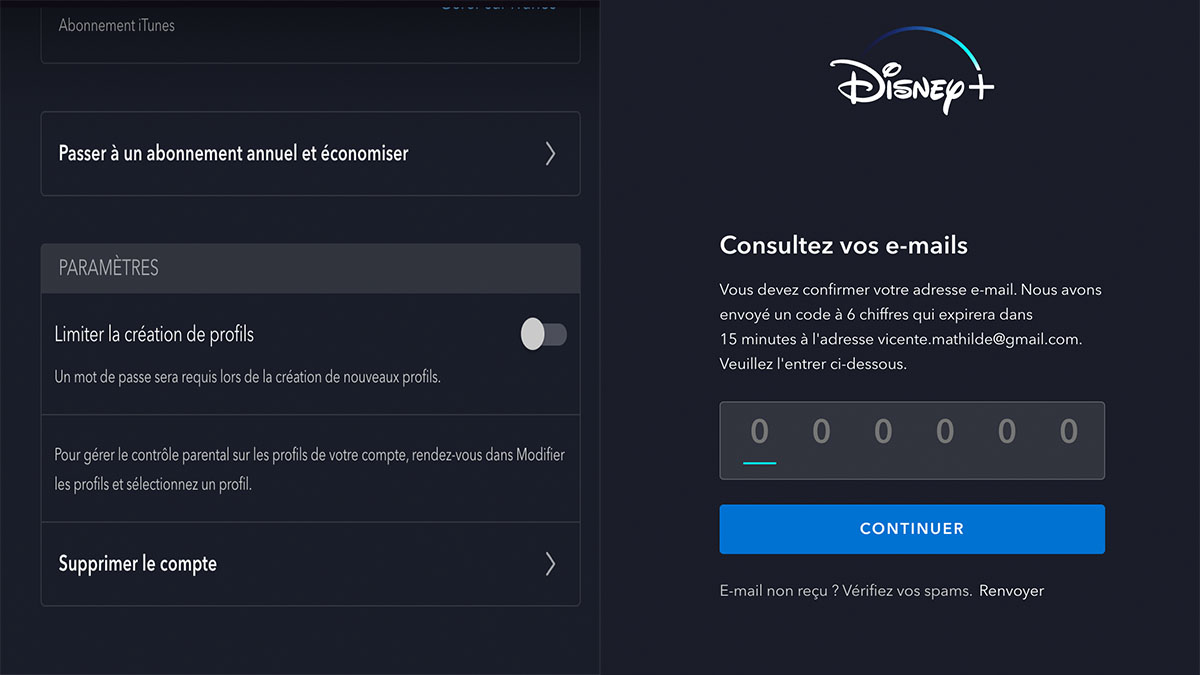
Pour commencer, vous devrez vous connecter à votre compte Disney Plus en vous rendant sur le site Web ou en téléchargeant l'application. Une fois que vous êtes connecté, vous devrez trouver la section «Paramètres» et sélectionner «Supprimer le compte». Vous devrez alors confirmer que vous souhaitez supprimer le compte.
Une fois que vous avez confirmé la suppression du compte, vous devrez choisir une raison pour expliquer pourquoi vous souhaitez supprimer le compte. Vous devrez ensuite répondre à quelques questions supplémentaires pour confirmer votre identité. Après avoir répondu aux questions, vous devrez vous assurer que vous avez bien saisi toutes les informations, puis cliquer sur «Supprimer le compte».
Une fois que le compte est supprimé, vous ne serez plus en mesure d'accéder à vos informations personnelles, à votre abonnement, à vos achats, etc. Toutefois, si vous changez d'avis et souhaitez réactiver votre compte, vous pourrez le faire en vous reconnectant et en sélectionnant «Réactiver le compte».
Si vous souhaitez poursuivre la lecture, vous pouvez visiter le site officiel de Disney Plus pour obtenir plus d'informations sur la façon de supprimer votre compte. Vous pouvez également consulter leurs forums de discussion pour obtenir des réponses à toutes vos questions.
En résumé, supprimer un compte Disney Plus est un processus simple et rapide. Il vous suffit de vous connecter à votre compte, de sélectionner «Supprimer le compte» et de répondre à quelques questions pour confirmer votre identité. Une fois le compte supprimé, vous ne pourrez plus y accéder et devrez vous réinscrire si vous souhaitez le réactiver.
If you want to remove a TV show, fast forward to the end of the last episode. By doing this, you will remove the show from the list. These are the solutions that you. Lancez Disney Plus sur votre appareil et accédez à la liste de surveillance en haut de l’interface. Recherchez l’élément que vous souhaitez supprimer et appuyez. Pour supprimer un film ou une série de votre liste : Accédez à DisneyPlus.com ou ouvrez l'application Disney+; Accédez à votre liste et sélectionnez l'élément à supprimer; Vous.
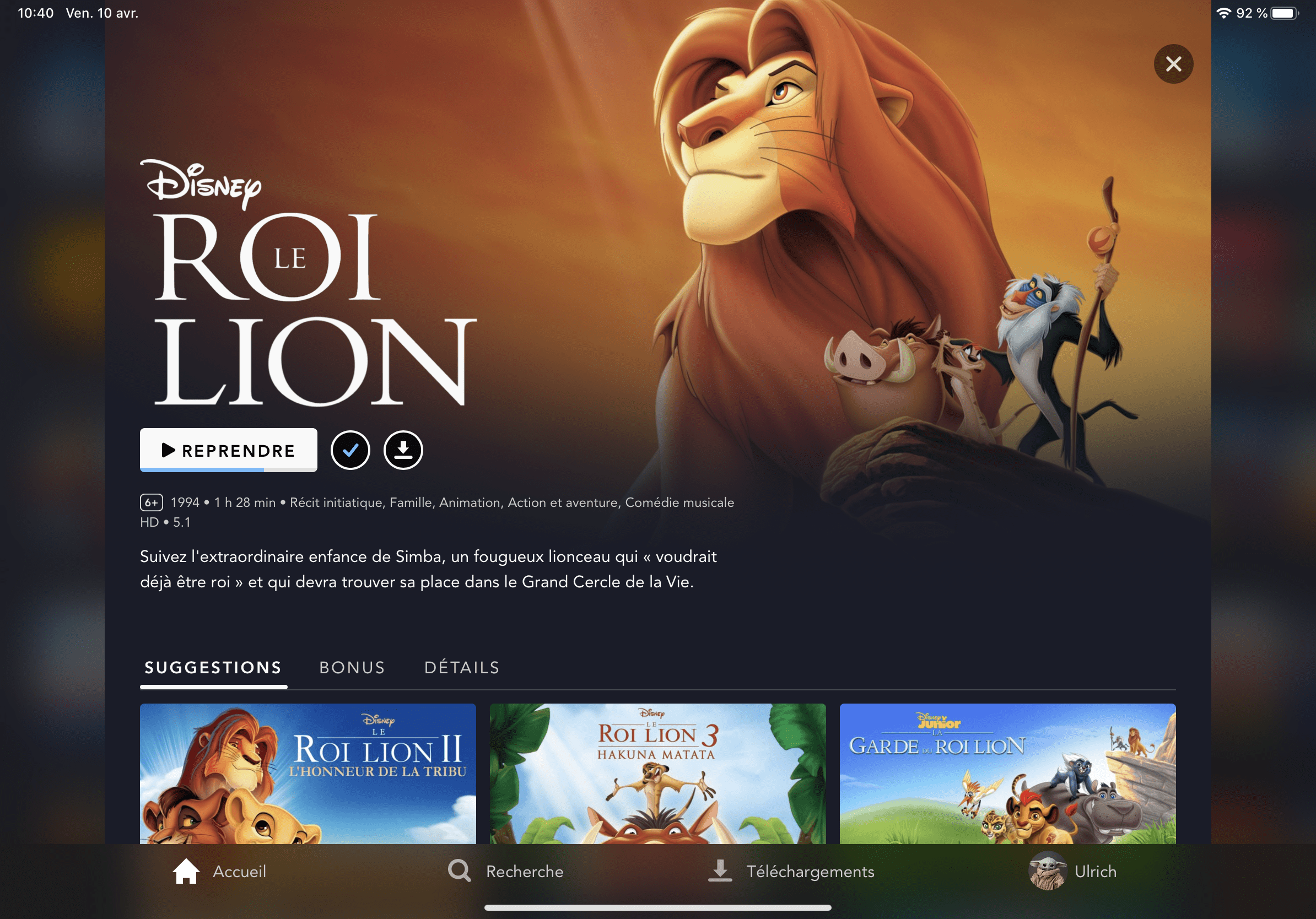
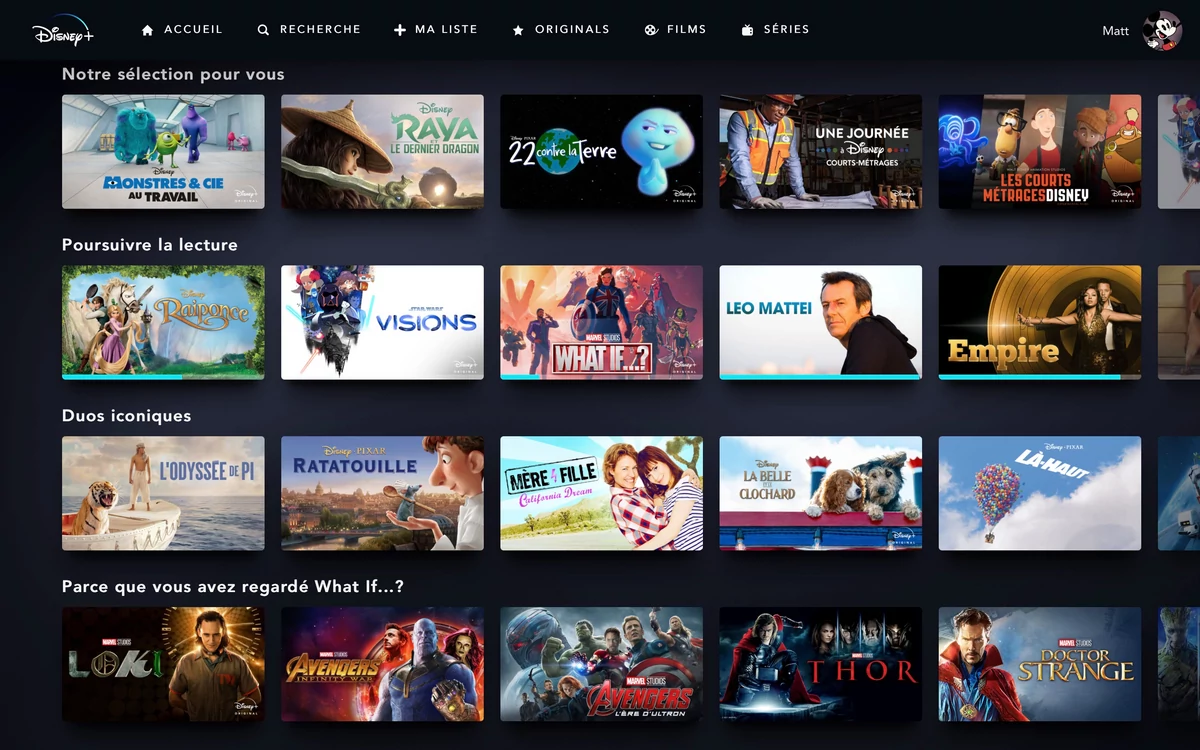
Video disney + enlever poursuivre la lecture. Comme n’importe quelle plateforme de streaming, il arrive que certains bugs ou problèmes réseau viennent entacher votre. Comment enlever les films de poursuivre la lecture sur Disney? Sélectionnez « Liste de surveillance » dans la partie supérieure droite de l’écran si vous utilisez un ordinateur, si. Lorsque vous atteignez la liste de surveillance, cliquez ou appuyez sur le titre que vous souhaitez supprimer. Sélectionnez la coche qui se trouve à côté du.
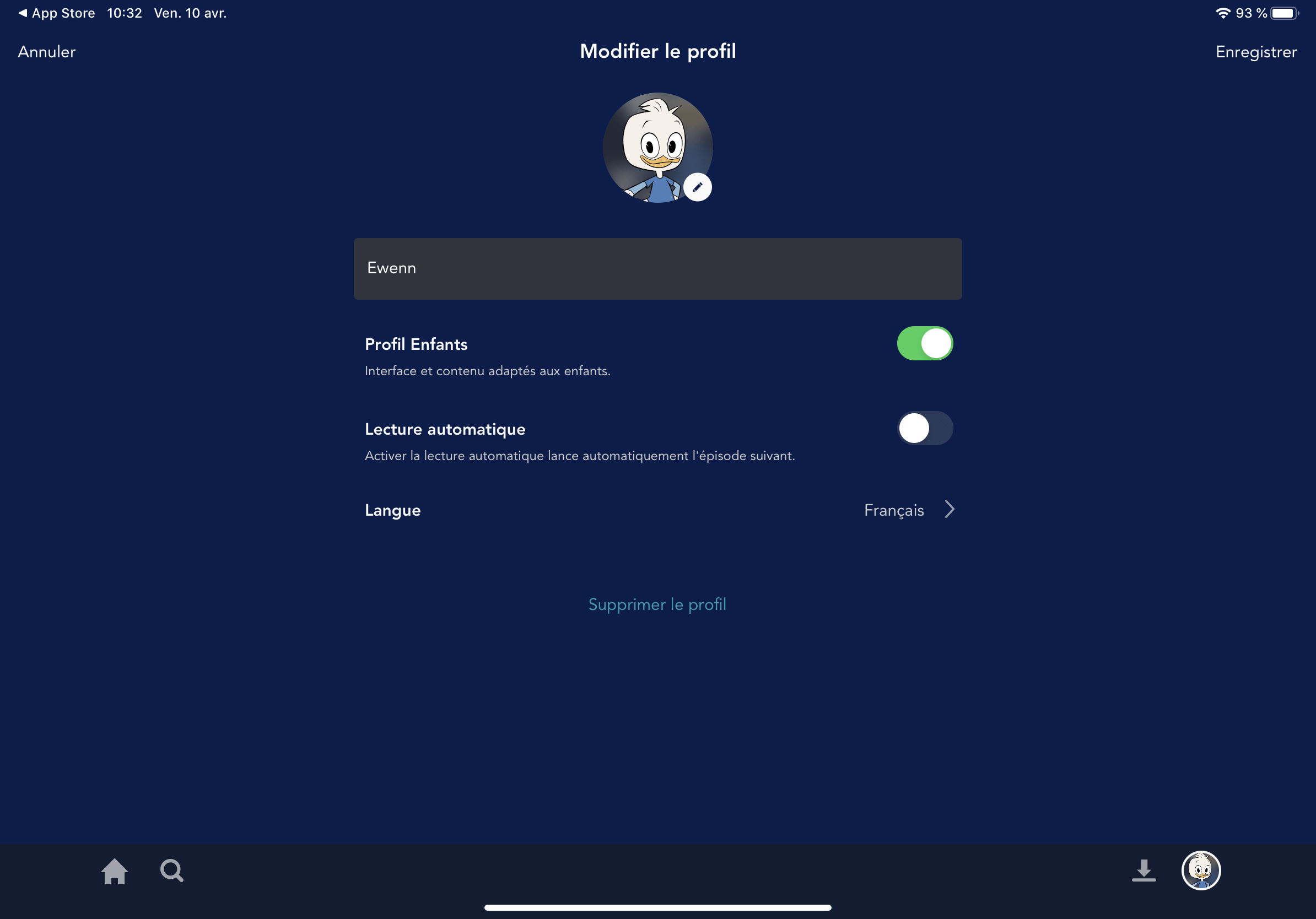
Paramètres de lecture | Disney+. Paramètres de lecture Disney+. Choisissez parmi un éventail de paramètres de lecture pour une expérience optimale sur Disney+. Paramètres. Après oui, ce sera plus simple d'avoir un bouton supprimer depuis le décodeur, mais ce n'est pour l'instant pas disponible. Merci. C'est dommage, je. Ensuite, dans le menu suivant, sélectionnez l’option “Modifier les profils” et à l’intérieur, vous aurez la possibilité de désactiver la lecture automatique. Désactiver la.
Maintenez votre doigt sur l'application Disney+ jusqu'à ce que l'icône de l'application s'anime, indiquant ainsi que vous l'avez sélectionnée. Sélectionnez la X dans le coin de.