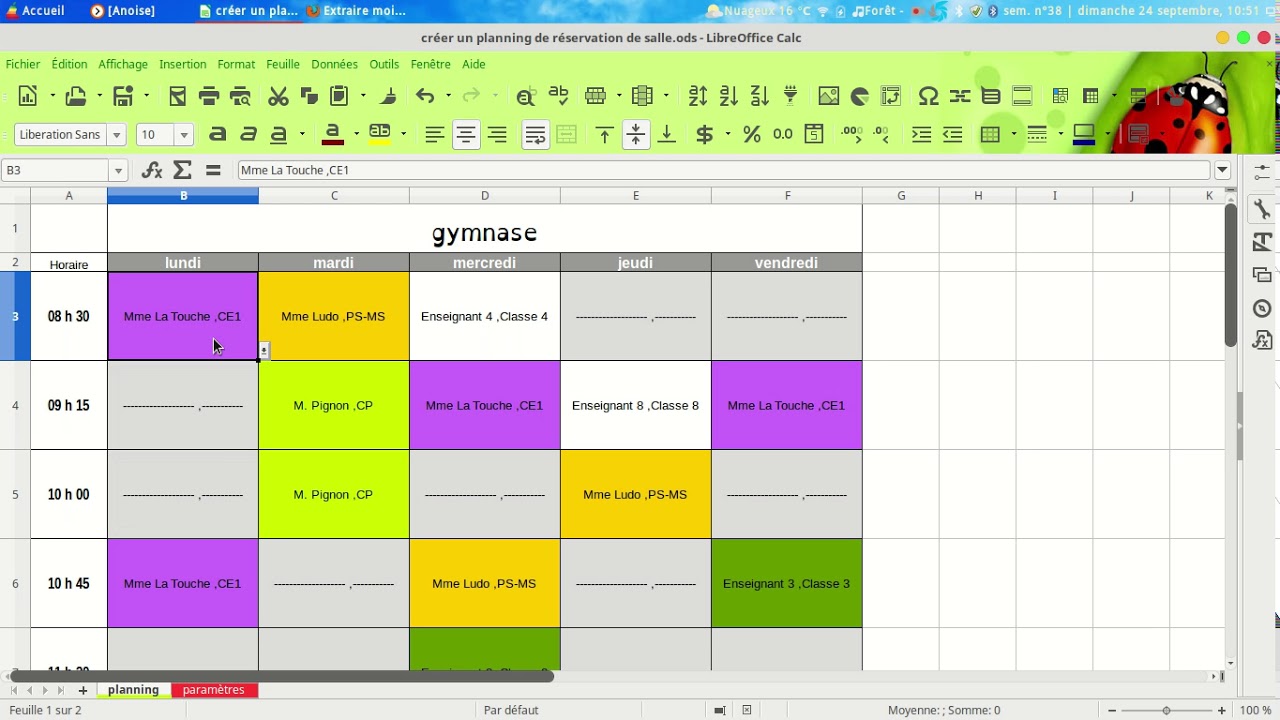
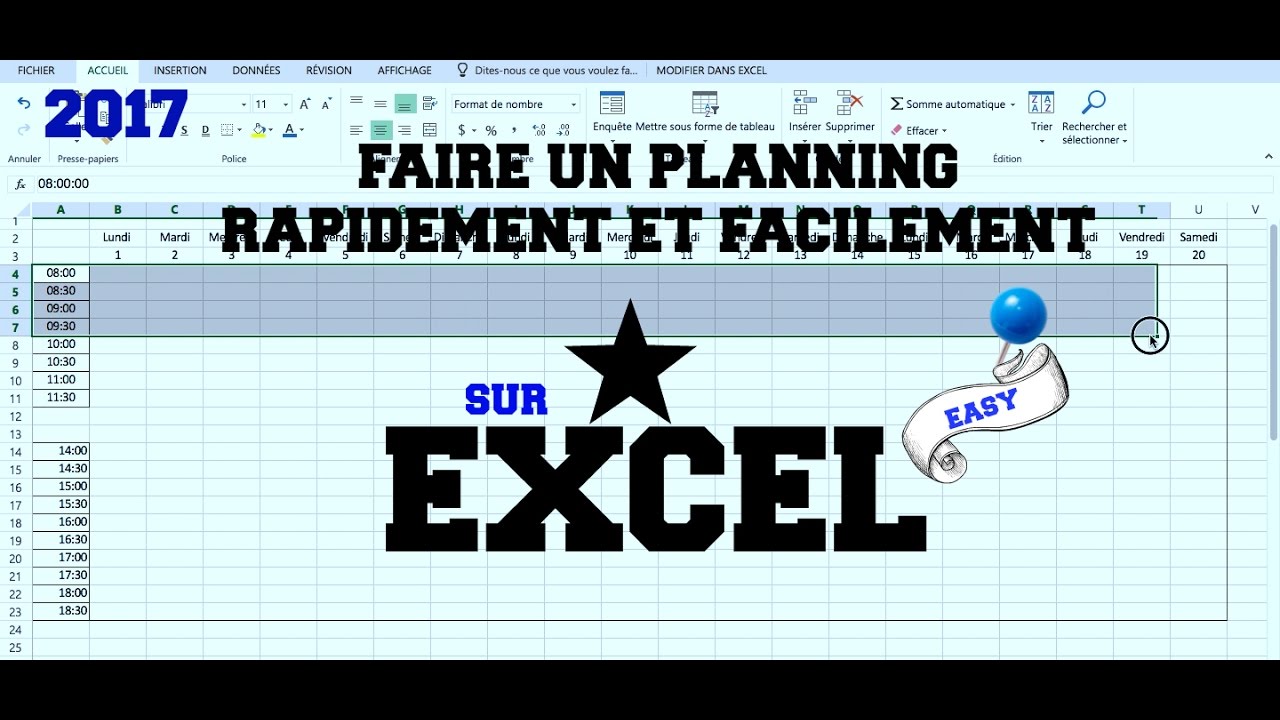
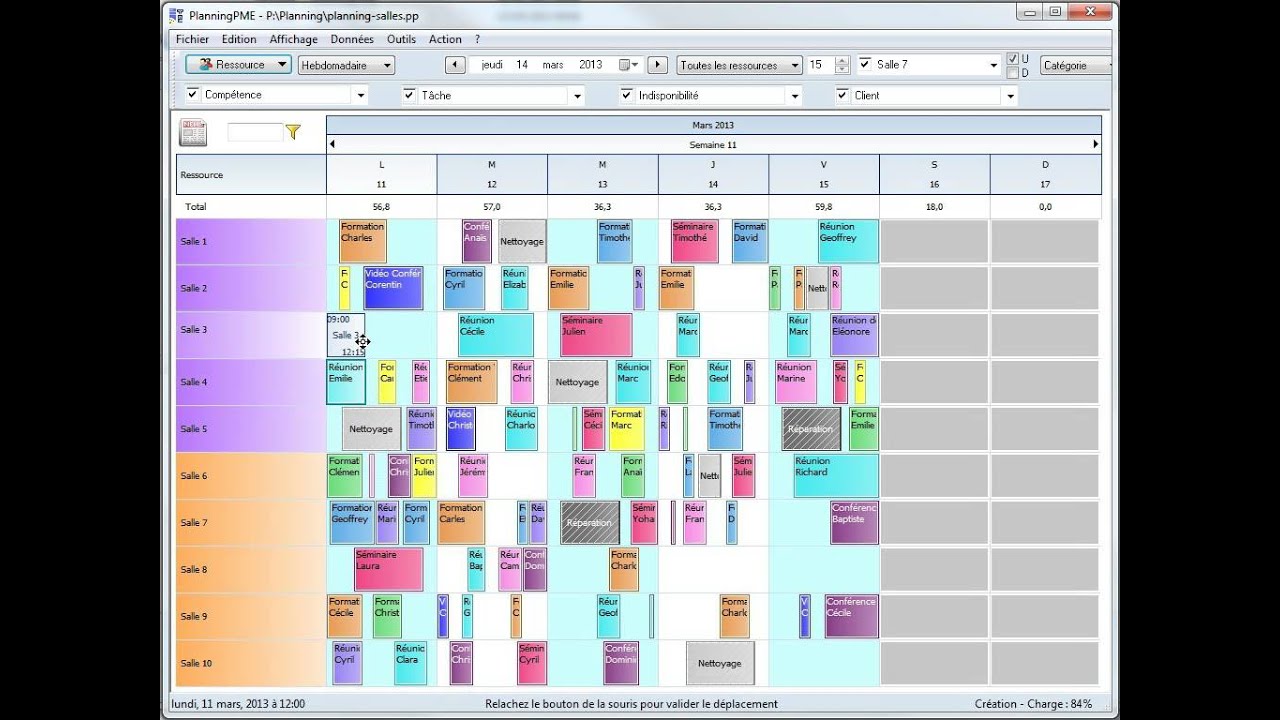
Creer Un Planning De Reservation De Salle Sur Excel

Accédez à Applications sur le côté gauche de Teams. Recherchez Bookings, sélectionnez-la, puis sélectionnez Ajouter. Connectez-vous, puis sélectionnez Prise en main.. - un for...
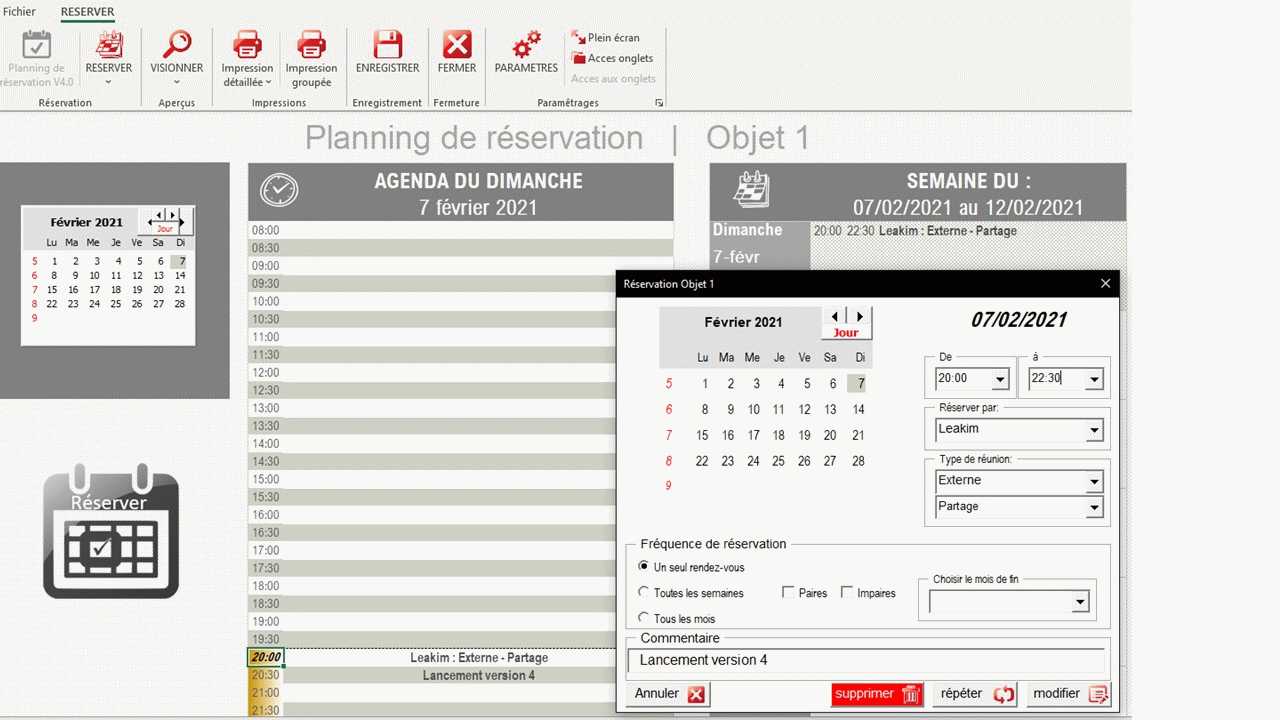
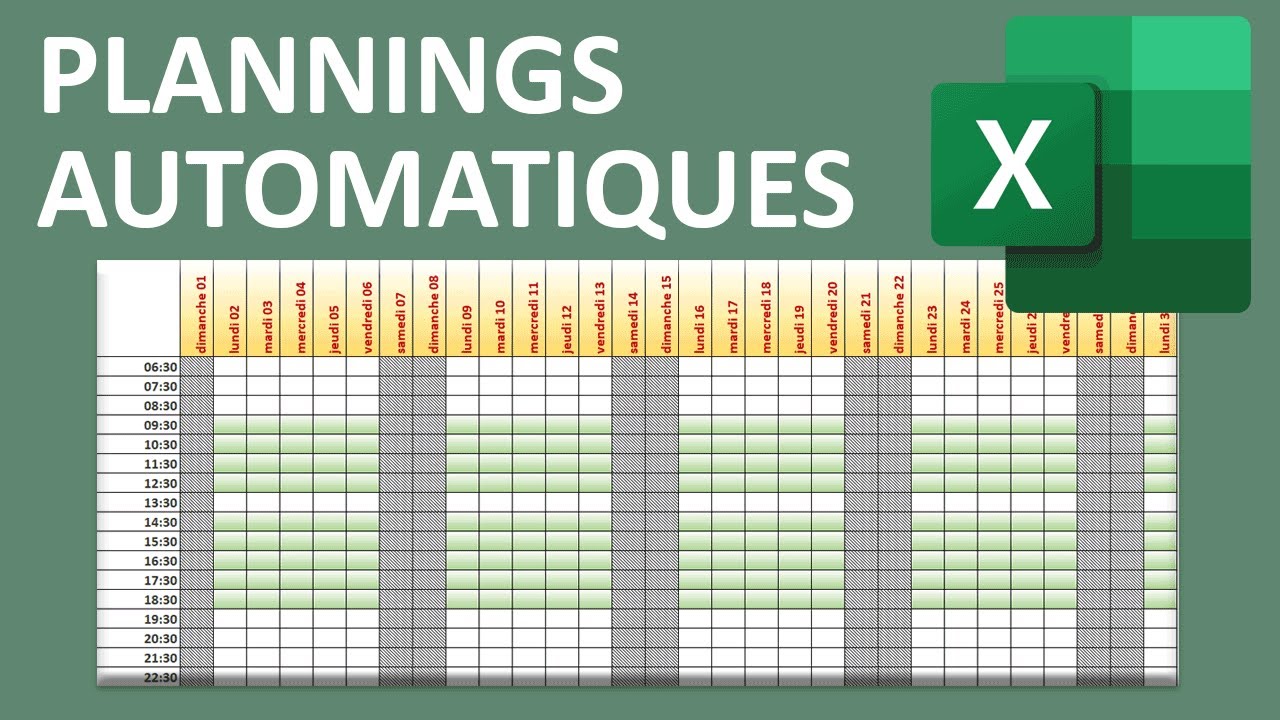
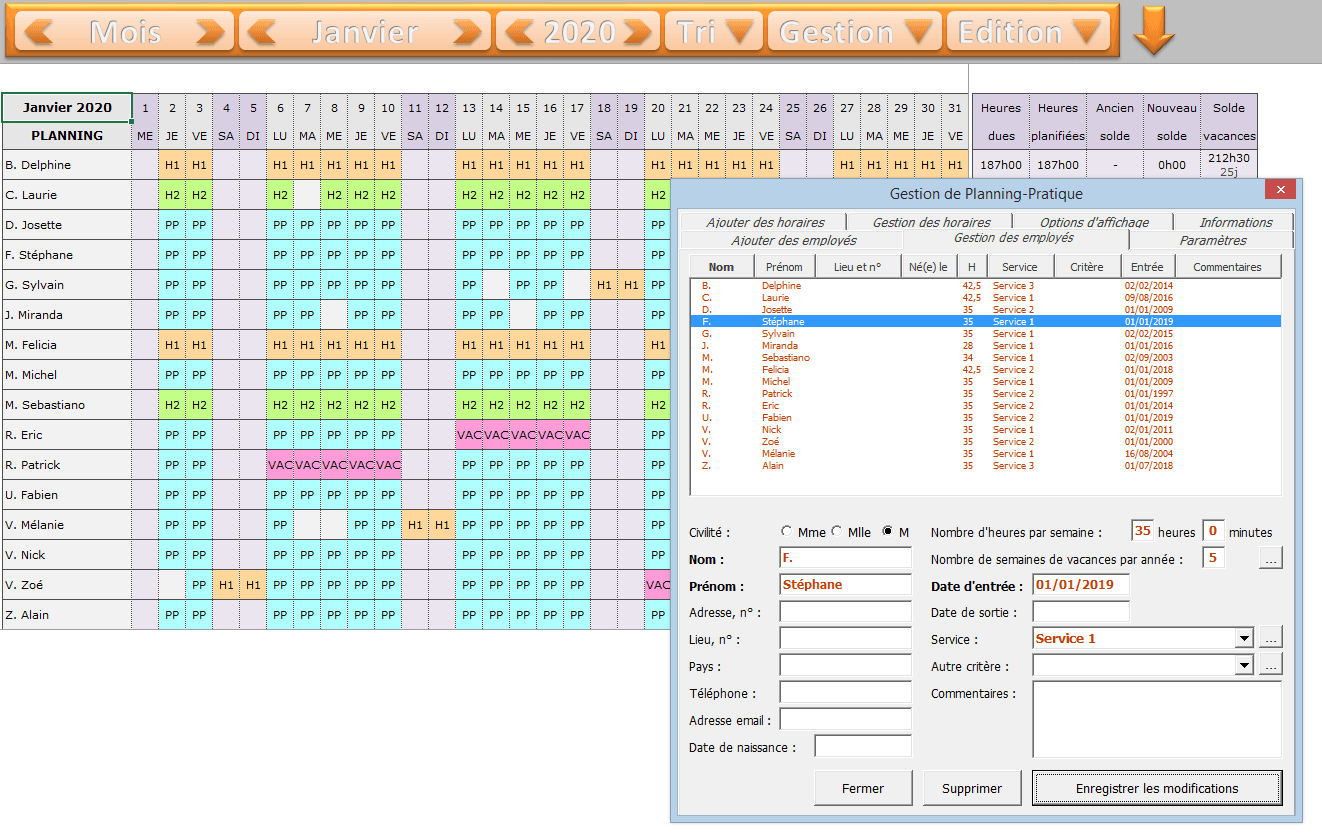
Créer un planning de réservation de salle sur Excel est une tâche relativement simple, mais qui peut s'avérer très utile pour les entreprises et les particuliers. Cet outil permet d'organiser les différentes réservations de salle de façon claire et précise. Avec un peu de pratique et des connaissances de base en Excel, vous pouvez créer un planning complet qui vous aidera à gérer toutes vos réservations. Dans ce guide, nous vous expliquerons comment procéder afin que vous puissiez créer votre propre planning de réservation de salle.
Étape 1: Configurez le plan de travail et les colonnes
Avant de commencer à entrer des données dans Excel, vous devez d'abord configurer le plan de travail et ses colonnes. Les colonnes devraient inclure le nom, le numéro de téléphone, le nombre de personnes, la date, l'heure de début et l'heure de fin de la réservation. Vous pouvez également ajouter des colonnes supplémentaires pour plus de détails, comme le type d'événement et le nombre de pièces nécessaires. Une fois que vous avez configuré le plan de travail et ajouté toutes les colonnes nécessaires, vous pouvez passer à l'étape suivante.
Étape 2: Entrez les données dans les cellules
Une fois que le plan de travail est configuré, vous pouvez commencer à entrer les données dans les cellules. Entrez les informations sur chaque réservation dans la ligne correspondante. Assurez-vous de remplir chaque colonne avec les informations appropriées. Vous pouvez également ajouter des couleurs aux cellules pour mettre en valeur des informations spécifiques. Une fois que vous avez entré toutes les données, vous pouvez passer à l'étape suivante.
Étape 3: Créer un calendrier
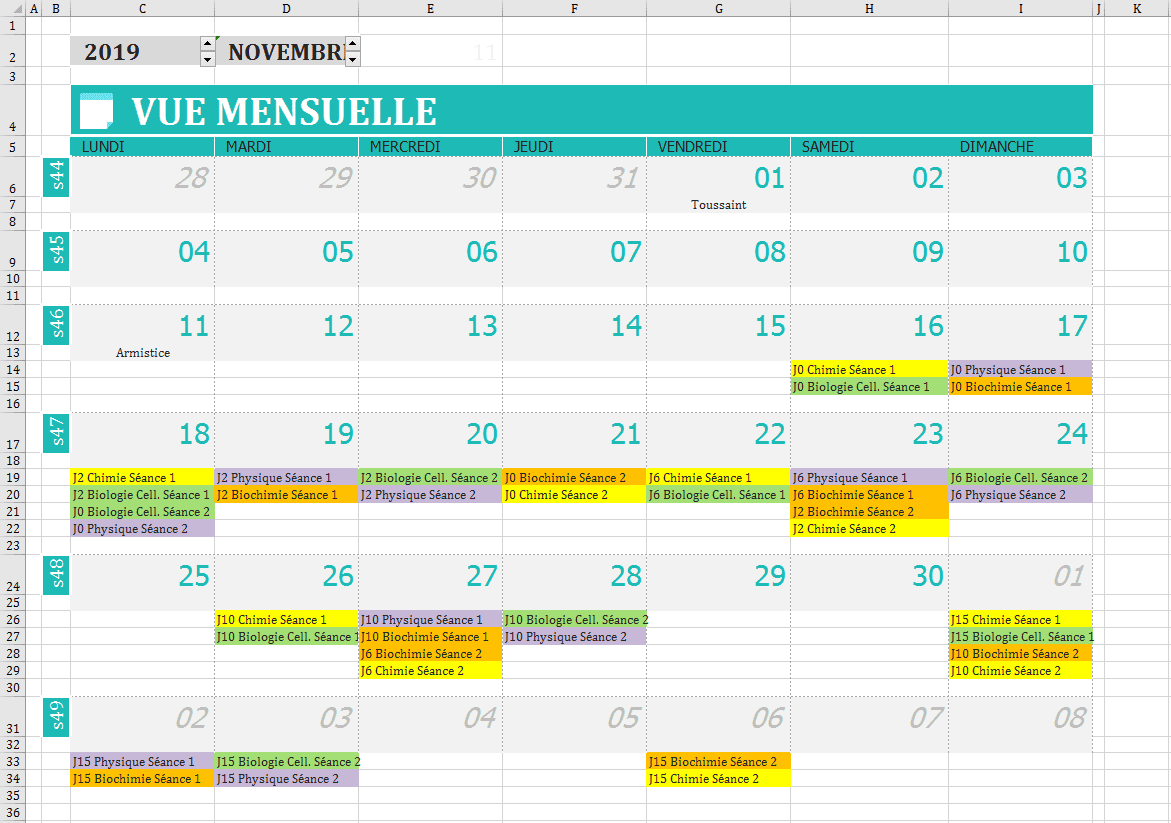
Afin de créer un calendrier pour votre planning de réservation de salle, vous devrez créer un graphique dans Excel. Pour créer un graphique, vous devez sélectionner les données que vous souhaitez inclure dans le graphique. Une fois que vous avez sélectionné les données, vous pouvez cliquer sur le bouton “Créer un graphique”. Vous pourrez ensuite choisir le type de graphique que vous souhaitez créer et le personnaliser selon vos besoins.
Étape 4: Créer une légende
Une fois que le graphique est créé, vous pouvez ajouter une légende pour l'expliquer. La légende doit indiquer quelles couleurs correspondront à quelles réservations. Vous pouvez également ajouter des informations supplémentaires dans la légende, telles que le type d'événement et le nombre de personnes. Une fois que la légende est créée, vous pouvez passer à l'étape suivante.
Étape 5: Sauvegardez le plan de réservation
Une fois que le plan de réservation est créé, vous devrez le sauvegarder afin de pouvoir le cons
Accédez à Applications sur le côté gauche de Teams. Recherchez Bookings, sélectionnez-la, puis sélectionnez Ajouter. Connectez-vous, puis sélectionnez Prise en main.. - un formulaire de saisie simplifier pour la réservation de salle avec la date, les horaires et l'utilisateur - différentes requêtes permettant d'avoir une vue d'ensemble. Excel - Planning de réservation de salle. Bonjour, J'ai récupéré un modèle de planning microsoft que j'ai un peu retouché. J'ai un soucis : Le premier jour de mon.
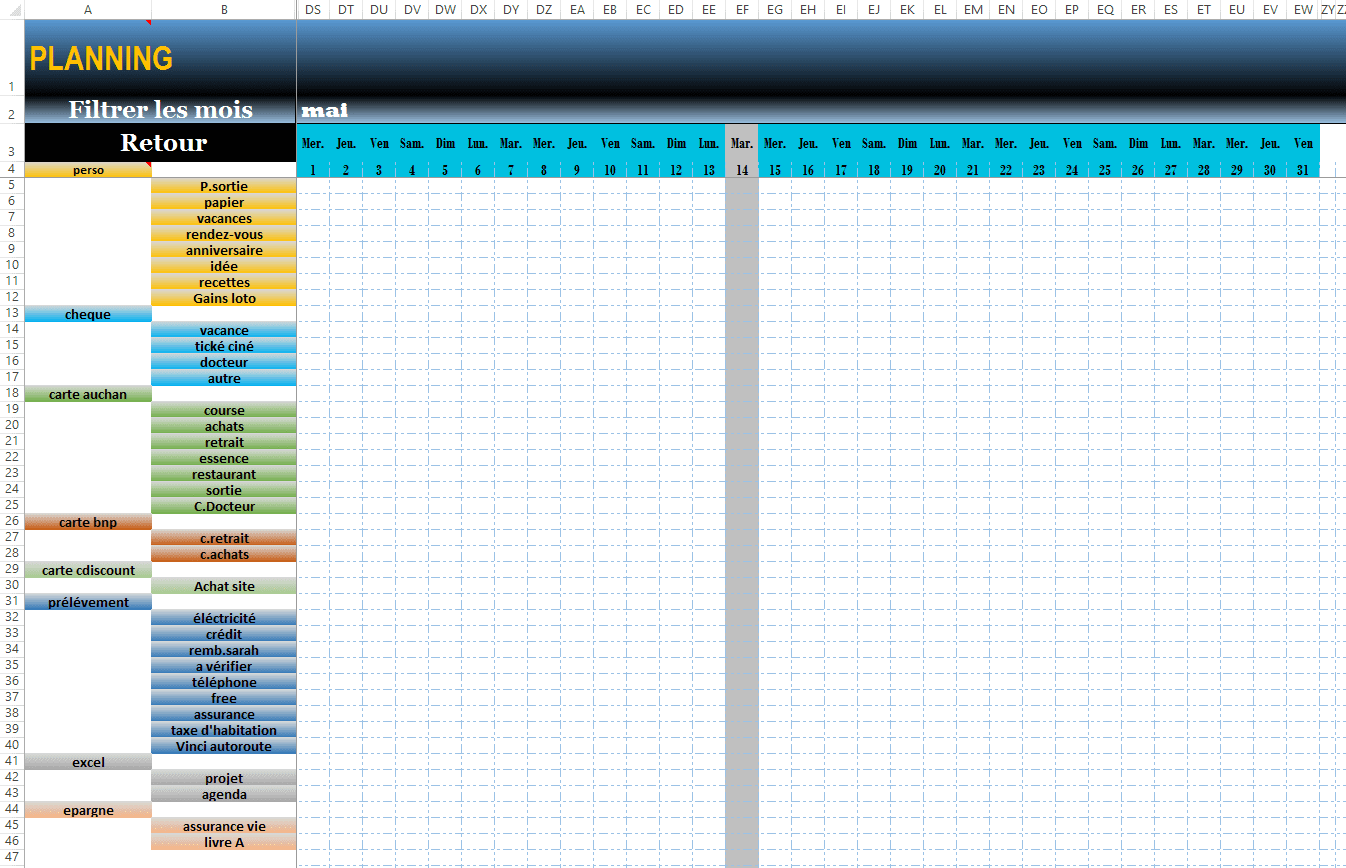
15 Mars 2014. #1. Bonjour à tous, Je dois créer un classeur Excel pour la réservation des salles de cours dans mon entreprise. Mes compétences sont. Planning de suivi de réservation. Description : Planning spécial réservation de chambre, il suffit de mettre les dates de début et fin des réservations pour voir le planning. Pour préciser : mon agenda est destiné à noter des Rdv d'un côté et à suivre des projets d'un autre côté (mais avec des liens possibles entre les 2). Donc les Rdv.
Copiez l'ID de l'agenda. Étape 2 : Créer un événement. Sur votre ordinateur, ouvrez Google Agenda. En haut à gauche, cliquez sur Créer . Saisissez les informations. -Dans un premier temps j'indiquerai une formule qui vient chercher le contenu de cellule dans l'onglet général (uniquement si la cellule n'est pas vide). ( Ce qui veut dire.