Couper Une Cellule En 2 Dans Excel

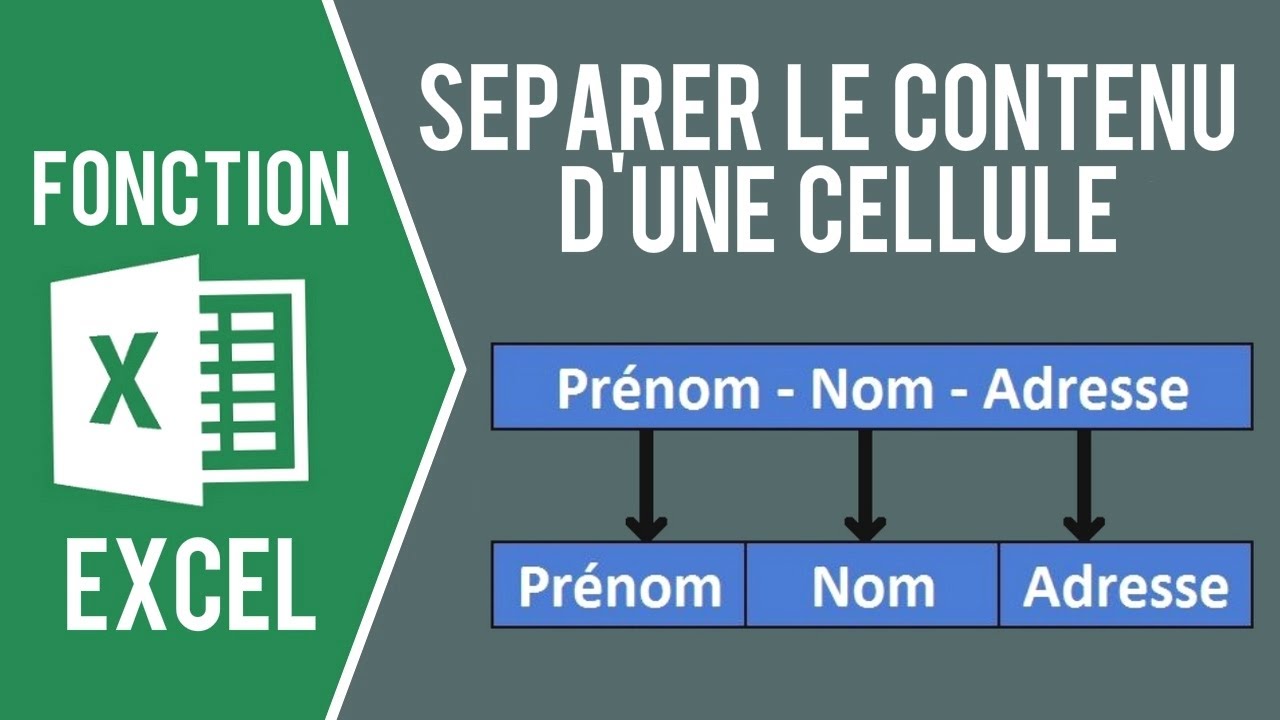
Windows Web. Vous pouvez diviser le contenu d’une cellule et distribuer les parties constituantes dans plusieurs cellules adjacentes. Par exemple, si votre feuille de calcul....
Couper une cellule en deux est une fonctionnalité pratique dans Microsoft Excel qui vous permet de diviser une cellule en deux, séparant ainsi le contenu de la cellule. Cette fonctionnalité peut être utile pour afficher deux types de données dans une seule cellule, sans avoir à créer une nouvelle cellule.
Étape 1: Préparation
Avant de couper une cellule en deux, vous devez d'abord décider ce que vous souhaitez afficher dans chacune des deux cellules. Une fois que vous avez déterminé ce que vous souhaitez afficher, vous devez décider de la taille et de la position des deux cellules. Pour déterminer la taille et la position des cellules, vous devez vous assurer que la cellule à couper est suffisamment grande pour contenir le contenu des deux cellules.
Une fois que vous avez déterminé la taille et la position des deux cellules, vous devez également déterminer quel type de séparation vous souhaitez utiliser. Vous pouvez utiliser un trait de séparation, une ligne de séparation ou une couleur de fond différente pour séparer les cellules.
Étape 2: Coupure de la cellule
Lorsque vous êtes prêt à couper la cellule en deux, vous devez sélectionner la cellule que vous souhaitez couper. Une fois la cellule sélectionnée, vous pouvez cliquer sur l'onglet "Format" dans la barre d'outils et sélectionner "Couper la cellule" dans le menu déroulant. Une fois que vous avez sélectionné l'option de coupe de cellule, la cellule sera divisée en deux cellules distinctes.
Une fois que vous avez coupé la cellule en deux, vous pouvez modifier la taille et la position des deux cellules séparées. Vous pouvez également ajuster la couleur de fond et le style de la ligne de séparation pour séparer les deux cellules. Une fois que vous avez modifié la taille et la position des cellules, vous pouvez entrer le contenu que vous souhaitez afficher dans chacune des deux cellules.
Étape 3: Finalisation
Une fois que vous avez coupé la cellule en deux et que vous avez entré le contenu dans les deux cellules, vous pouvez cliquer sur l'onglet "Format" et sélectionner "Fusionner les cellules" pour fusionner les deux cellules en une seule cellule. Une fois que les cellules sont fusionnées, le contenu des deux cellules sera affiché dans la même cellule. Vous pouvez également modifier la taille et la position de la cellule fusionnée si nécessaire.
Couper une cellule en deux dans Microsoft Excel est une fonctionnalité très pratique qui vous permet de diviser une cellule en deux, séparant ainsi le contenu de la cellule. La fonctionnalité est très simple à utiliser et peut être utile pour afficher plusieurs types de données dans une seule cellule sans avoir à créer une nouvelle cellule.
Windows Web. Vous pouvez diviser le contenu d’une cellule et distribuer les parties constituantes dans plusieurs cellules adjacentes. Par exemple, si votre feuille de calcul. Guide raccourcis excel 74 raccourcis pour gagner du temps raccourcis généraux fermer le classeur et excel ouvrir visual basic editor (vbe, de macros) couper la. Passer au. Excel diviser une cellule en deux - Meilleures réponses. Liste déroulante excel - Guide. Formule excel - Guide. Excel colorer une cellule sous condition d'une autre cellule -.
A titre indicatif, pour insérer un triangle (ou n'importe quoi d'autre) qui colle complètement à la cellule, inutile de zoomer, il suffit d'appuyer sur la touche Alt en. La formule extrait cinq caractères dans la cellule A2, en commençant par la droite du nom complet. Utiliser les fonctions CHERCHE et NBCAR pour rechercher la valeur de no_car. 2. Dans la boîte de dialogue Format des cellules, veuillez cliquer pour activer le Frontière onglet, cliquez pour mettre en évidence bouton dans le Frontière section, puis cliquez.
Sélectionnez Disposition > Fractionner les cellules. Entrez le nombre de colonnes ou de lignes dans lesquelles vous souhaitez fractionner la cellule sélectionnée, puis.