Compter Le Nombre De Ligne Excel

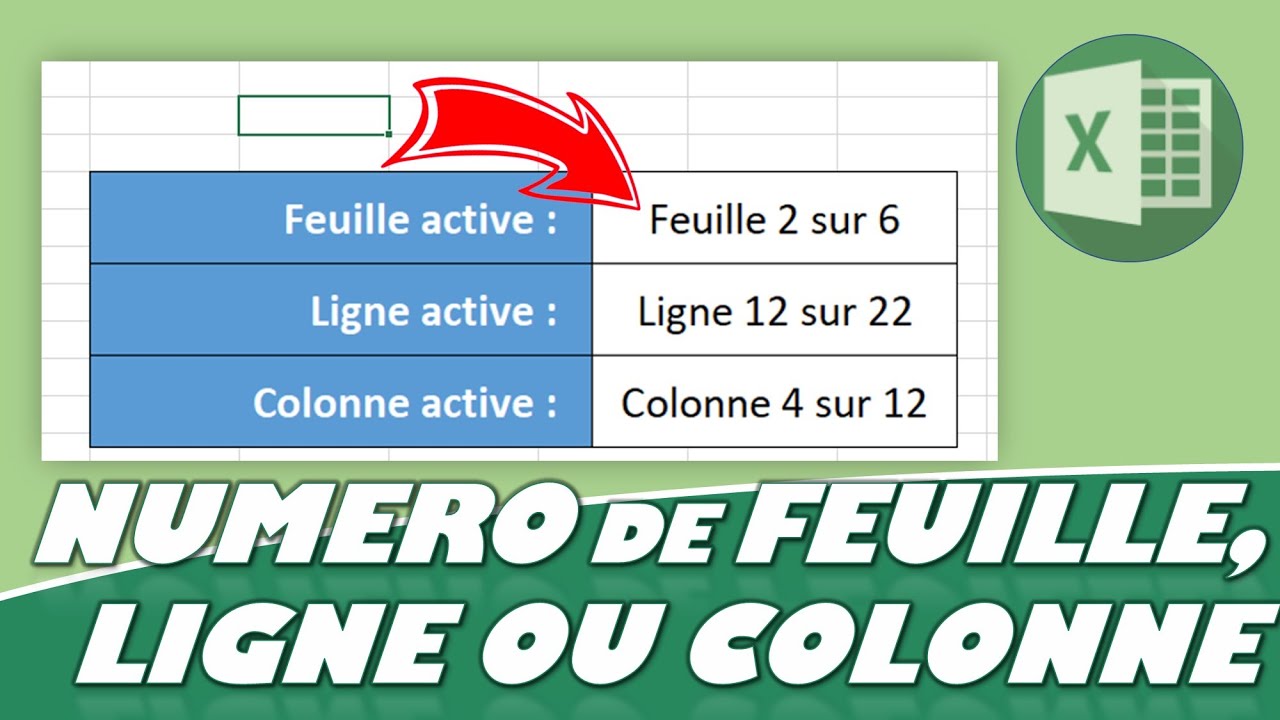
La syntaxe de la fonction LIGNES contient l’argument suivant : matrice Obligatoire. Représente une matrice, une formule de tableau ou la référence d’une plage de cellules. Ces...

Compter le nombre de ligne Excel est un processus simple et très facile à apprendre. Il est utile pour déterminer le nombre d'enregistrements que vous présentez dans votre feuille de calcul et permet à votre tableau de prendre des décisions ou des actions en fonction de ce nombre. Il est également important pour les analyses et les rapports qui nécessitent une présentation de données sérieuses.
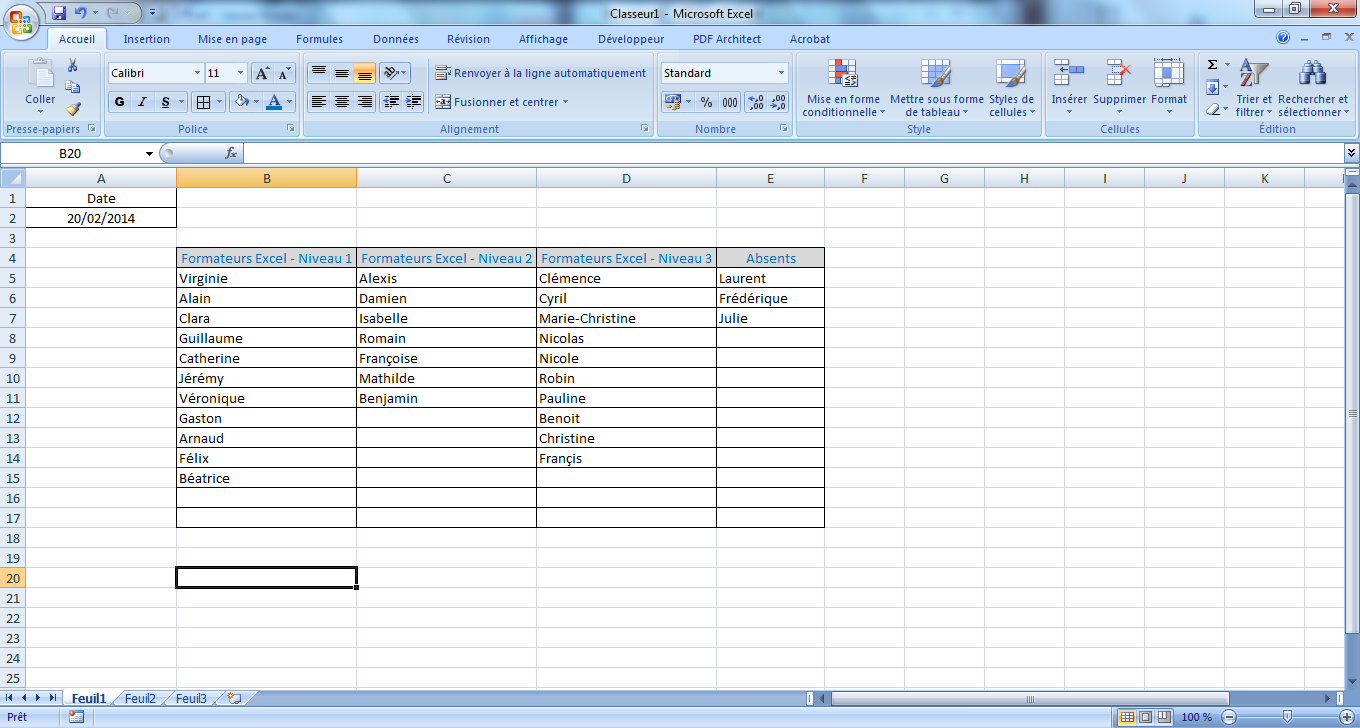
Pour commencer, ouvrez le fichier Excel sur lequel vous souhaitez compter le nombre de lignes. Vous pouvez le trouver dans votre dossier "Mes documents" ou le télécharger depuis un site Web ou un e-mail. Une fois ouvert, le fichier Excel affichera les différentes colonnes et lignes où vous pouvez entrer des données. Si vous n'avez pas encore entré de données, vous verrez des cellules vides.
Deuxièmement, sélectionnez la cellule en haut à gauche de la première ligne à compter. Pour sélectionner une cellule, cliquez simplement dessus. Une fois la cellule sélectionnée, vous verrez qu'une bordure bleue entoure la cellule. Cette bordure bleue indique que la cellule est sélectionnée.
Ensuite, cliquez sur le bouton «Sélectionner tout», qui se trouve dans le coin supérieur gauche de l'onglet «Accueil». Cela sélectionnera toutes les cellules de la feuille de calcul. Une fois toutes les cellules sélectionnées, vous verrez une bordure bleue autour de tous les bords du document.
Enfin, regardez le compteur de ligne situé en bas à droite de l'écran. Vous verrez le nombre de lignes contenues dans la feuille de calcul. Si vous entrez des données supplémentaires, le nombre de lignes augmentera. Cependant, si vous supprimez des lignes, le nombre de lignes diminuera.
Vous pouvez également compter le nombre de lignes en utilisant des formules. La formule «=COUNT ()» est l'une des formules les plus simples pour compter le nombre de lignes. Vous pouvez entrer cette formule dans une cellule et elle comptera automatiquement le nombre de lignes de la feuille de calcul. Vous pouvez également utiliser d'autres formules pour compter le nombre de lignes, mais elles peuvent être un peu plus complexes.
Compter le nombre de lignes Excel est un processus très simple et facile à apprendre. En suivant les étapes décrites ci-dessus, vous devriez être en mesure de compter le nombre de lignes sur votre feuille de calcul sans trop de difficultés. Une fois que vous aurez compris le processus, vous pourrez facilement compter le nombre de lignes sur n'importe quel fichier Excel.
La syntaxe de la fonction LIGNES contient l’argument suivant : matrice Obligatoire. Représente une matrice, une formule de tableau ou la référence d’une plage de cellules. Ces fonctions permettent de réaliser des calculs complexes, de traiter et de manipuler les données, d’effectuer des recherches et des comparaisons, et de créer des. Dans cette version, le nombre de lignes disponibles a dépassé 1 million et le nombre de colonnes est dorénavant de 16.384 (ce qui représente le nom de colonne.
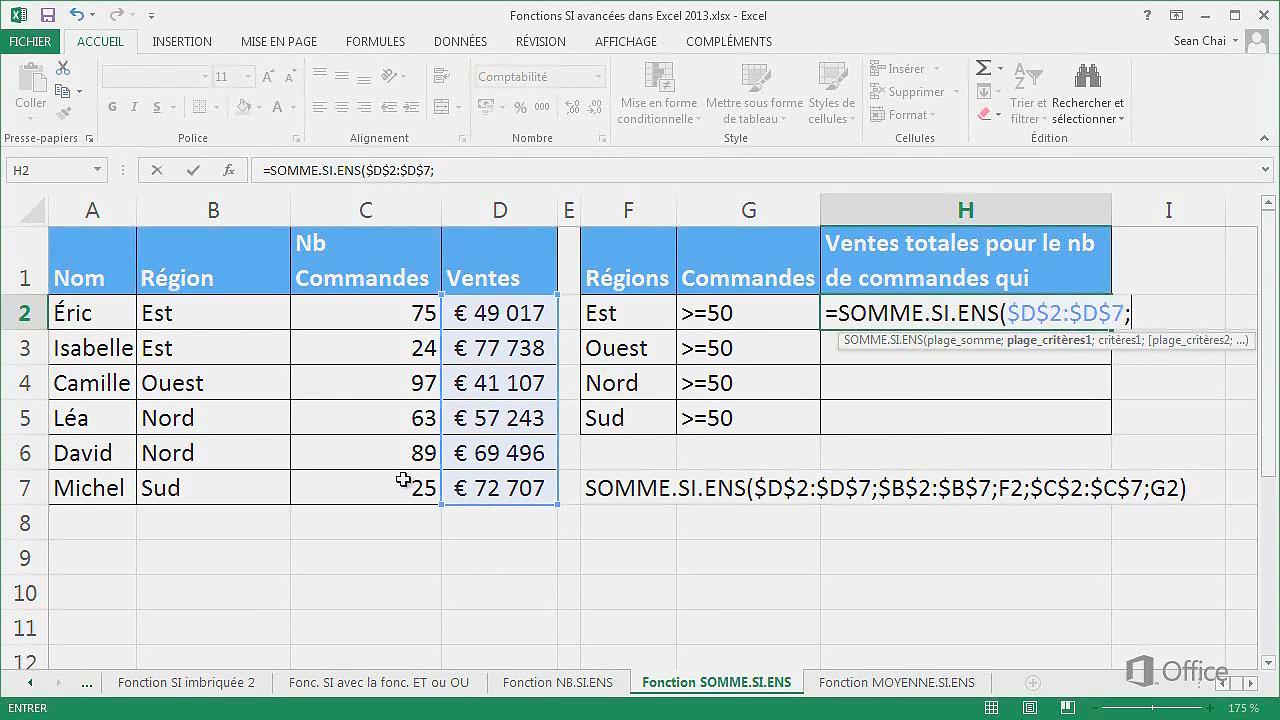
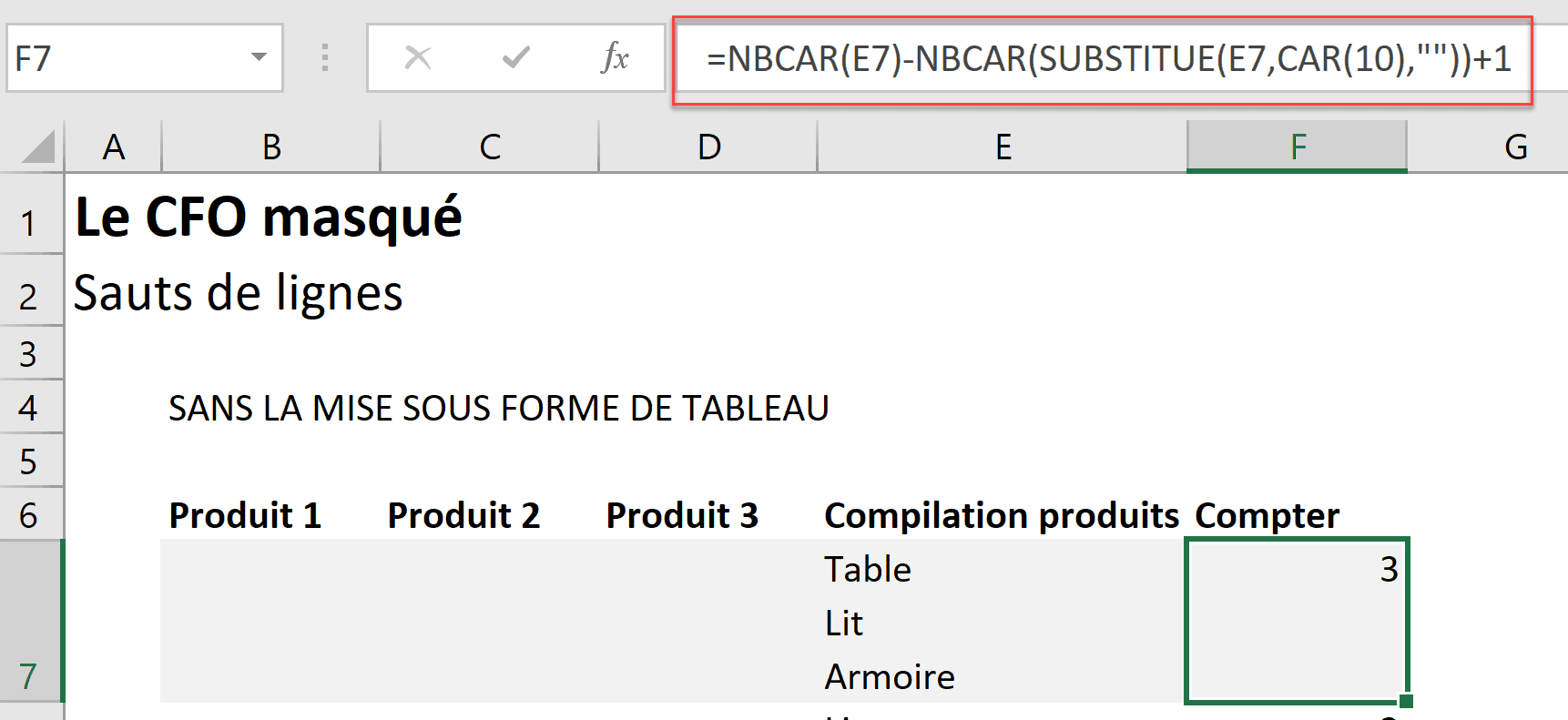
Les formules suivantes peuvent vous aider à compter le nombre de lignes dans une cellule. 1. Sélectionnez une cellule vide, entrez la formule ci-dessous, puis appuyez sur la. Pour obtenir le nombre de lignes contenant des valeurs spécifiques, la syntaxe générique est : {=SUM (– (MMULT (– (data=X),TRANSPOSE (COLUMN (data)))>0))} Array formula,. Nombre de valeurs sur conditions multiples (SOUS.TOTAL) Je viens vers vous aujourd'hui car je souhaite compter un nombre de lignes répondant à plusieurs conditions dans un.
Pour compter les lignes ici, nous utiliserons la fonction ci-dessous ici: = RANGS (plage) Où plage = une plage de cellules contenant des données. Maintenant, nous allons appliquer. UsedRange – Trouver la Dernière Cellule, Colonne ou Ligne Utilisée. Le code suivant renvoie une boîte de message indiquant le nombre total de lignes utilisées dans une.