Comment Supprimer La 2Eme Page Sur Word

Dans la colonne de gauche, cliquez sur la page que vous voulez supprimer. 5. Sélectionnez tout le contenu de cette page, y compris le saut de page s'il y en a un. Parcourez vo...
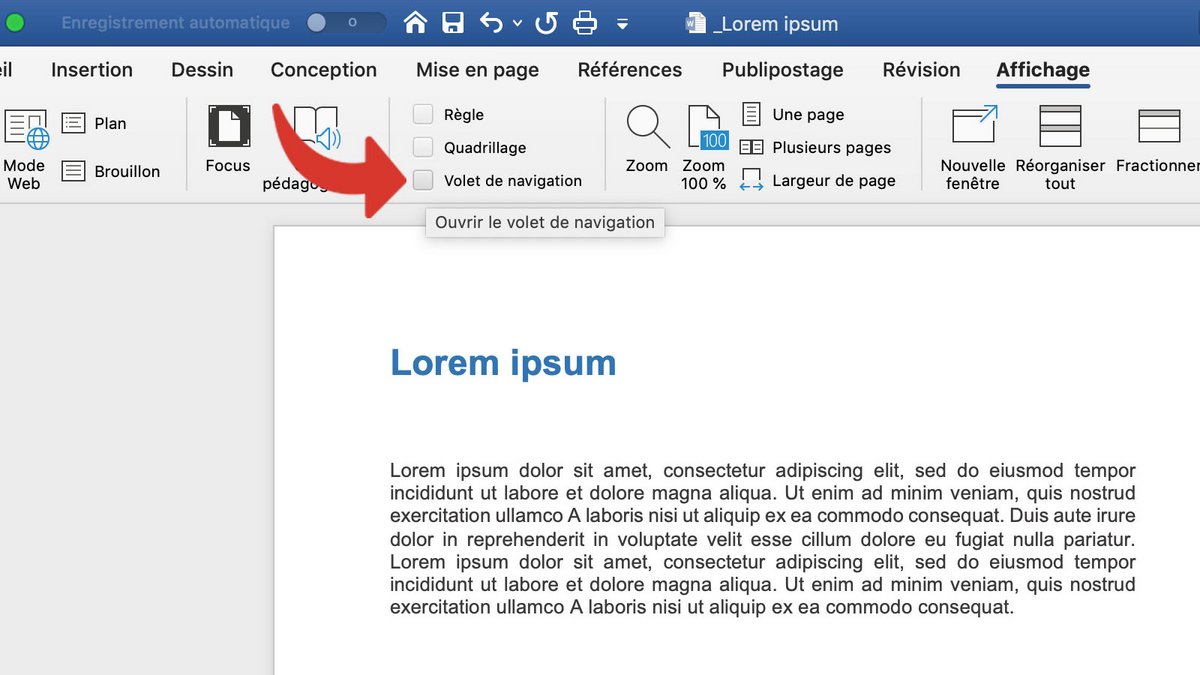
Si vous avez créé une deuxième page dans votre document Word et souhaitez la supprimer, cette tâche peut être accomplie assez rapidement et facilement. Avant de commencer, vous devez vous assurer que le curseur se trouve à la fin de la page que vous souhaitez supprimer. Une fois que vous êtes prêt, suivez les étapes ci-dessous pour supprimer une page sur Word.
Étapes à Suivre
- Ouvrez le document Word et positionnez le curseur à la fin de la page que vous souhaitez supprimer.
- Appuyez sur la touche Ctrl et appuyez simultanément sur la touche Retour arrière (Backspace) sur votre clavier.
- Répétez la même étape jusqu'à ce que la page soit supprimée.
- Enfin, vérifiez si la page a été supprimée en appuyant sur la touche Page suivante (Page Down) pour faire défiler le document.
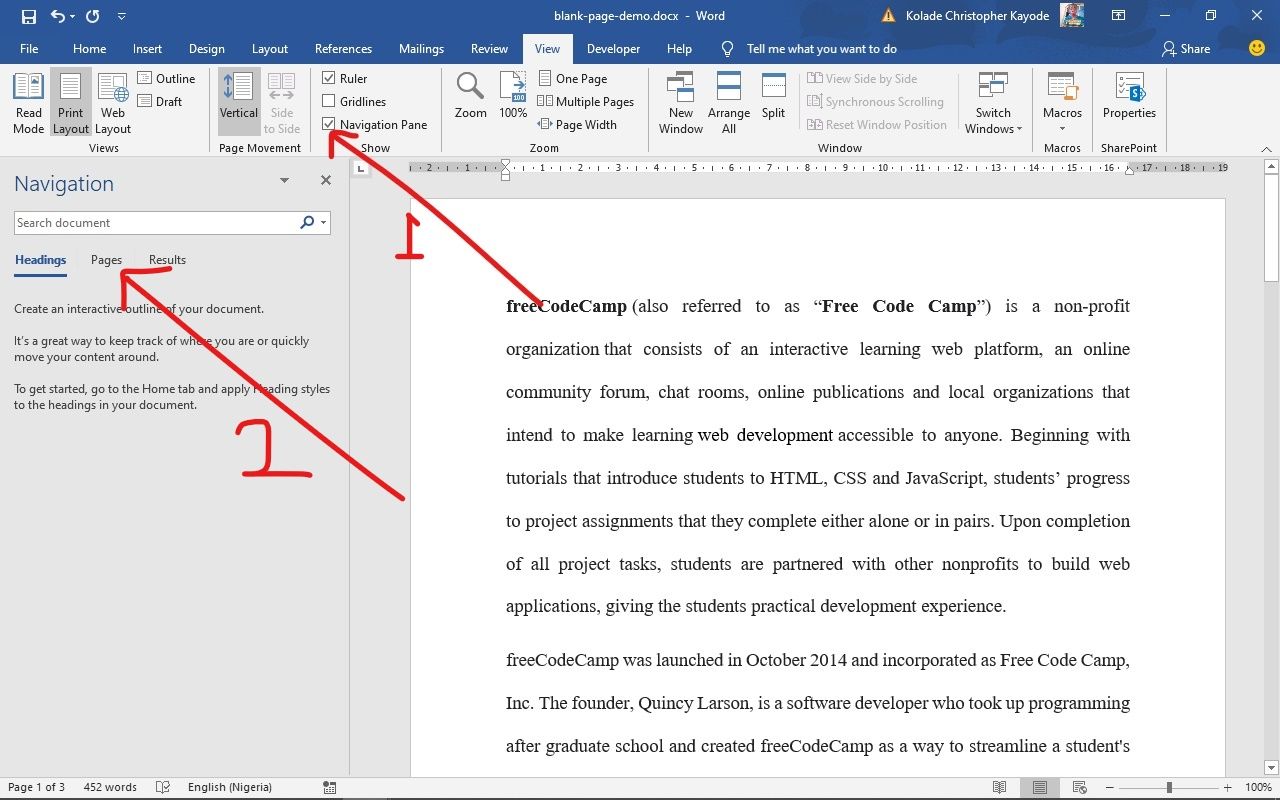
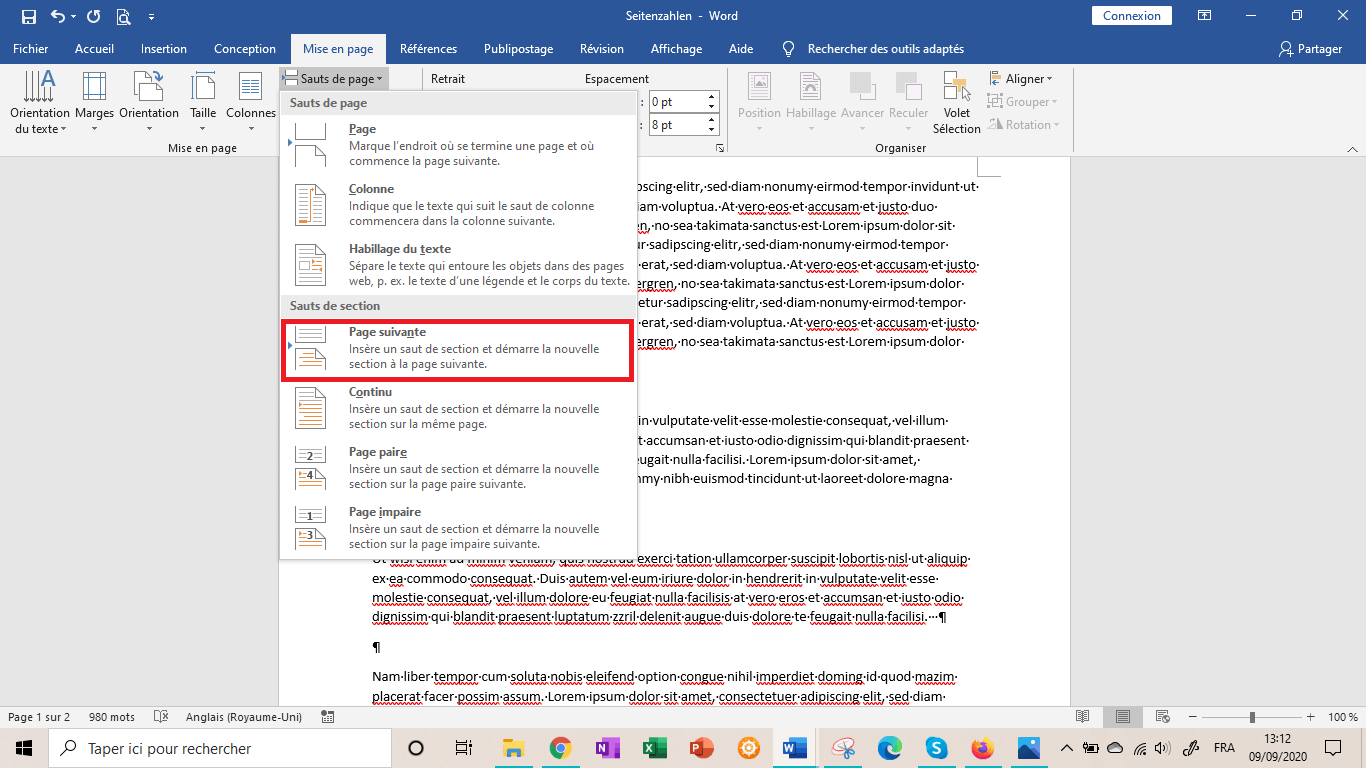
Si la page n'a pas été supprimée, assurez-vous que votre curseur se trouve à la fin de la page. Si vous ne voyez pas la page à supprimer, vous pouvez également activer l'affichage des sauts de page. Pour ce faire, vous devez ouvrir le menu Affichage et cliquer sur le bouton Sauts de page. Une fois que vous voyez le saut de page, vous pouvez le sélectionner et appuyer sur la touche Supprimer pour le supprimer.
Une autre méthode pour supprimer la deuxième page sur Word consiste à utiliser le menu Fichier. Dans ce menu, vous pouvez cliquer sur l'option Enregistrer sous et sélectionner le nom du document. Ensuite, vous devrez entrer le nombre de pages que vous souhaitez conserver dans le champ Pages et sélectionner la page à supprimer. Une fois que vous avez effectué tous ces changements, cliquez sur le bouton Enregistrer.
Il est également possible de supprimer la deuxième page sur Word en utilisant le menu Outils. Dans ce menu, vous pouvez cliquer sur l'option Pages, puis sur l'option Supprimer les pages. Dans la fenêtre qui s'ouvre, vous devrez entrer le numéro de la page que vous souhaitez supprimer et cliquer sur le bouton OK. Une fois que vous avez cliqué sur le bouton OK, la page sera supprimée.
Enfin, vous pouvez également supprimer la deuxième page sur Word en utilisant le menu Insertion. Dans ce menu, vous pouvez cliquer sur l'option Pages et sélectionner l'option Supprimer une page. Dans la fenêtre qui s'ouvre, vous devrez entrer le numéro de la page que vous souhaitez supprimer et cliquer sur le bouton OK. Une fois que vous avez cliqué sur le bouton OK, la page sera supprimée.
En suivant ces étapes, vous pouvez facilement supprimer la deuxième page sur Word. Si vous rencontrez des difficultés, vous pouvez également contacter un professionnel qui saura vous aider à résoudre votre problème et à supprimer la page.
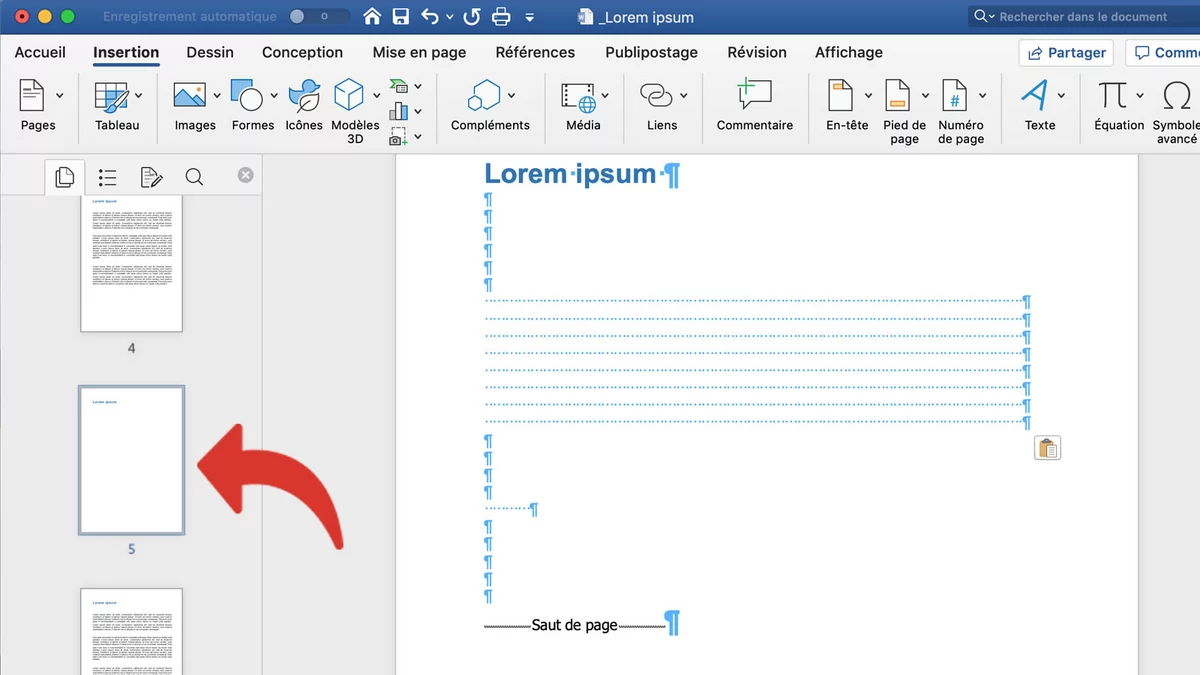
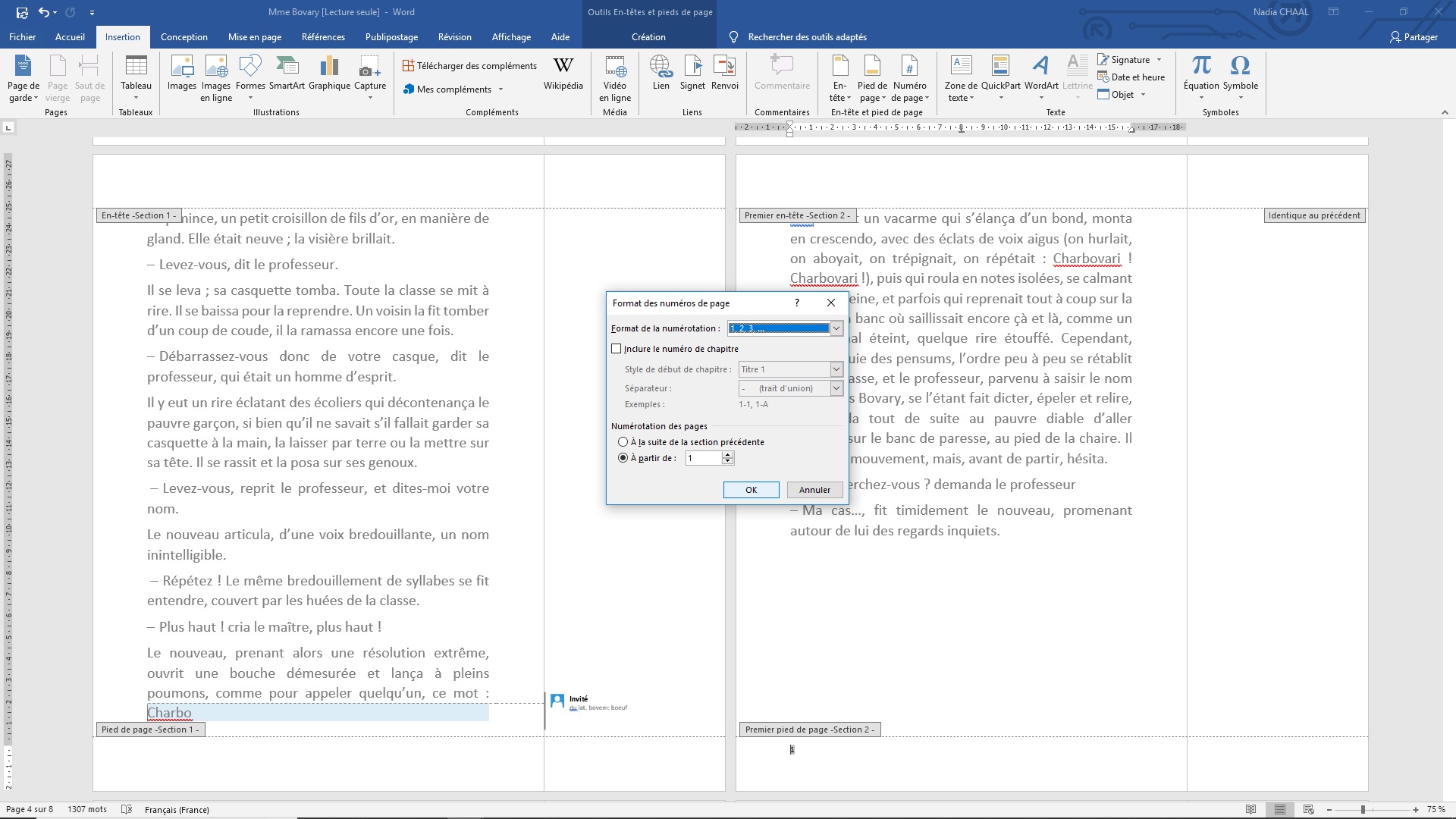
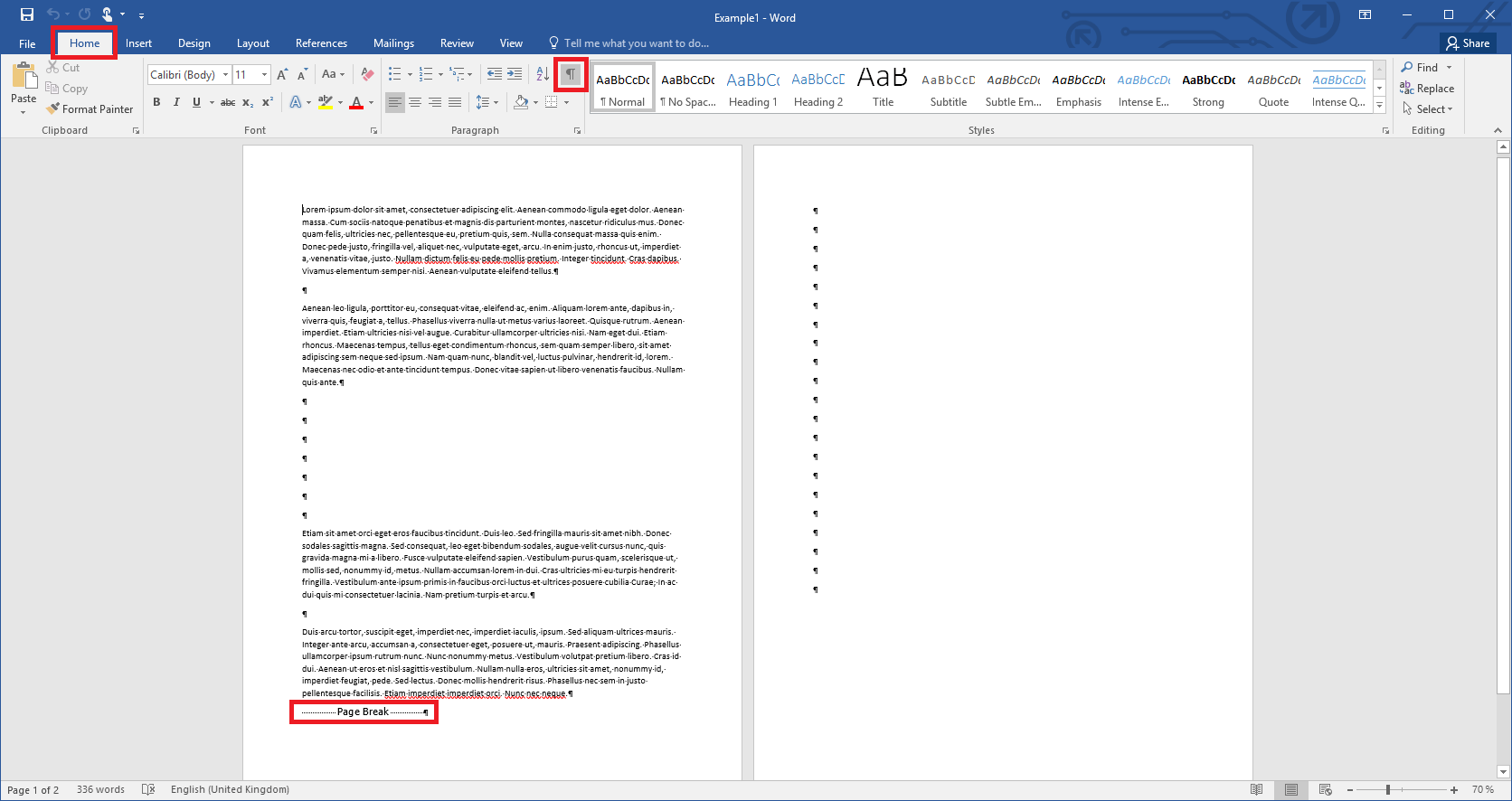
Dans la colonne de gauche, cliquez sur la page que vous voulez supprimer. 5. Sélectionnez tout le contenu de cette page, y compris le saut de page s'il y en a un. Parcourez votre document jusqu'au haut de sa seconde page et effacez le texte de son entête. Cette action aura pour effet de supprimer les entêtes de toutes les pages de. Pour supprimer ces pages Word, vous devrez sélectionner les points que vous voyez sur les pages vierges avec le curseur, comme vous le feriez pour.
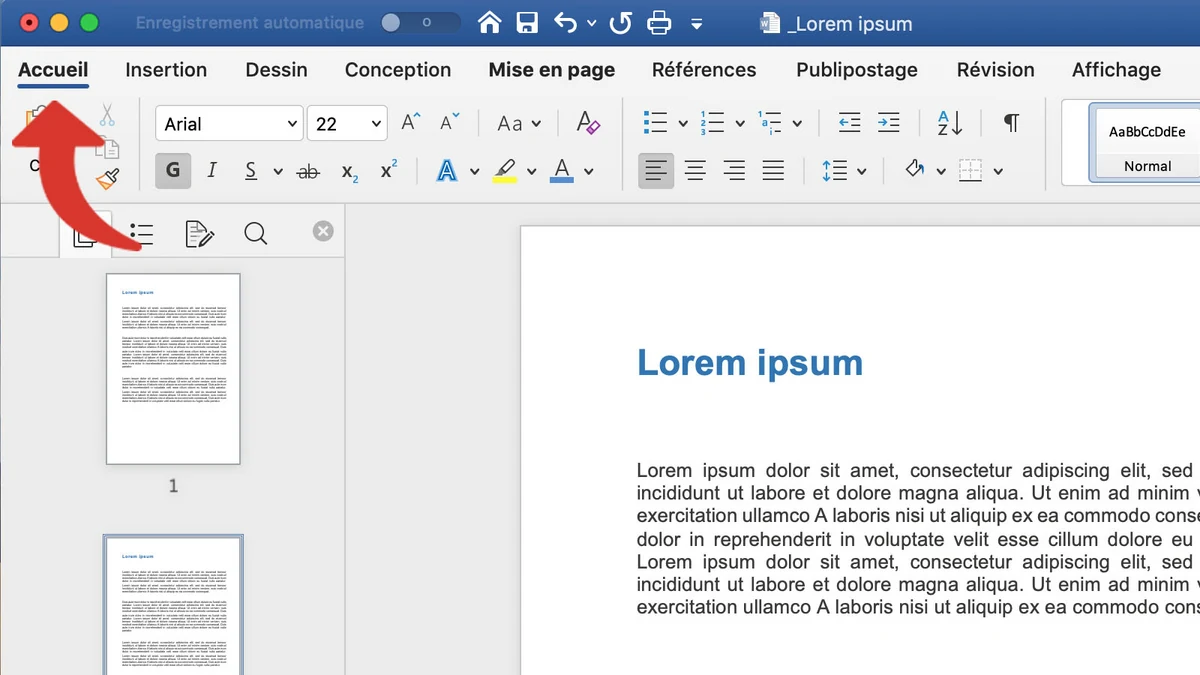
Dans le panneau accueil de Word, cliquer sur l’icone ci-dessous ou faites CRTL+8 Pour les versions ultérieures, allez dans l’onglet Accueil, puis dans le groupe Paragraphe, cliquez sur le symbole des caractères non imprimables pour les afficher. Lorsque je tente de modifier l'en-tête je clique sur modifier l'en-tête " et ensuite " modifier la première page. Cela supprime l'en-tête de la première page que je. Supprimez l’en-tête de la deuxième page. Faites défiler jusqu’à la deuxième page, puis supprimez le texte de l’en-tête en haut de la deuxième page. Cela supprimera.
Ce que tu dois faire, c'est supprimer le contenu des pages et alors elles seront pas la même occasion supprimées. Maintenant, on peut le faire via le code pour choisir. Onglet Insertion, groupe En-tête et pied de page, bouton Pied de page => Supprimer le pied de page. Et s'il n'est pas supprimé (ce qui serait qd même bien.