Comment Supprimer Des Espaces En Trop Sur Word

Comment supprimer les espaces en trop sur Word? Comment supprimer les doubles espaces rapidement sur Microsoft Word. Appuyer sur CTRL + A pour. Sélectionnez d’abord les paragr...
Les documents Word sont très utiles pour rédiger des textes, mais parfois ils peuvent contenir des espaces en trop qui peuvent être très gênants. Heureusement, il est facile de supprimer ces espaces en trop dans Word en utilisant quelques étapes simples.
La première étape est de sélectionner le texte qui contient des espaces en trop. Vous pouvez le faire en cliquant et en faisant glisser le curseur ou en utilisant les touches de navigation sur votre clavier pour sélectionner les mots et les lignes qui contiennent des espaces en trop. Une fois que vous avez sélectionné le texte, vous pouvez commencer à supprimer les espaces en trop.
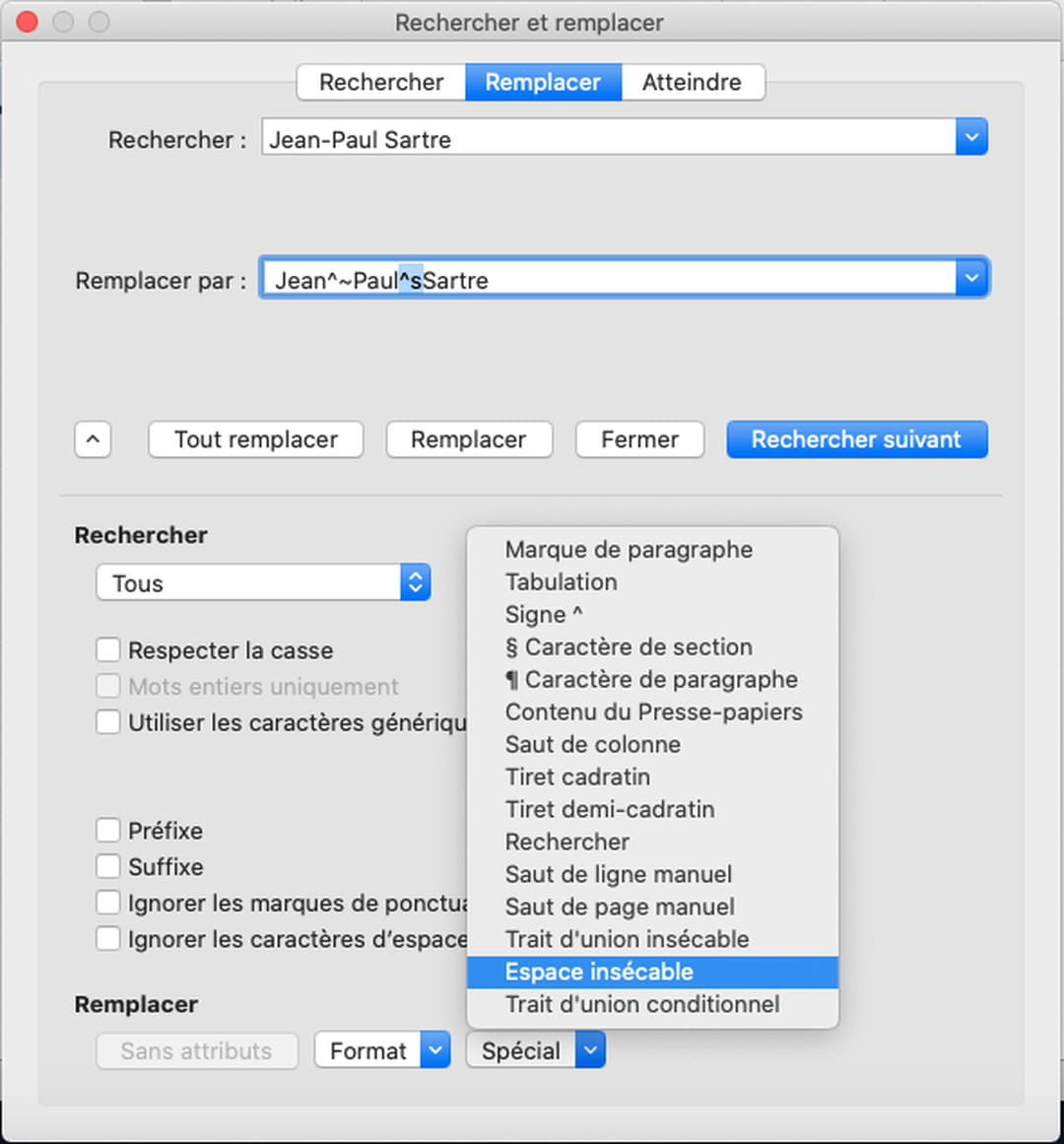
Pour supprimer les espaces en trop, vous devez appuyer sur la touche « Retour » sur votre clavier jusqu'à ce que tous les espaces en trop soient supprimés. Vous pouvez également utiliser la commande « Remplacer » pour remplacer tous les espaces en trop par un espace normal. La commande « Remplacer » se trouve dans le menu « Édition ». Une fois que vous avez ouvert la commande, vous devez entrer un espace normal dans le champ « Remplacer par » et un espace en trop dans le champ « Rechercher ». Enfin, cliquez sur « Remplacer tout » et tous les espaces en trop seront remplacés par des espaces normaux.
Si vous avez beaucoup de texte à modifier, vous pouvez également utiliser la fonction « Sélectionner tout » pour sélectionner tout le texte et ensuite utiliser la commande « Remplacer » pour remplacer tous les espaces en trop par des espaces normaux. C'est une méthode plus rapide et plus pratique pour supprimer des espaces en trop dans Word.
Enfin, vous pouvez également utiliser la commande « Supprimer » pour supprimer tous les espaces en trop. La commande « Supprimer » se trouve dans le menu « Édition ». Une fois que vous avez ouvert la commande, vous devez sélectionner le texte qui contient des espaces en trop, puis cliquez sur « Supprimer » et tous les espaces en trop seront supprimés.
Ainsi, en suivant ces étapes simples, vous pouvez facilement supprimer des espaces en trop sur Word. Vous pouvez également utiliser les commandes « Remplacer » et « Supprimer » pour simplifier le processus. Enfin, en utilisant la fonctionnalité « Sélectionner tout », vous pouvez facilement sélectionner et modifier tout le texte qui contient des espaces en trop.
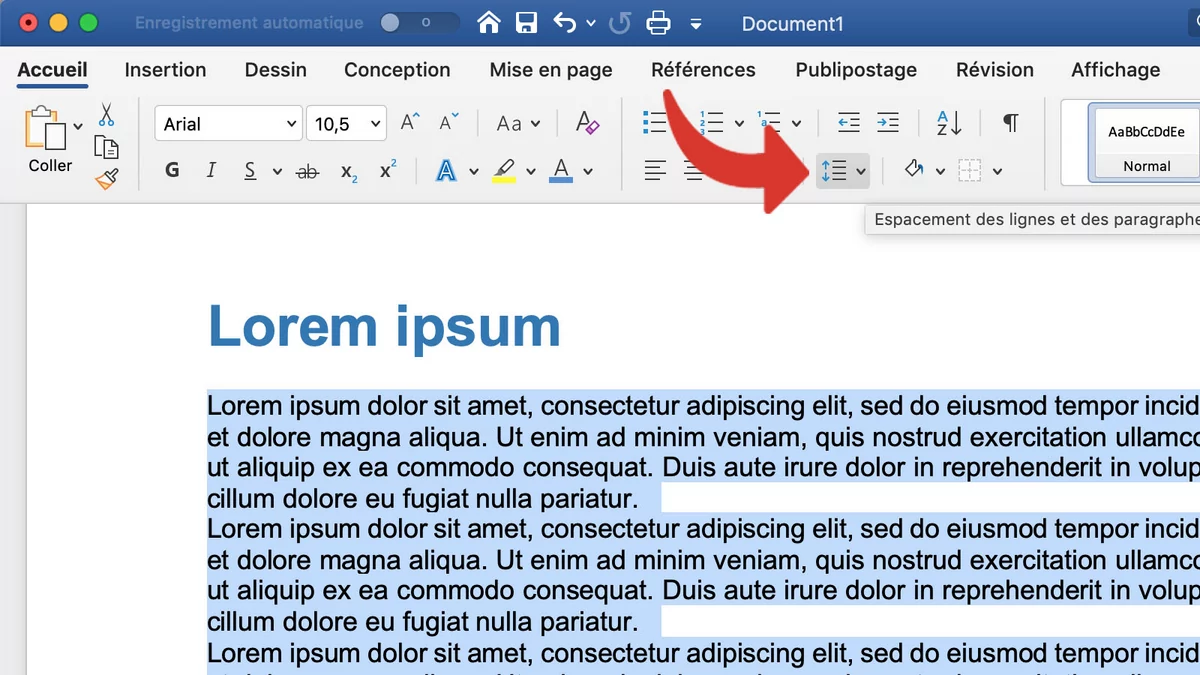
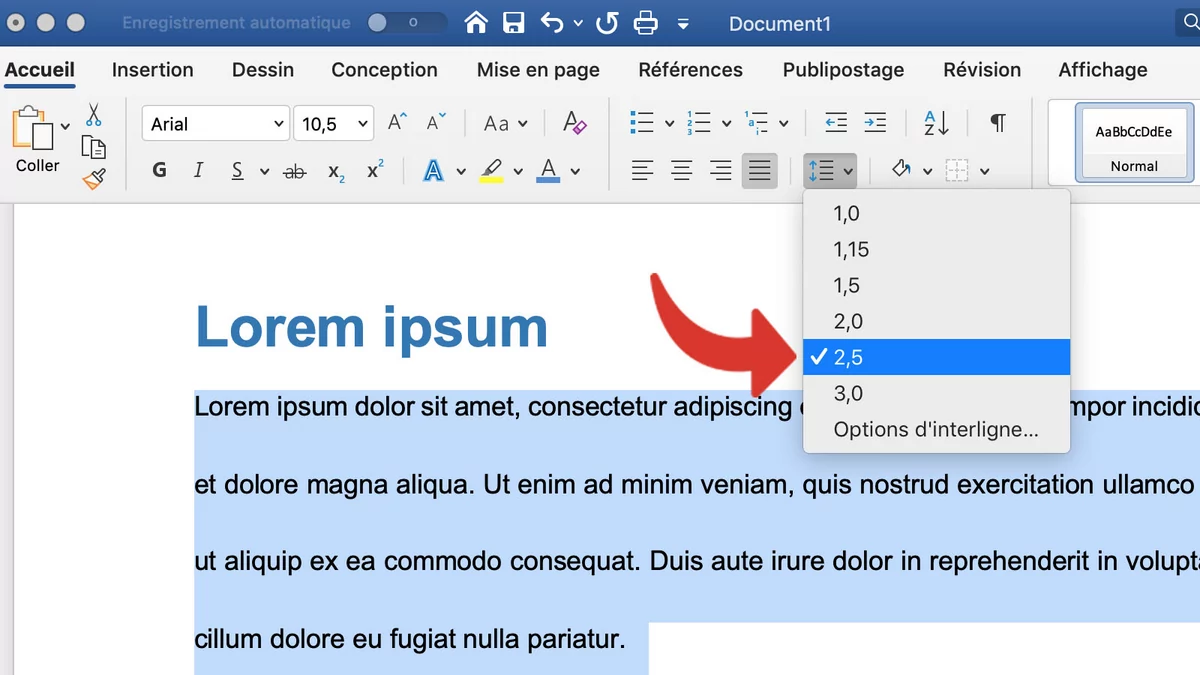
Comment supprimer les espaces en trop sur Word? Comment supprimer les doubles espaces rapidement sur Microsoft Word. Appuyer sur CTRL + A pour. Sélectionnez d’abord les paragraphes que vous souhaitez personnaliser. Cliquez sur le bouton Interligne sur l’onglet Accueil et sélectionnez l’une des. Sélectionnez le texte à ajuster. Accédez à Accueil, puis sélectionnez Espacement des lignes et des paragraphes> Options de ligne dans le menu. La.
Aller à la section » Espacement » et changer » Avant » et » Après » à zéro. Changez » Interligne » pour « Single » et cliquez 4 supprimer les espaces vides de tout. Cliquez ou appuyez n'importe où dans la page à supprimer, puis appuyez sur Ctrl+G. Dans la zone Entrer le numéro de page, tapez \ page. Appuyez sur la touche Entrée de votre. Si vous souhaitez postuler Rechercher et remplacer fonction pour supprimer les espaces supplémentaires, vous pouvez le faire comme suit: 1. Veuillez appuyer sur Ctrl + H.
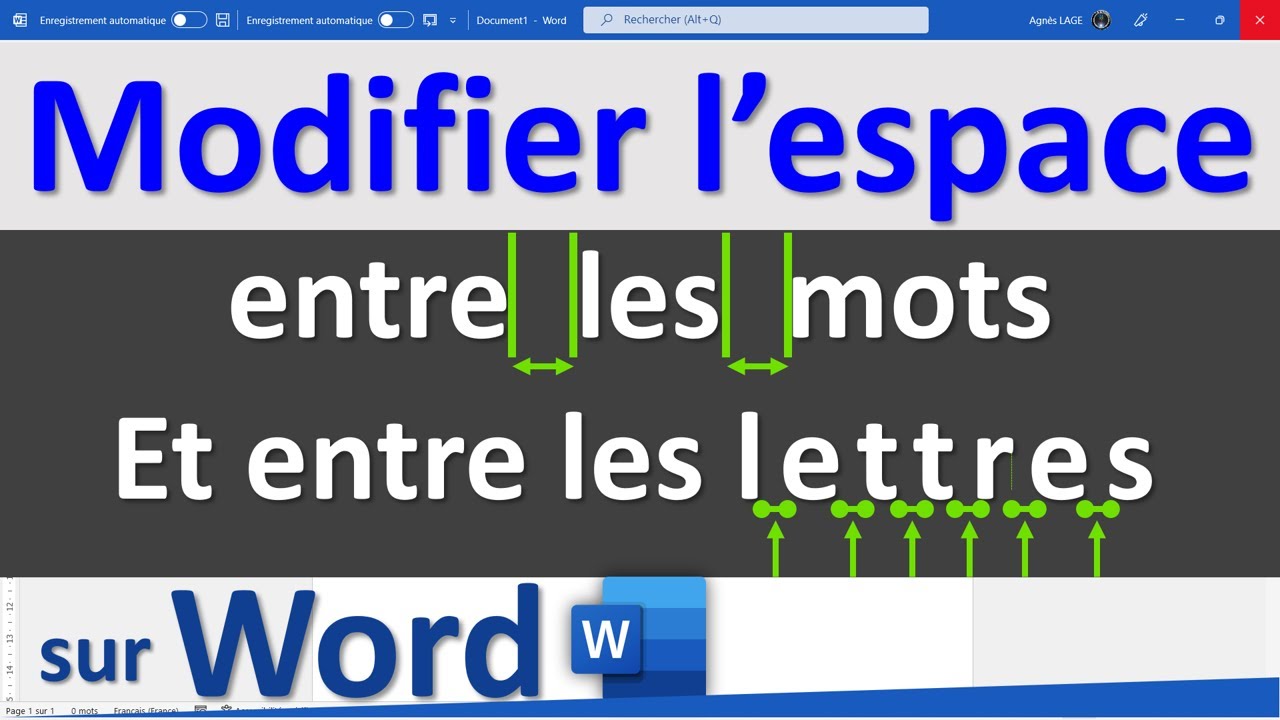
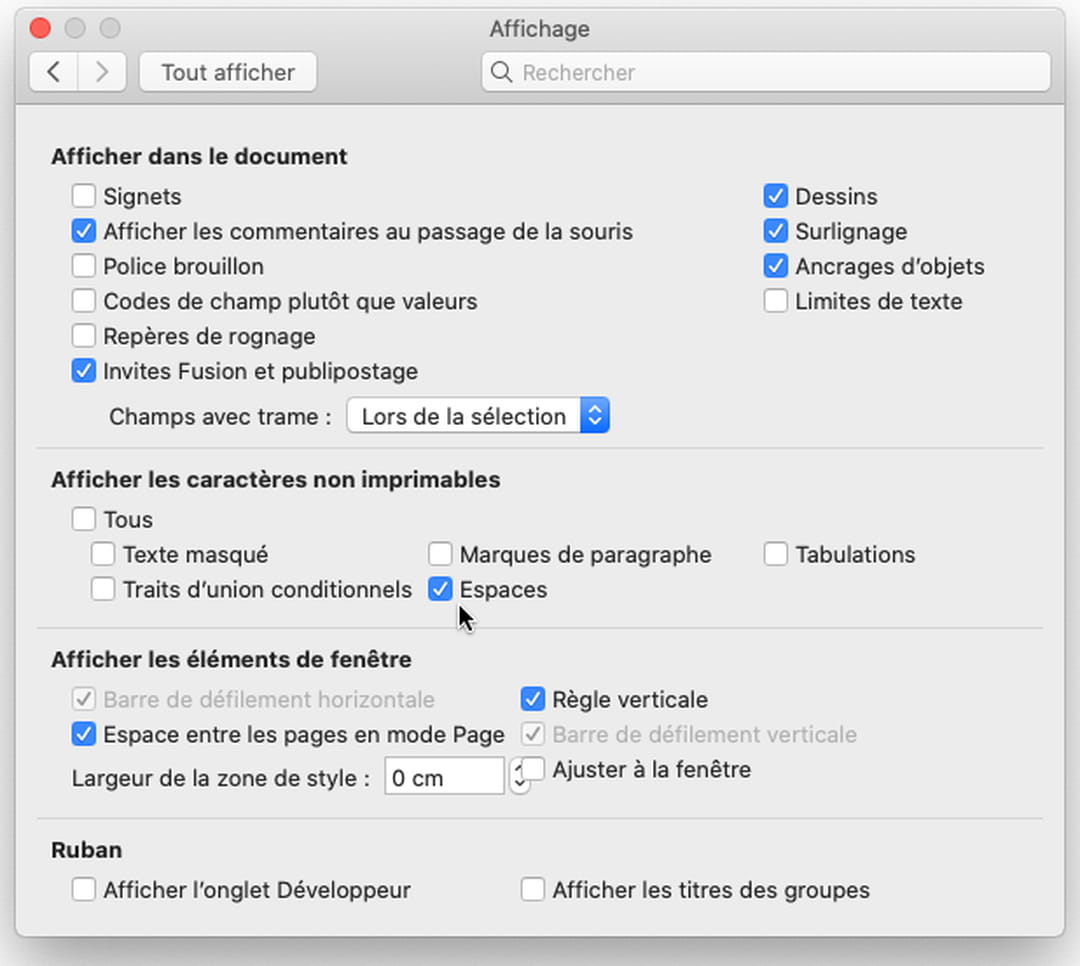
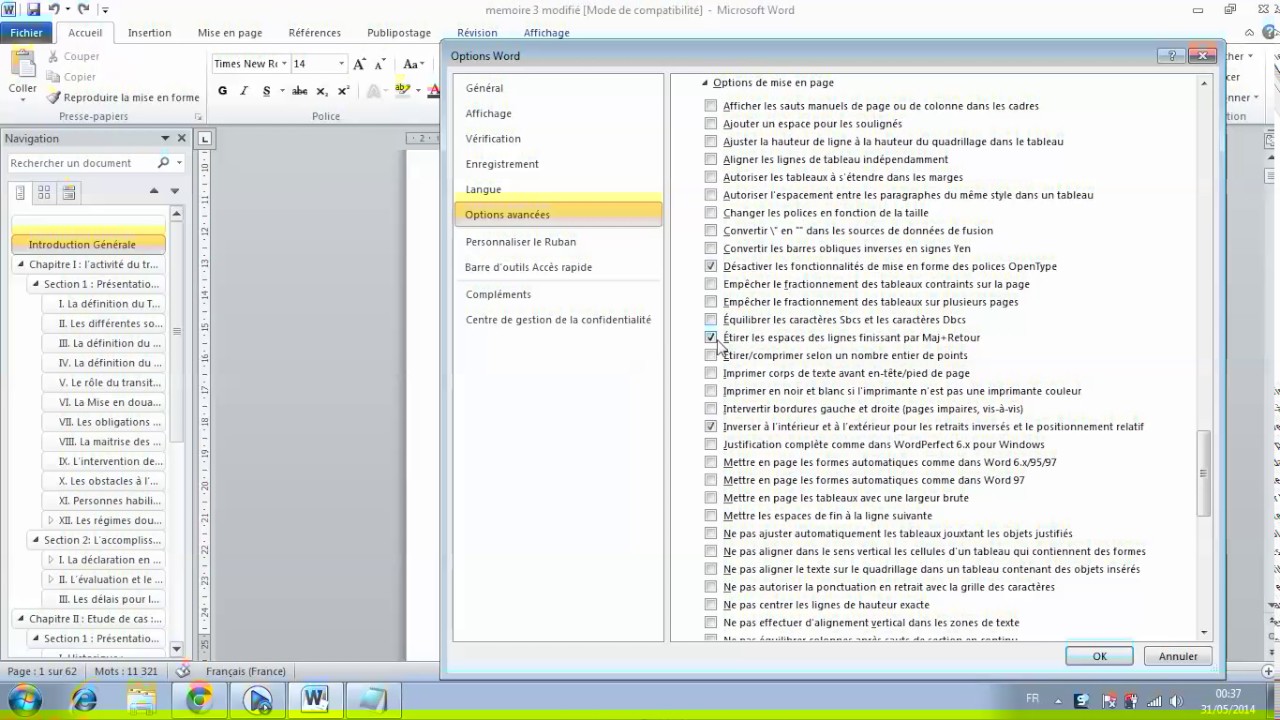
Dans le document à télécharger, on a parfois saisi plusieurs espaces entre deux mots. supprimez les espaces en trop. attention, plusieurs étapes seront peut-être. Dans l’onglet Accueil, cliquez sur le lanceur de la boîte de dialogue Police, puis cliquez sur fifty’onglet Paramètres avancés. Remarque : Si vous utilisez Word 2007, l’onglet. Comment supprimer les grands espaces dans Word ? 1. Sélectionnez le contenu pour lequel vous souhaitez supprimer des espaces, cliquez sur Accueil>.
Comment supprimer les doubles espaces rapidement sur Microsoft Word. Appuyer sur CTRL + A pour sélectionner tout le texte. Appuyer sur CTRL + H pour. Comment supprimer l'espace supplémentaire entre les lignes d'un document Word. Étendre ou condenser l’espace uniformément entre tous les caractères sélectionnés. Sélectionnez le texte que vous souhaitez modifier. Dans l’onglet Accueil, cliquez.