Comment Remettre Les Couleurs Sur Mon Iphone 11

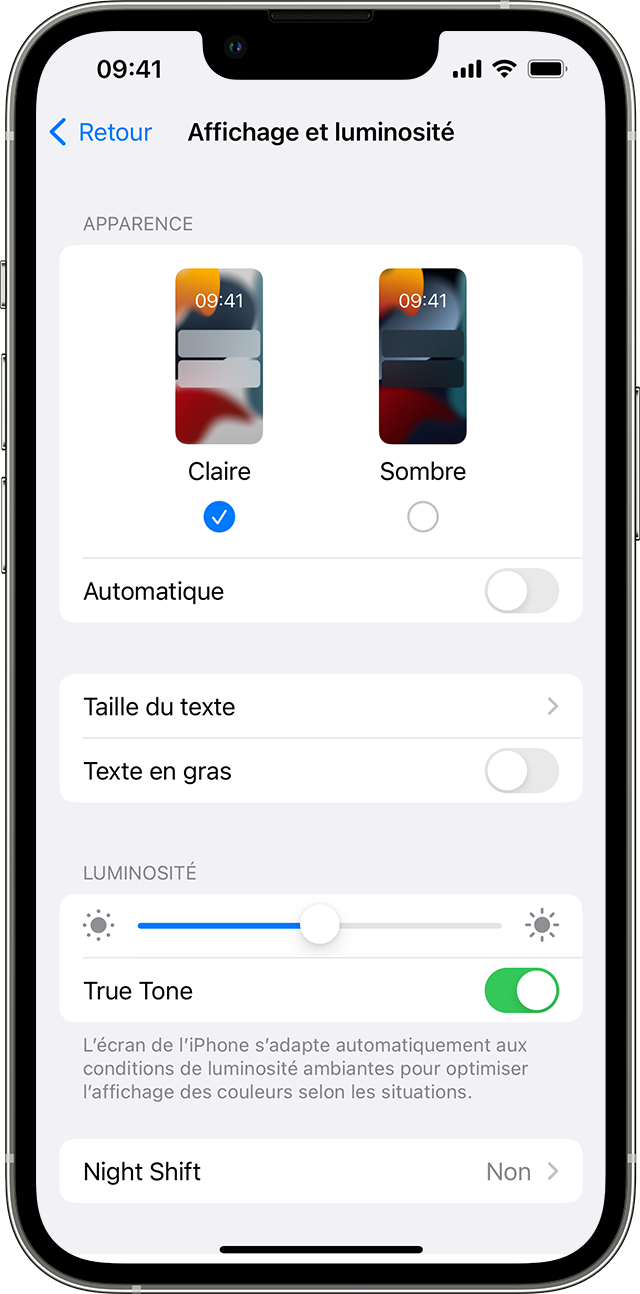
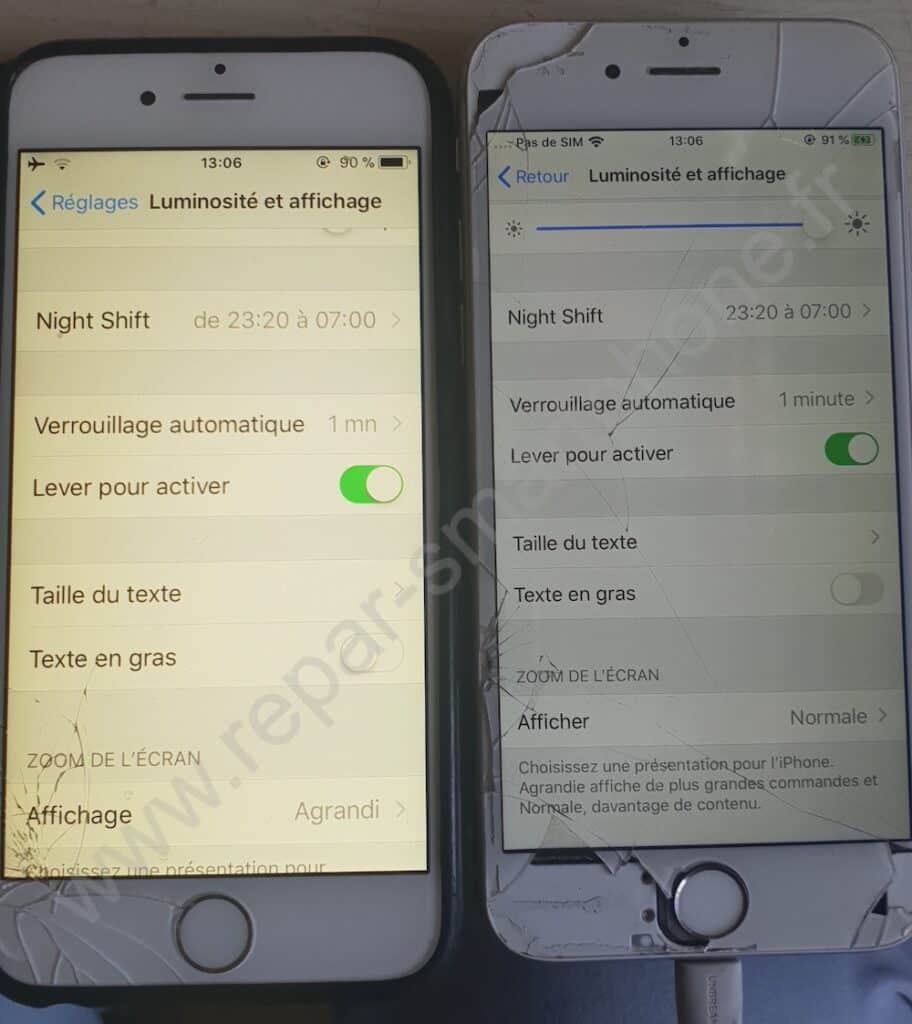
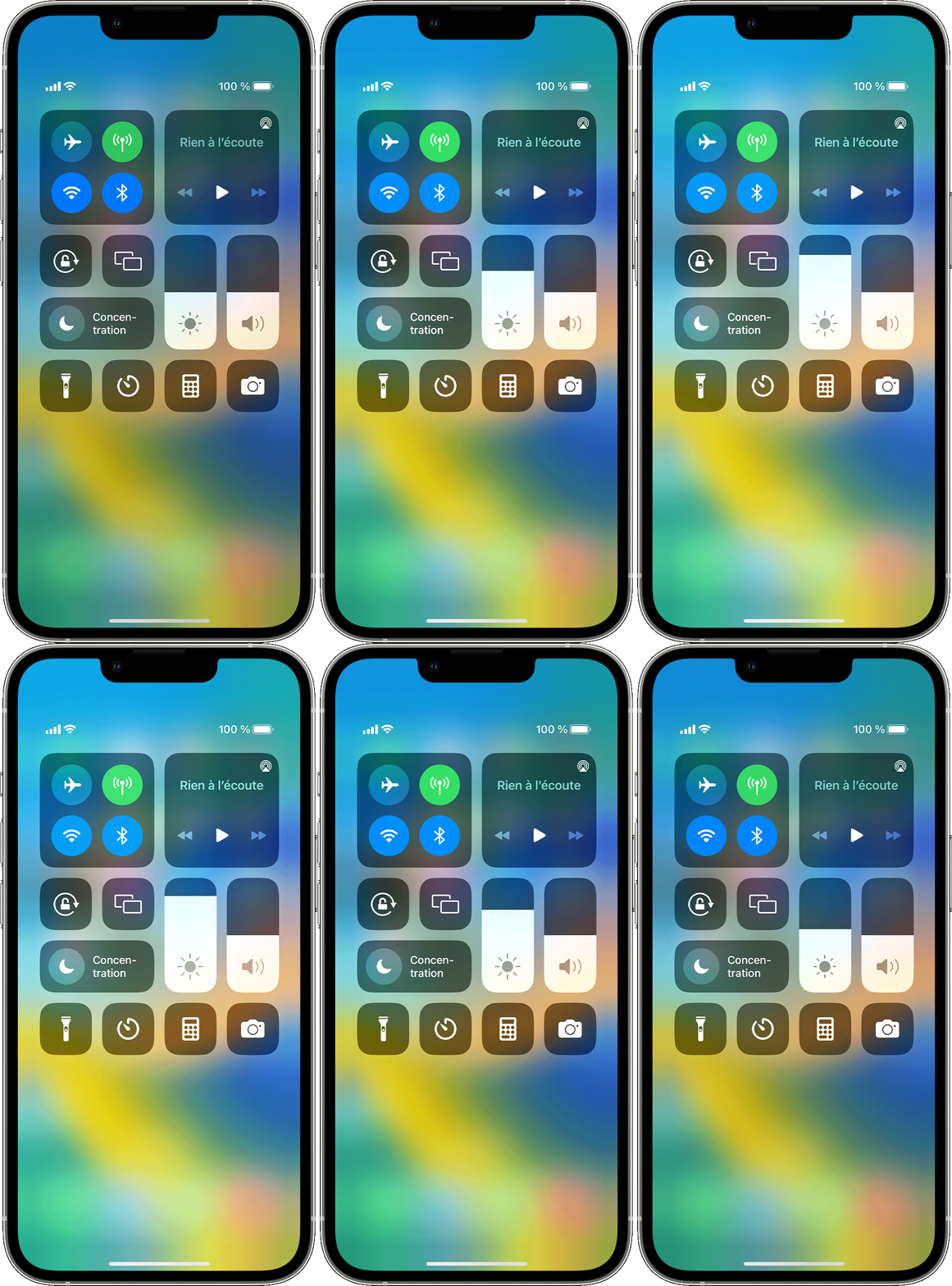
Ajuster la luminosité et la température de couleur dans Réglages. Dans l’app Réglages, touchez Affichage et luminosité. Faites glisser le curseur vers la. Régler la luminosité...

Le iPhone 11 est une version très populaire d'iPhone, offrant une sélection variée de couleurs. Cependant, il peut arriver que les couleurs de votre iPhone 11 s'estompent ou s'effacent. Si vous avez remarqué que les couleurs de votre iPhone 11 sont devenues ternes ou si vous souhaitez simplement améliorer l'apparence de l'écran, il existe plusieurs façons de restaurer la brillance et les couleurs des couleurs. Voici comment remettre les couleurs sur votre iPhone 11.
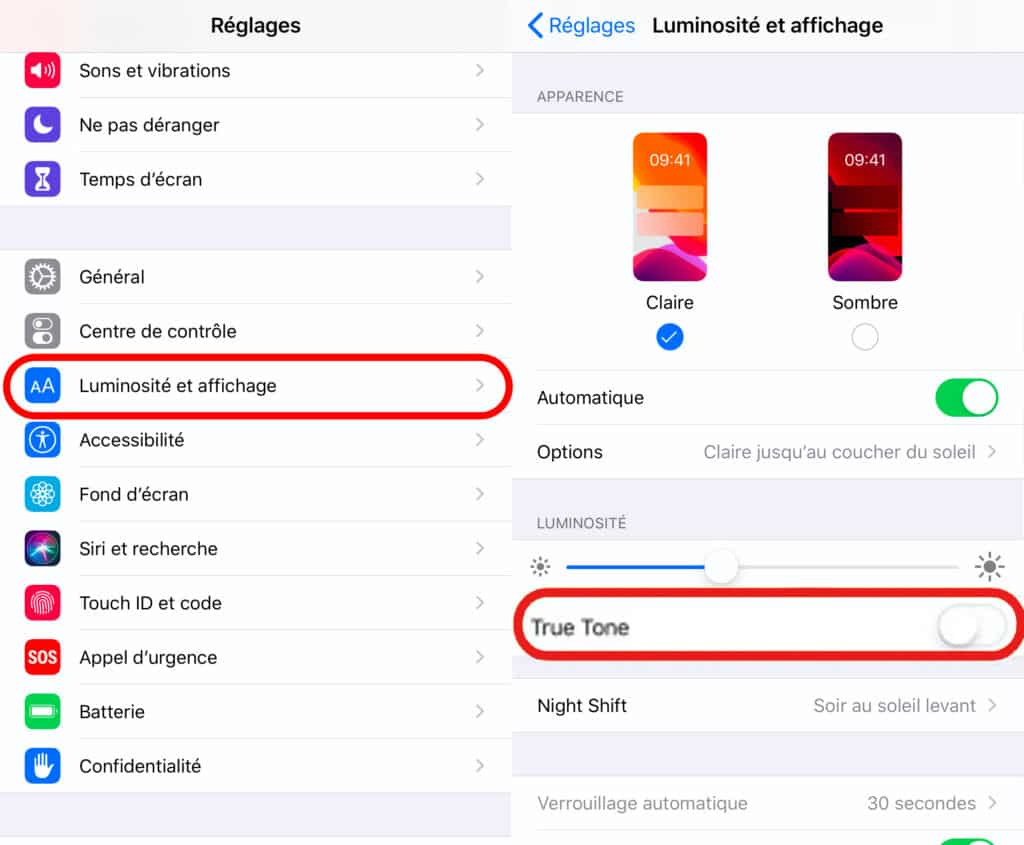
Tout d'abord, il est important de vérifier que votre iPhone 11 est correctement configuré. Vérifiez donc si vous avez activé le mode de couleur True Tone ou le mode sombre. Si vous n'avez pas activé ces modes, vous pouvez le faire en allant dans Paramètres, puis Affichage et luminosité et enfin en activant le mode de couleur True Tone ou le mode sombre. Ces modes peuvent aider à améliorer la qualité des couleurs de votre iPhone 11.
Ensuite, vous pouvez essayer de nettoyer l'écran de votre iPhone 11. Utilisez un chiffon doux et non pelucheux et une solution de nettoyage spéciale pour écrans. Essuyez doucement l'écran avec le chiffon et la solution de nettoyage, puis essuyez-le avec un autre chiffon doux et sec. Cela peut aider à restaurer les couleurs de l'écran de votre iPhone 11.
Vous pouvez également essayer de réinitialiser votre iPhone 11. Pour ce faire, allez à Paramètres et sélectionnez Général, puis Réinitialiser et enfin Réinitialiser tous les paramètres. Cela va réinitialiser l'ensemble des paramètres de votre iPhone 11 et peut aider à restaurer les couleurs de l'écran. Cependant, cela effacera également toutes les données et applications de votre iPhone 11, alors assurez-vous de sauvegarder les données importantes avant de procéder à la réinitialisation.
Enfin, vous pouvez essayer de réinstaller le système d'exploitation de votre iPhone 11. Vous pouvez le faire en allant dans Paramètres, puis Général et enfin Réinitialiser et Réinitialiser le système d'exploitation. Cela peut aider à restaurer les couleurs de votre iPhone 11. Toutefois, cela effacera également toutes les données et applications de votre iPhone 11, alors assurez-vous de sauvegarder les données importantes avant de procéder à la réinitialisation du système d'exploitation.
Vous pouvez également essayer d'utiliser un outil de nettoyage spécialisé pour écrans. Il existe de nombreux outils de nettoyage spécialisés pour écrans qui peuvent aider à restaurer les couleurs de votre iPhone 11. Ces outils sont généralement faciles à utiliser et peuvent être achetés en ligne ou dans un magasin d'informatique.
Enfin, si rien d'autre ne fonctionne, vous pouvez essayer de remplacer l'écran de votre iPhone 11. Cependant, cela peut être coûteux, alors assurez-vous de vérifier le prix avant de procéder à la réparation. Vous pouvez é
Ajuster la luminosité et la température de couleur dans Réglages. Dans l’app Réglages, touchez Affichage et luminosité. Faites glisser le curseur vers la. Régler la luminosité et la température de couleur dans Réglages. Dans l’app Réglages, touchez Luminosité et affichage. Faites glisser le curseur vers la droite. Tout d'abord, déverrouillez votre iPhone 11 et choisissez Réglages depuis le menu principal. Dans la deuxième étape, faites défiler la liste et sélectionnez Affichage et luminosité ..
Rétablir les couleurs de mon iPhone - Communauté Apple. iPhone / Utilisation de l’iPhone. Article associé Utiliser les préférences Affichage et taille du. Pour rétablir la couleur de votre iPhone, accédez à Paramètres -> Accessibilité -> Affichage et taille du texte -> Filtres de couleur et appuyez sur le. Rend-toi dans le menu suivant : Réglages. Accessibilité. Affichage et taille du texte. Filtres de couleur. Puis désactive l'option concernée. Bonne journée..
Meilleure réponse: Problème résolu, mais pour 3Gs Tu vas dans général, accessibilité, et choisis noir sur blanc ou blanc sur noir. Eddie... Cliquez sur démarrer > Paramètres > Système. Rendez-vous dans l’onglet Affichage. Paramètres d’affichage avancés (c’est écrit en bleu vers le bas) Cliquez sur. Touchez l’icône en regard du nom du raccourci, puis effectuez l’une des actions suivantes : Pour modifier la couleur du raccourci : Touchez un échantillon de couleur. Pour.


;Composite=(type=URL,url=https://images.radio-canada.ca/v1/assets/elements/16x9/outdated-content-2018.png),gravity=SouthEast,placement=Over,location=(0,0),scale=1)


-Step-7.jpg)