Comment Numeroter Les Pages Sur Word 2010

Dans la zone d’en-tête ou de pied de page, sélectionnez le numéro de page. Utilisez la touche Tab pour placer le numéro de page à gauche, au centre ou à droite. Si le. Si vous...
Lors de la rédaction d'un document, parfois il est nécessaire de numéroter les pages. Cela peut être fait facilement en utilisant Word 2010. Word 2010 est un programme qui permet à l'utilisateur de numéroter les pages de manière rapide et simple. Cet article fournit des instructions sur la manière de numéroter les pages sur Word 2010.
Étape 1: Ouvrir le document
Pour numéroter les pages sur Word 2010, la première étape consiste à ouvrir le document. Pour ce faire, vous pouvez cliquer sur le bouton "Fichier" situé dans la barre d'outils, puis sélectionner "Ouvrir". Une fois le document ouvert, vous pouvez passer à l'étape suivante.
Étape 2: Ajouter des numéros de page
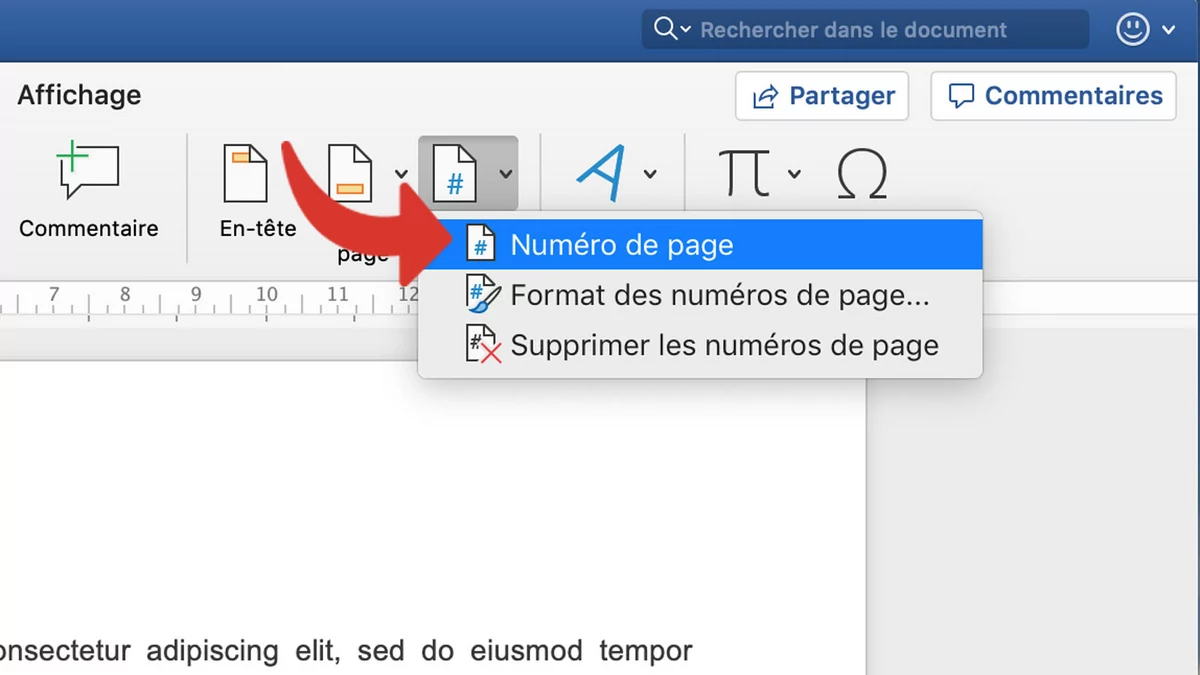
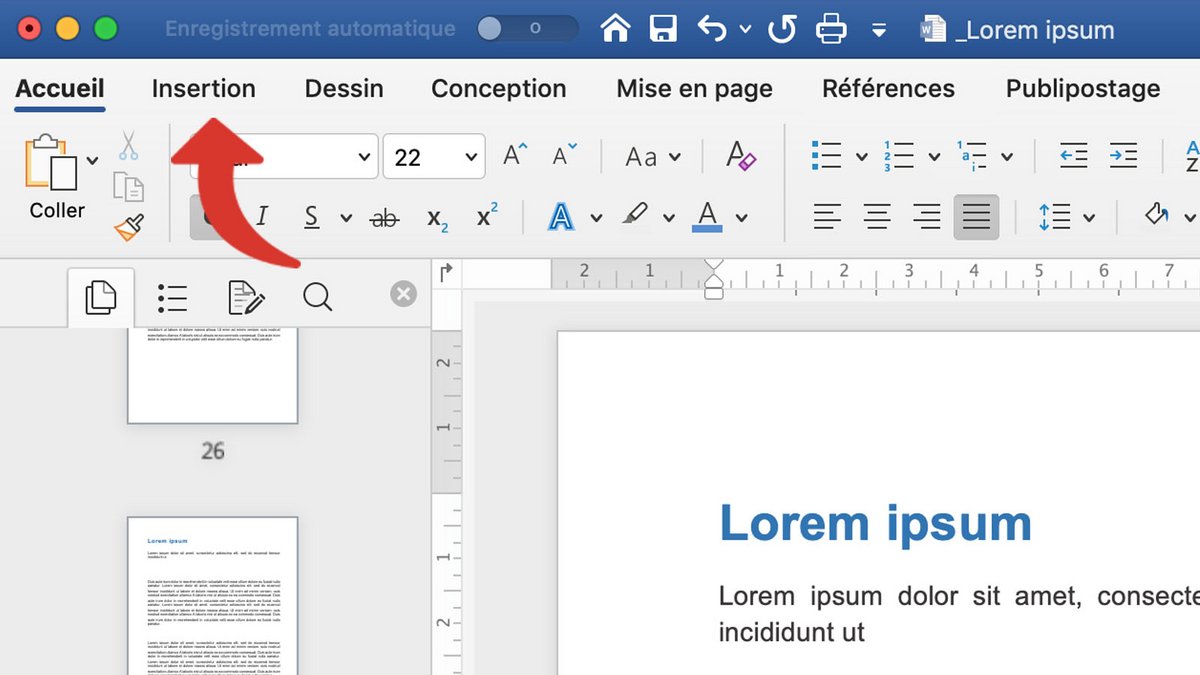
Une fois le document ouvert, vous pouvez ajouter des numéros de page en cliquant sur le bouton "Insertion" situé dans la barre d'outils. Une fois que vous avez cliqué sur ce bouton, vous serez en mesure de sélectionner l'option "Numéro de page" de la liste des options disponibles. Une fois que vous avez sélectionné cette option, un menu contextuel s'ouvrira et vous serez en mesure de sélectionner le style de numérotation des pages que vous souhaitez utiliser.
Étape 3: Personnaliser les numéros de page
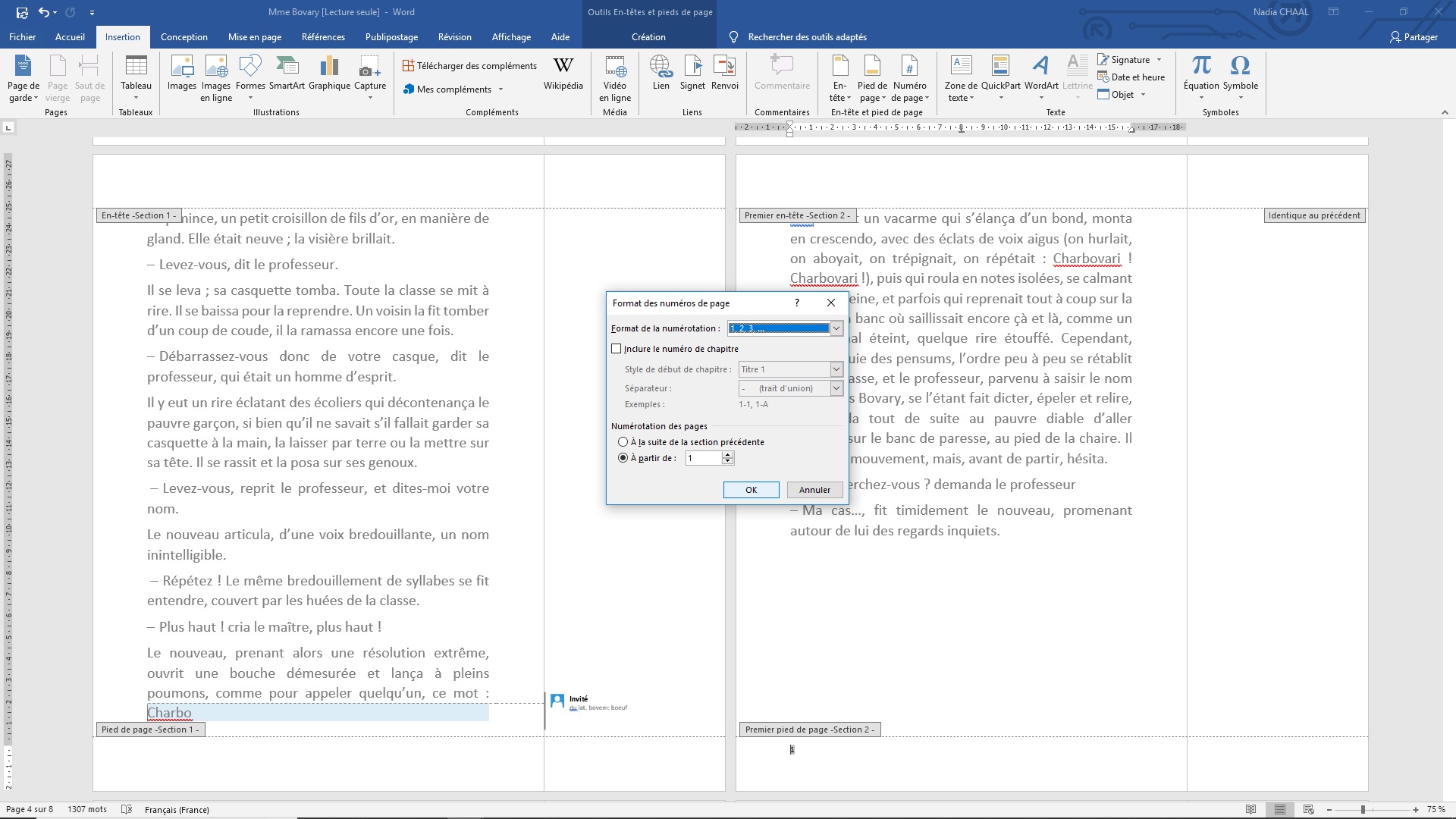
Une fois que vous avez sélectionné le style de numérotation des pages que vous souhaitez utiliser, vous pouvez personnaliser les numéros de page. Pour ce faire, vous devez cliquer sur le bouton "Options" situé dans le menu contextuel. Une fois que vous cliquez sur ce bouton, vous serez en mesure de sélectionner l'option "Format de numéro de page" qui vous permettra de personnaliser les numéros de page en fonction de vos besoins.
Étape 4: Appliquer les numéros de page à un ou plusieurs documents
Une fois que vous avez personnalisé les numéros de page, vous pouvez les appliquer à un ou plusieurs documents. Pour ce faire, vous devez sélectionner l'option "Appliquer à" située dans le menu contextuel. Une fois que vous avez sélectionné cette option, vous serez en mesure de choisir l'emplacement où vous souhaitez appliquer les numéros de page.
Étape 5: Enregistrer le document
Une fois que vous avez appliqué les numéros de page, vous devez enregistrer le document. Pour ce faire, vous devez cliquer sur le bouton "Enregistrer" situé dans la barre d'outils. Une fois que vous avez cliqué sur ce bouton, vous serez en mesure d'enregistrer le document avec les numéros de page appliqués.
En suivant ces étapes simples, vous serez en mesure de numéroter facilement les pages sur Word 2010. Il est important de noter que vous pouvez également modifier et personnaliser les numéros de page à tout moment en suivant les mêmes étapes.
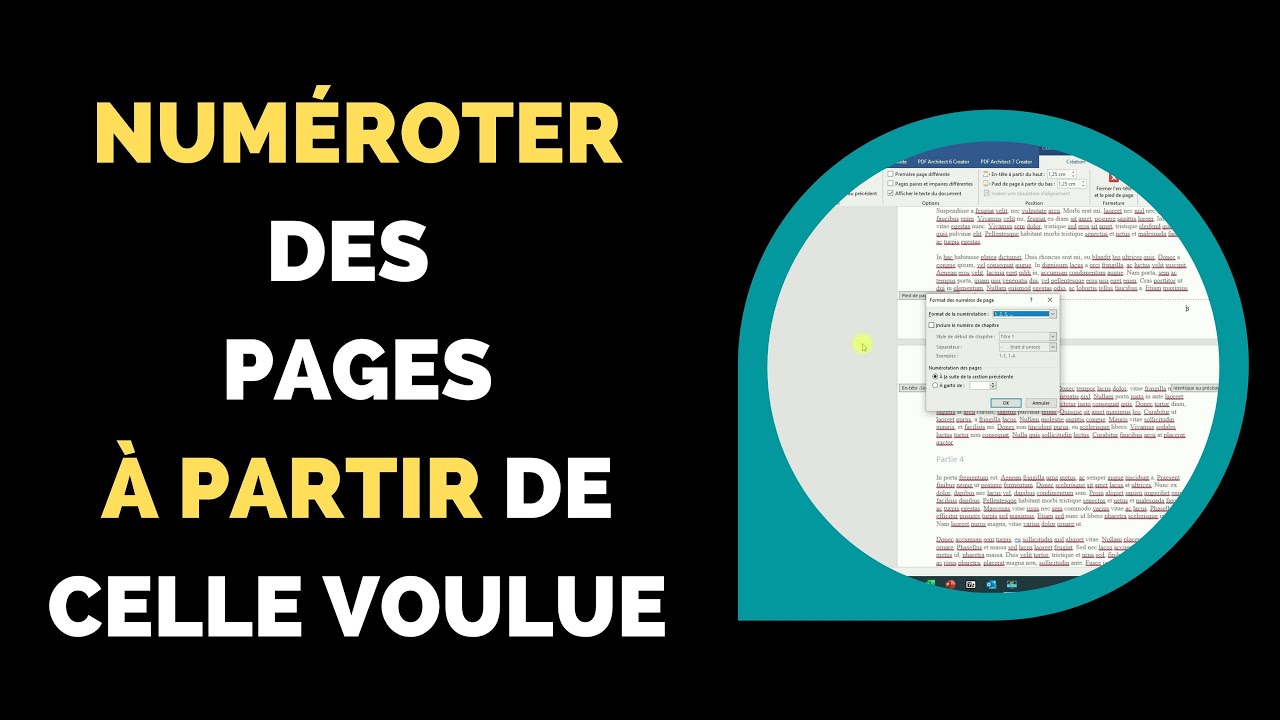
Dans la zone d’en-tête ou de pied de page, sélectionnez le numéro de page. Utilisez la touche Tab pour placer le numéro de page à gauche, au centre ou à droite. Si le. Si vous ne voulez pas de numéro de page sur la première page, décochez Afficher le numéro sur la première page. Pour choisir un format ou contrôler le numéro de départ,. Comment numéroter des pages dans un fichier Word – la méthode facile. Clique sur « Insertion » > « Numéro de page ». Parmi les options qui s’affichent, choisis.
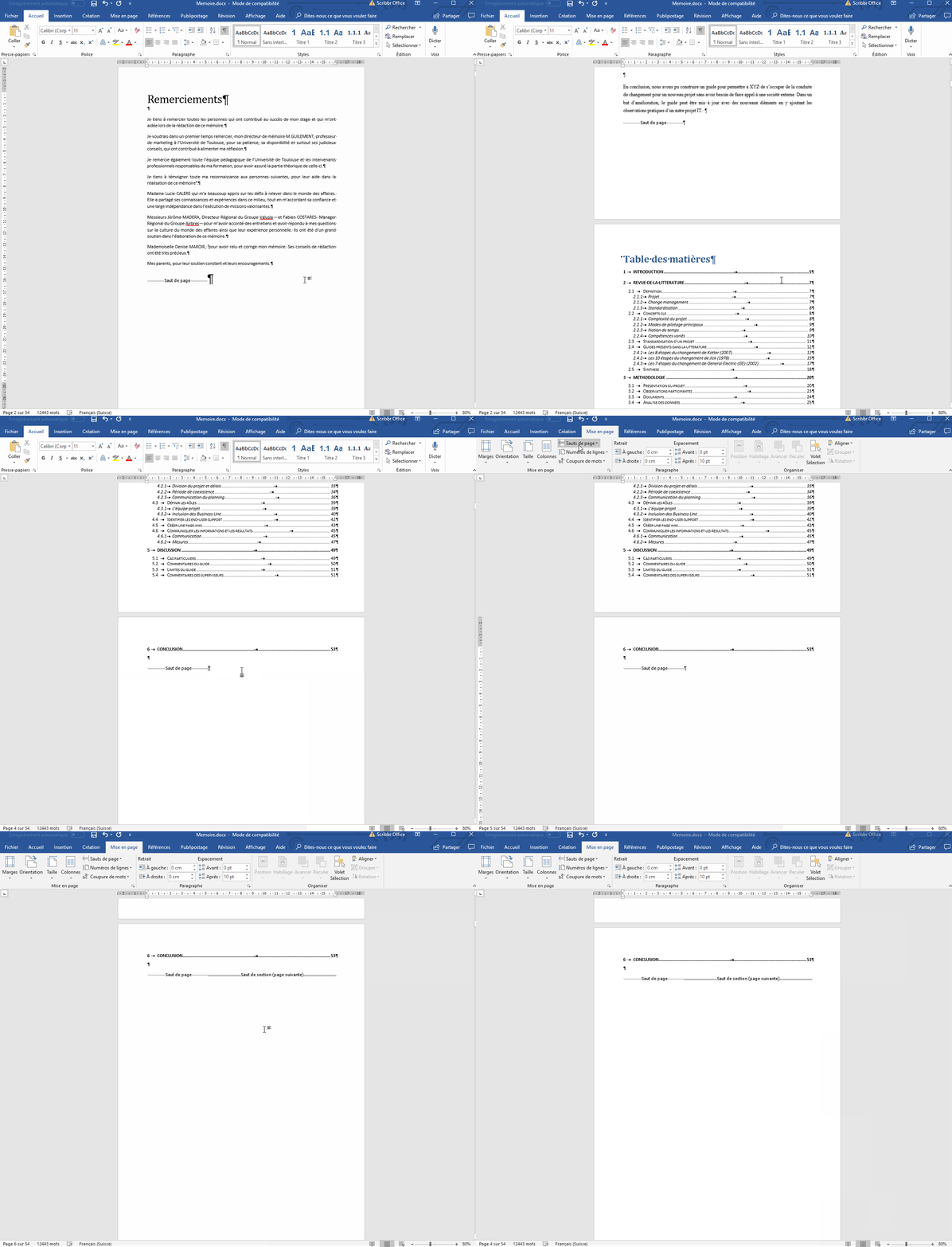
Bonjour ! Avec Word 2010 il faut aller dans la section "Page Layout" il y a une option "breaks" choisir : "Next page". Il faut cliquer dessus sur la dernière page que. Pour plus d’informations sur les numéros de page, voir Numérotation des pages dans Word. Voir aussi. Modèles de document vierges prénumérotés sans numéro de page sur la. Puisque la zone des en-têtes et pieds de page est ouverte, autant le faire directement. Dans le ruban, sur la gauche, dans le groupe En-tête et pied de page, cliquez sur le bouton.
Pour ce faire, procédez comme suit : Déplacer le point d’insertion vers la page qui contient le premier titre de chapitre. Dans le menu insertion , cliquez sur numéros de. Pour intégrer les numéros de pages à votre document, allez dans l’onglet Insertion , puis Numéro de page. Onglet Insertion > Numéro de page > Choisir un. Je cherche à numéroter uniquement les pages impaires de mon mémoire. Lorsque je vais dans le pied de page, que je clique sur "champs" puis "formule", le Ctrl+F9 pour faire " {".