Comment Numeroter Les Pages Sur Google Docs

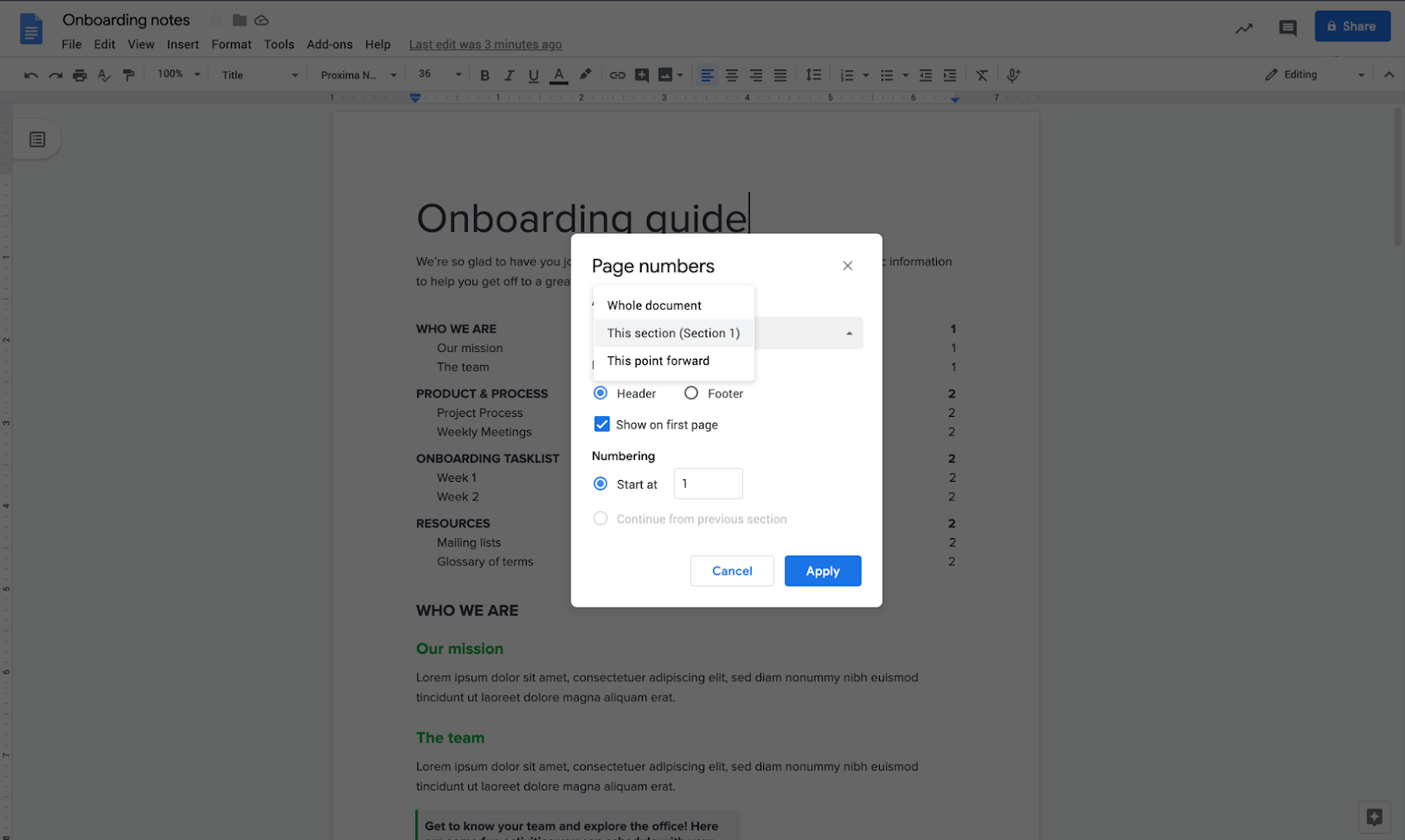
Sur votre ordinateur, ouvrez un document dans Google Docs. Cliquez à l'endroit où vous souhaitez créer plusieurs sections. Accédez à Insertion Saut Saut de section. Pour. Numé...

Le logiciel Google Docs est un outil très pratique pour écrire et modifier des documents en ligne. Une des fonctionnalités les plus utiles est la possibilité de numéroter les pages de votre document. Cela est utile pour la rédaction de documents longs et complexes.
Heureusement, Google Docs rend ce processus très facile. Il suffit de quelques étapes simples pour ajouter des numéros de page à votre document. Voici comment procéder :
- Ouvrez le document dans Google Docs et sélectionnez «Insertion» dans le menu.
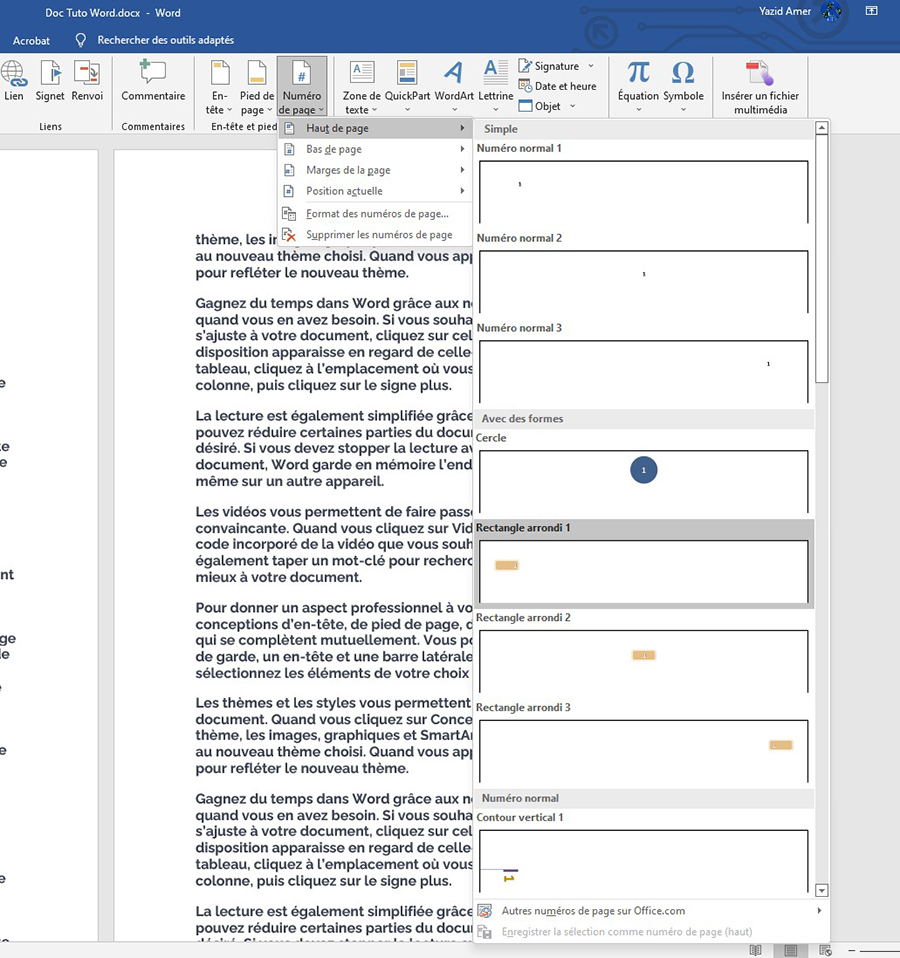
- Cliquez sur «En-tête et pied de page» et sélectionnez «Numéros de page».
- Sélectionnez l'option «Numérotation» et choisissez le style de numérotation que vous souhaitez utiliser.
- Cliquez sur «Insérer» pour appliquer la numérotation à votre document.
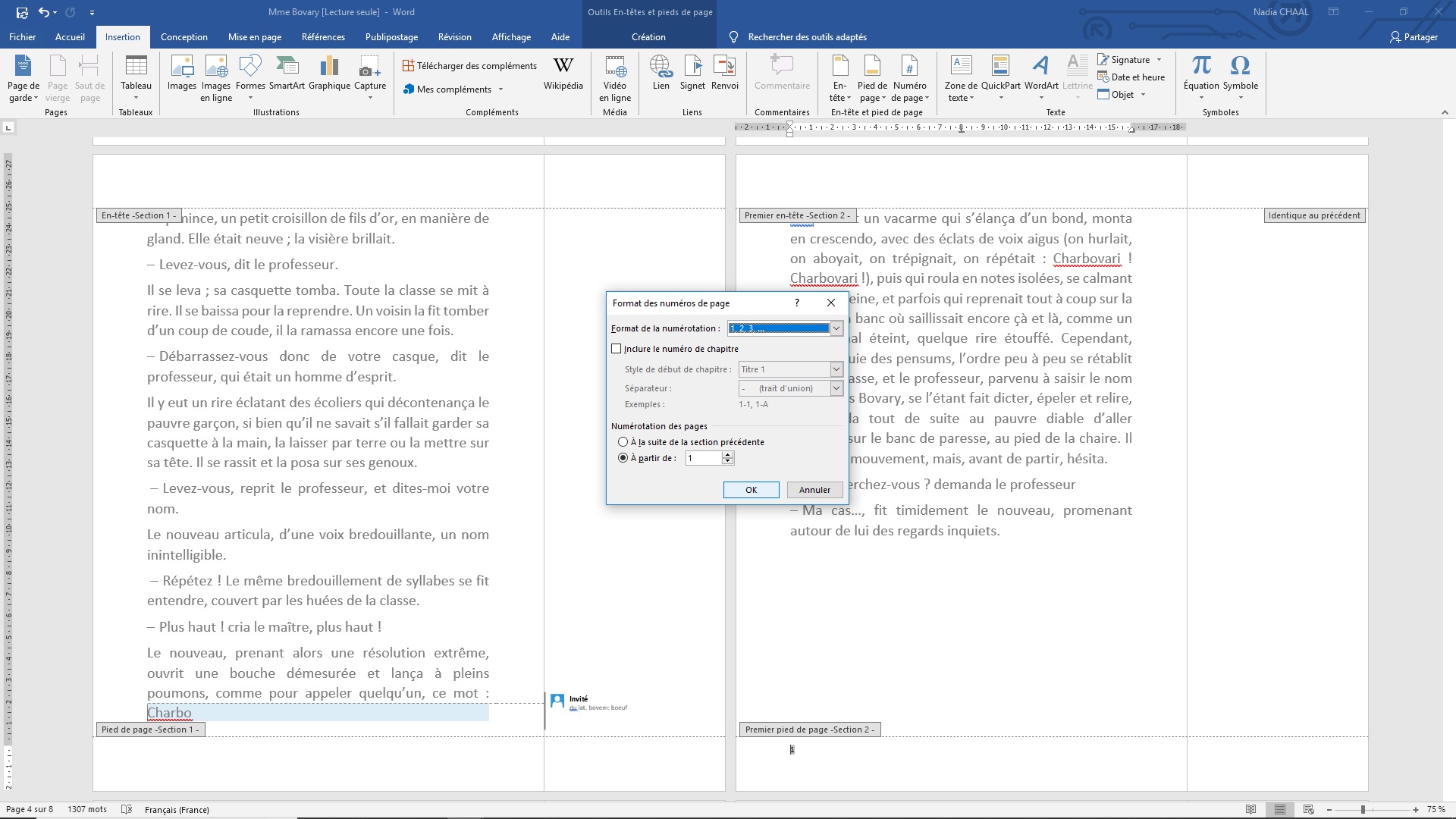
Vous pouvez également personnaliser les numéros de page pour mieux s'adapter à votre document. Pour ce faire, sélectionnez «Options» dans le menu «Numéro de page» et choisissez le format de numérotation que vous souhaitez utiliser. Vous pouvez également modifier le placement, la couleur et la taille des numéros de page.
Vous pouvez également modifier les numéros de page à tout moment. Pour ce faire, sélectionnez «Modifier» dans le menu «Numéro de page» et sélectionnez l'option «Modifier les numéros de page». Vous pouvez alors modifier la numérotation et le format des numéros de page.
Numeroter les pages de votre document dans Google Docs est une tâche très simple et peut vraiment aider à améliorer la qualité de votre document. Alors n'attendez plus et commencez à numéroter vos pages aujourd'hui.
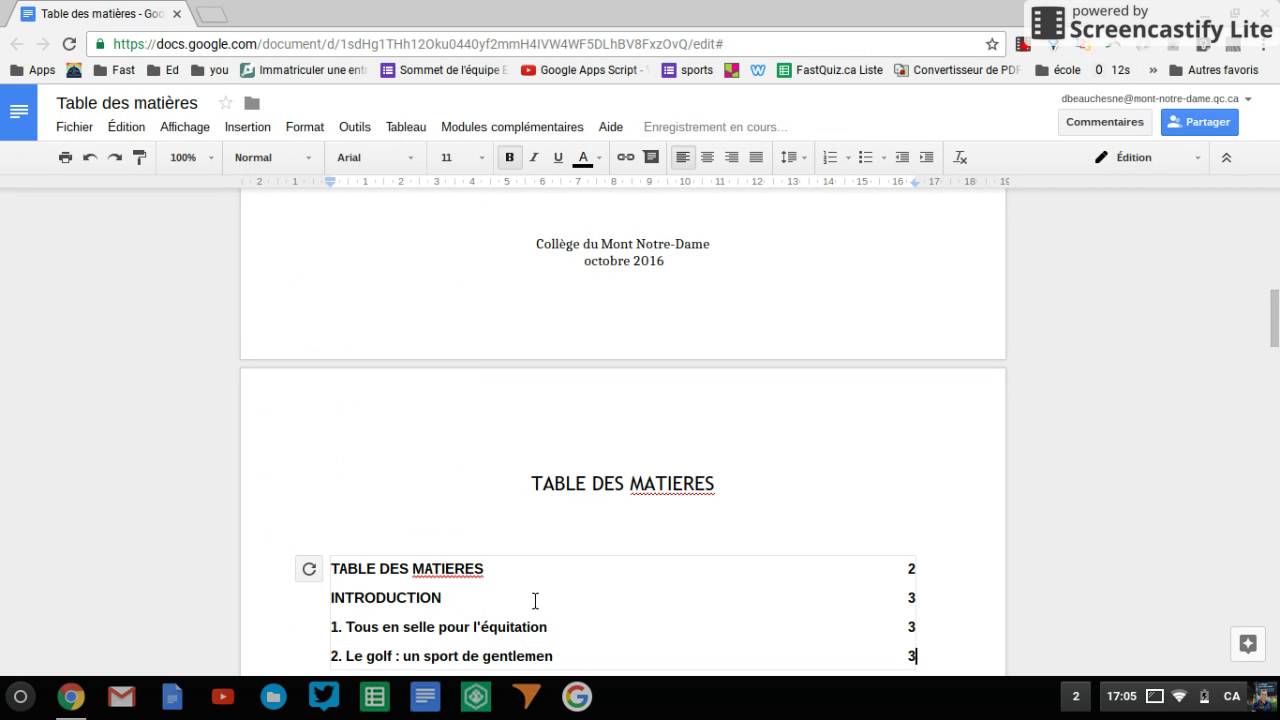
Sur votre ordinateur, ouvrez un document dans Google Docs. Cliquez à l'endroit où vous souhaitez créer plusieurs sections. Accédez à Insertion Saut Saut de section. Pour. Numérotation de page et saut de section dans google docs. Vidéo expliquant comment mettre des numéros de page sans numéroter la page de garde et. Comment insérer une table des matières avec les numéros de pages dans un document Google Docs selon le protocole du Collège Mont Notre-Dame de Sherbrooke.
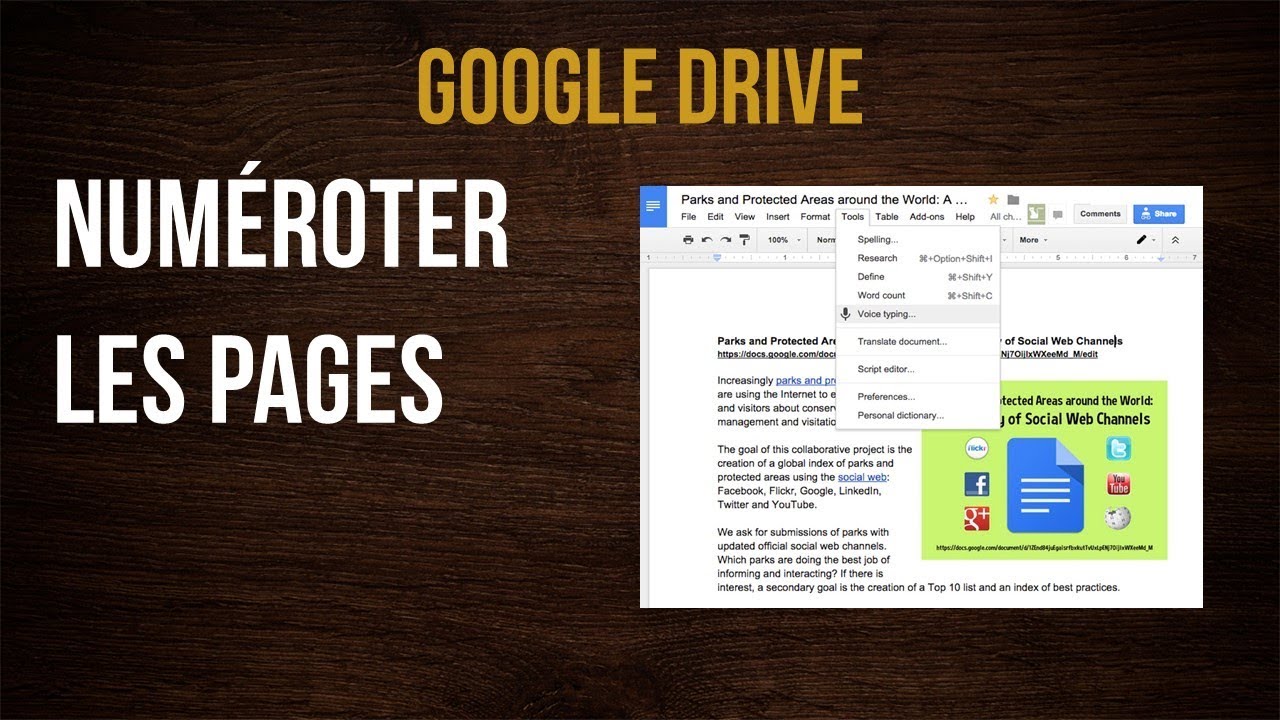
Comment numéroter les pages sur Google Docs ? - YouTube. #dgboost #numéroter #docsDans cette vidéo, nous allons vous expliquer comment numéroter les. Pour définir le format du document sur "Pages" ou "Sans pagination" : Sur votre ordinateur, ouvrez un document dans Google Docs. Accédez à Fichier Configuration de la page. En. Numéroter ses pages sur un Google Docs rapidement et simplement ! About Press Copyright Contact us Creators Advertise Developers Terms Privacy Policy &.
Vous pouvez ajouter, bien entendu, dans Google Docs, une numérotation automatique des pages. Pour faire cela, rendez-vous tout simplement dans Insertion puis choisissez En. Sur votre ordinateur, ouvrez un document dans Google Docs ou une présentation dans Slides. Cliquez sur la page ou la diapositive à laquelle vous souhaitez ajouter une liste.. Cliquez sur Options de numérotation de ligne, puis cliquez sur l’onglet Mise en page. Dans la liste Appliquer à, cliquez sur Aux sections sélectionnées..