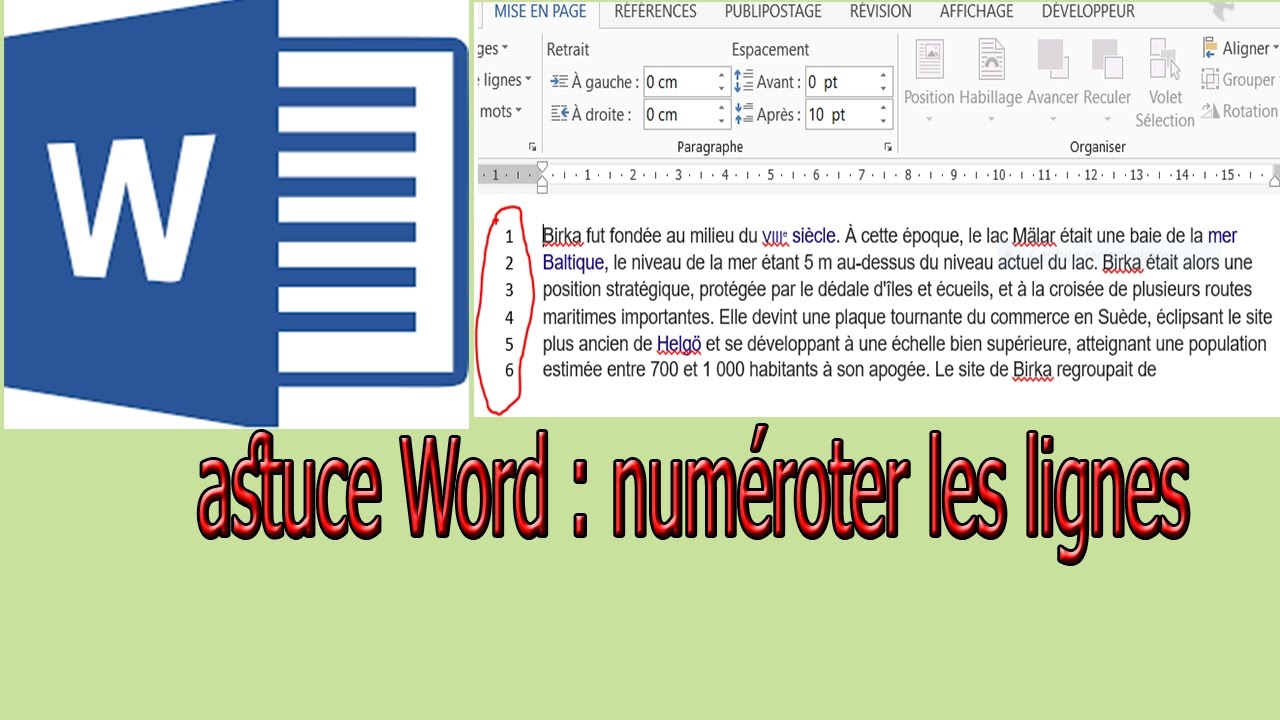
Comment Numeroter Les Lignes Sur Word

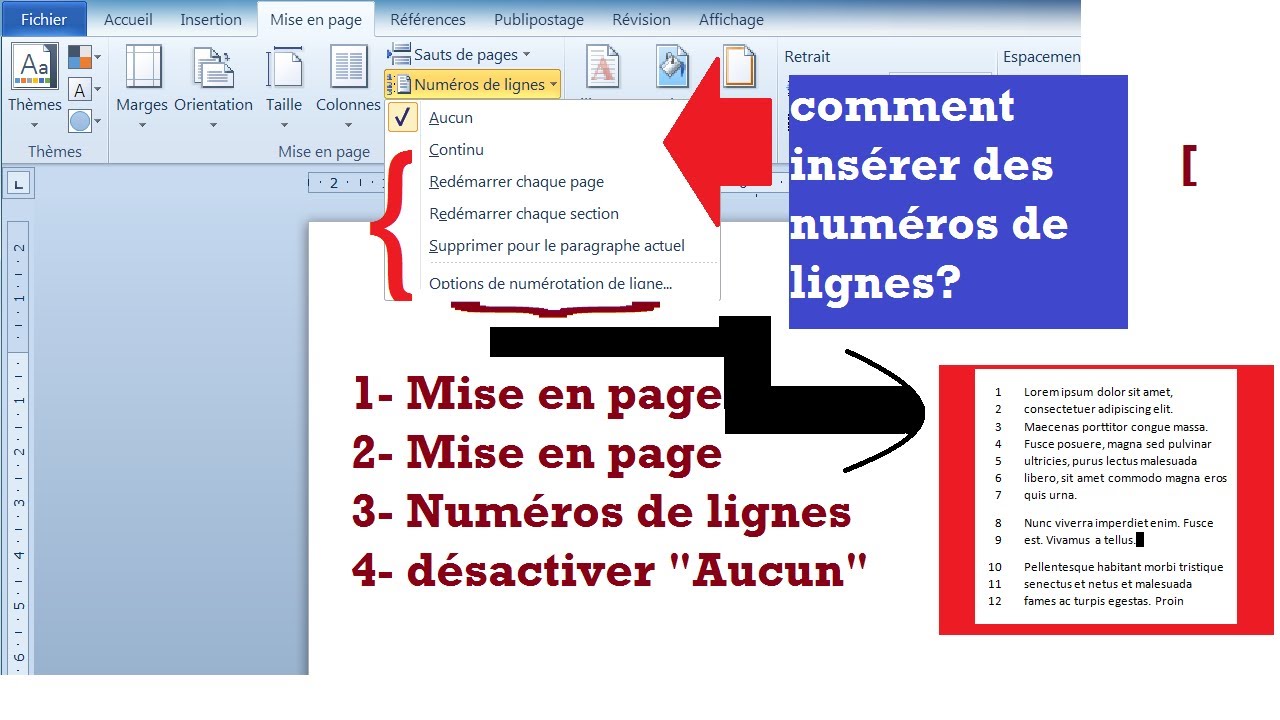
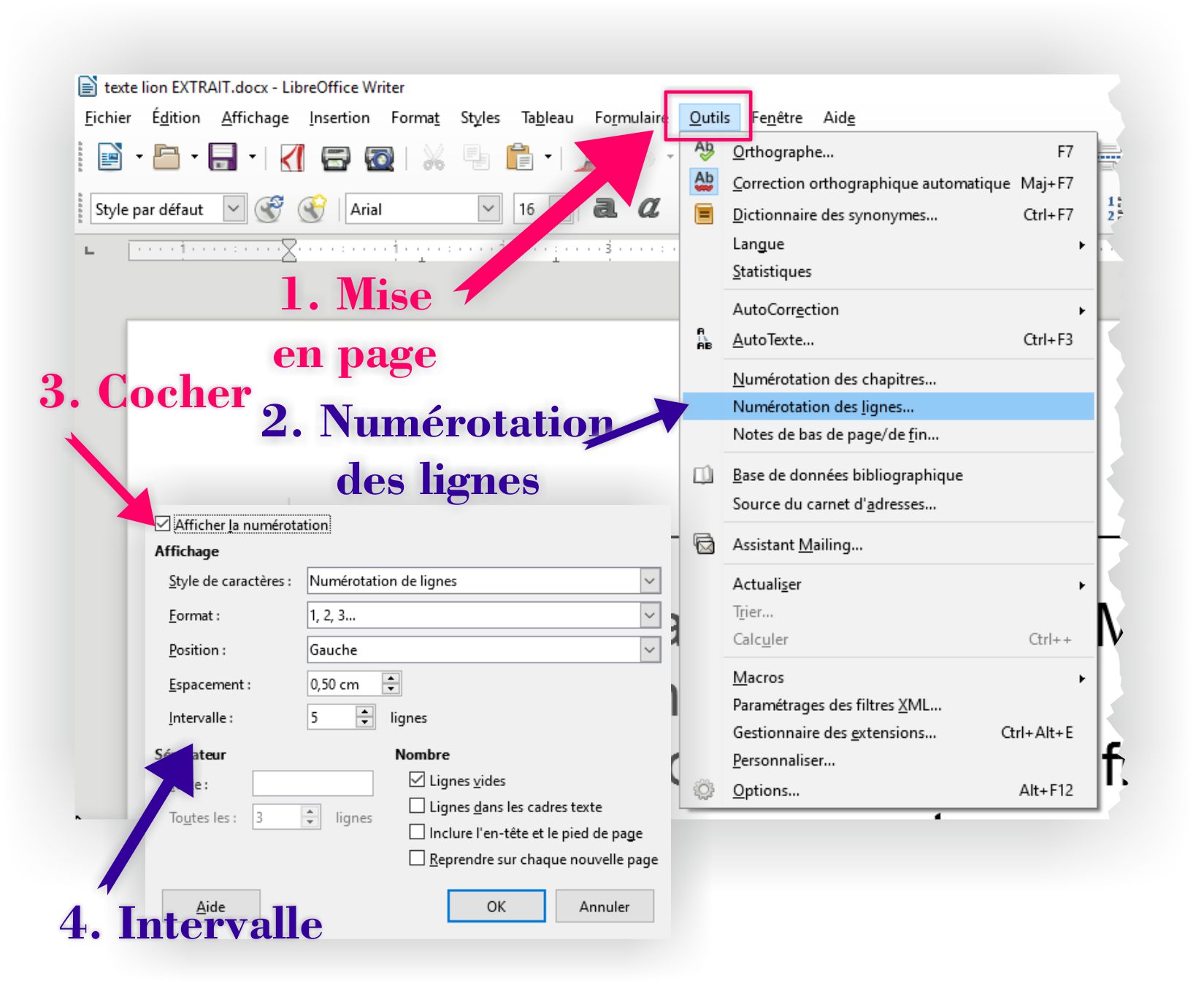
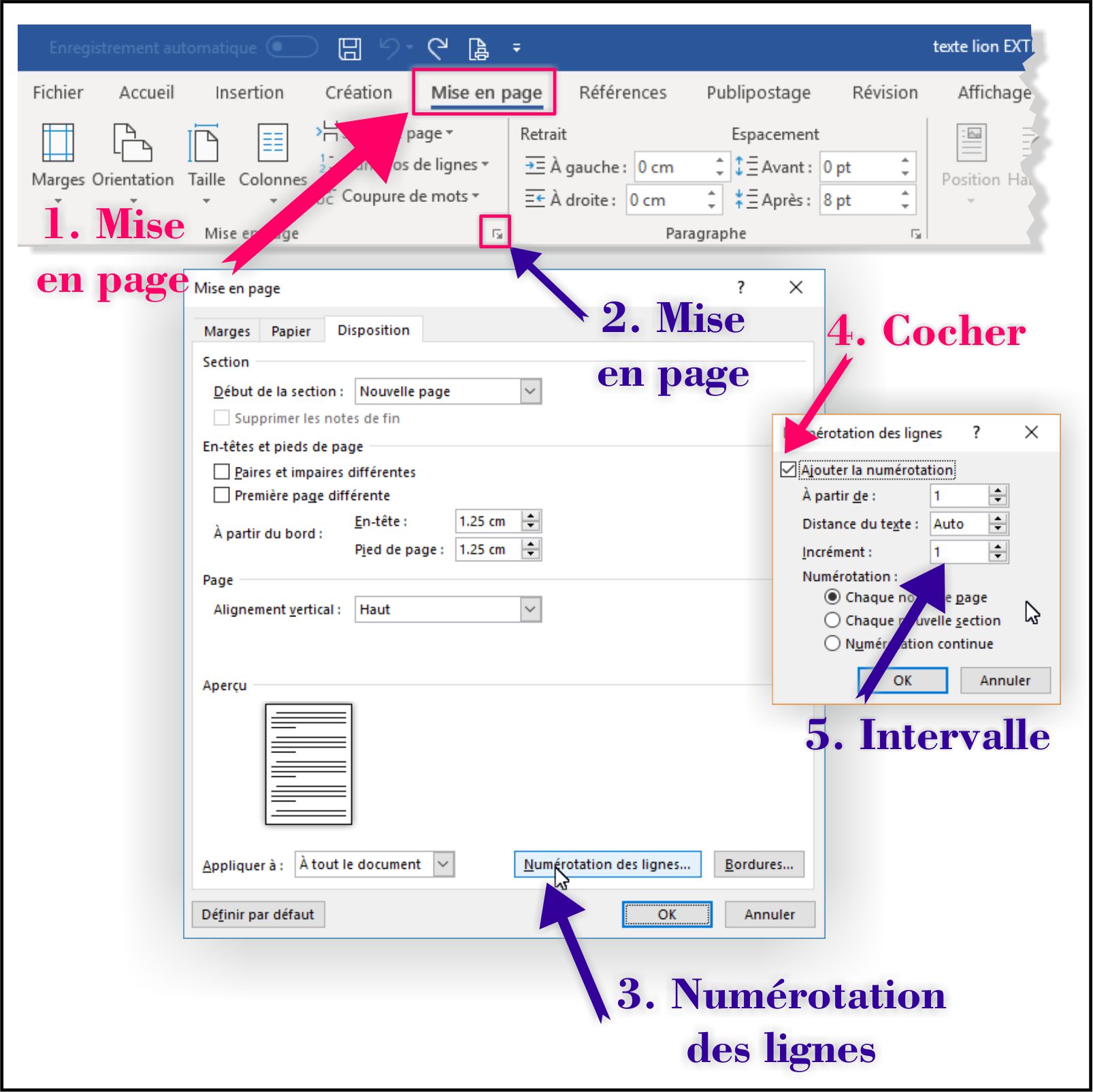
Selon la version de Word, on coche l’option et on fait les réglages : • dans le menu Fichier > Mise en page > Disposition > Numérotation des lignes, • ou dans le menu Format....
Le numérotage des lignes sur Word est un outil pratique qui peut être utile lors de la rédaction d'un document. Il permet de numéroter les lignes et de les référencer plus facilement. Cela est utile pour les documents, tels que des lettres, des rapports ou des mémoires. Cet article explique comment numéroter les lignes sur Word.
La première étape consiste à ouvrir le document Word sur lequel vous souhaitez numéroter les lignes. Une fois le document ouvert, vous devrez accéder à la barre de menu en haut de l'écran. Dans la barre de menu, sélectionnez l'onglet «Format» puis cliquez sur «Numérotation».
Dans la fenêtre «Numérotation», vous trouverez plusieurs options pour numéroter vos lignes. Vous pouvez choisir le type de numérotation que vous souhaitez utiliser (numéros, lettres, etc.), le format des numéros et le nombre de lignes à numéroter. Une fois que vous avez choisi les options que vous souhaitez utiliser, cliquez sur «OK».
Vous verrez alors que le document est numéroté. Si vous souhaitez modifier les options de numérotation, vous pouvez le faire en accédant à nouveau à la fenêtre «Numérotation». Il est également possible de modifier manuellement les numéros en utilisant la fonction «Modifier la numérotation».
Il est important de noter que le numérotage des lignes sur Word peut être utile pour organiser et référencer des documents plus facilement. Cela peut être particulièrement utile lors de la rédaction de documents plus complexes, tels que des lettres, des rapports ou des mémoires. Il est donc important de prendre le temps de comprendre comment numéroter les lignes sur Word pour en tirer le meilleur parti.
En résumé, numéroter les lignes sur Word est une fonctionnalité pratique qui peut être très utile lors de la rédaction de documents. Il est possible de numéroter les lignes en suivant les étapes suivantes : ouvrir le document, accéder à l'onglet «Format», sélectionner l'option «Numérotation», choisir le type de numérotation et le format des numéros, puis cliquer sur «OK». Il est également possible de modifier manuellement les numéros en utilisant la fonction «Modifier la numérotation». Le numérotage des lignes sur Word peut être très utile pour organiser et référencer des documents plus facilement.
Selon la version de Word, on coche l’option et on fait les réglages : • dans le menu Fichier > Mise en page > Disposition > Numérotation des lignes, • ou dans le menu Format. Dans l'onglet Disposition, cliquez alors sur le bouton Numérotation des lignes. Cochez alors la case Ajouter la numérotation, indiquez l'incrément puis spécifiez le. Dans l’onglet Insertion, cliquez sur l’icône Numéro de page, puis sur Numéro de page. Sélectionnez un emplacement, puis choisissez un style d’alignement. Word numérote.
1- À partir du document sur lequel vous travaillez, sélectionnez « Mise en page », puis « numéros de lignes ». 2- Dans le menu déroulant, sélectionnez « Options de. Si vous souhaitez numéroter les lignes d’un texte sous Microsoft Word, par exemple pour donner des repères à un document qui sera lu par plusieurs personnes, il vous suffit de. word 2007 : onglet mise en page, bouton 'saut de page', section continue Puis se positionner à l'intérieur de la section et activer la numérotation de ligne pour la section.
Pour numérot le début de chaque ligne, sélectionnez uniquement la première colonne du tableau en cliquant sur la bordure supérieure de la colonne. Sous l’onglet Accueil, dans. 8.7K views 2 years ago. Astuce Word pour numéroter automatiquement les lignes dans tout le document, par page, par section ou en continu afin de simplifier le travail collaboratif.. Utiliser la fonction LIGNE pour numéroter des lignes. Dans la première cellule de la plage que vous souhaitez numéroter, tapez =LIGNE(A1). La fonction LIGNE renvoie le numéro.
Si tous les numéros de page sont supprimés, accédez à Insertion > En-tête et pied de page et sélectionnez Autres pages sur le côté gauche. Accédez à Insertion > Numéro de page.