Comment Mettre Un Texte A Cote Dune Image Sur Word

Positionnez l'image, ou vous voulez, cliquez sur elle avec le bouton gauche de la souris allez dans Format [ Dernier onglet à droite ] puis sur position, puis cliquez sur n'im...

Vous voulez savoir comment mettre un texte à côté d'une image sur Word? Ne vous inquiétez pas, c'est facile et cet article vous expliquera comment le faire.
Tout d'abord, ouvrez Word et insérez une image dans le document. Pour ce faire, allez dans le menu « Insertion » et cliquez sur « Image ». Choisissez l'image que vous souhaitez insérer et elle apparaîtra dans le document.
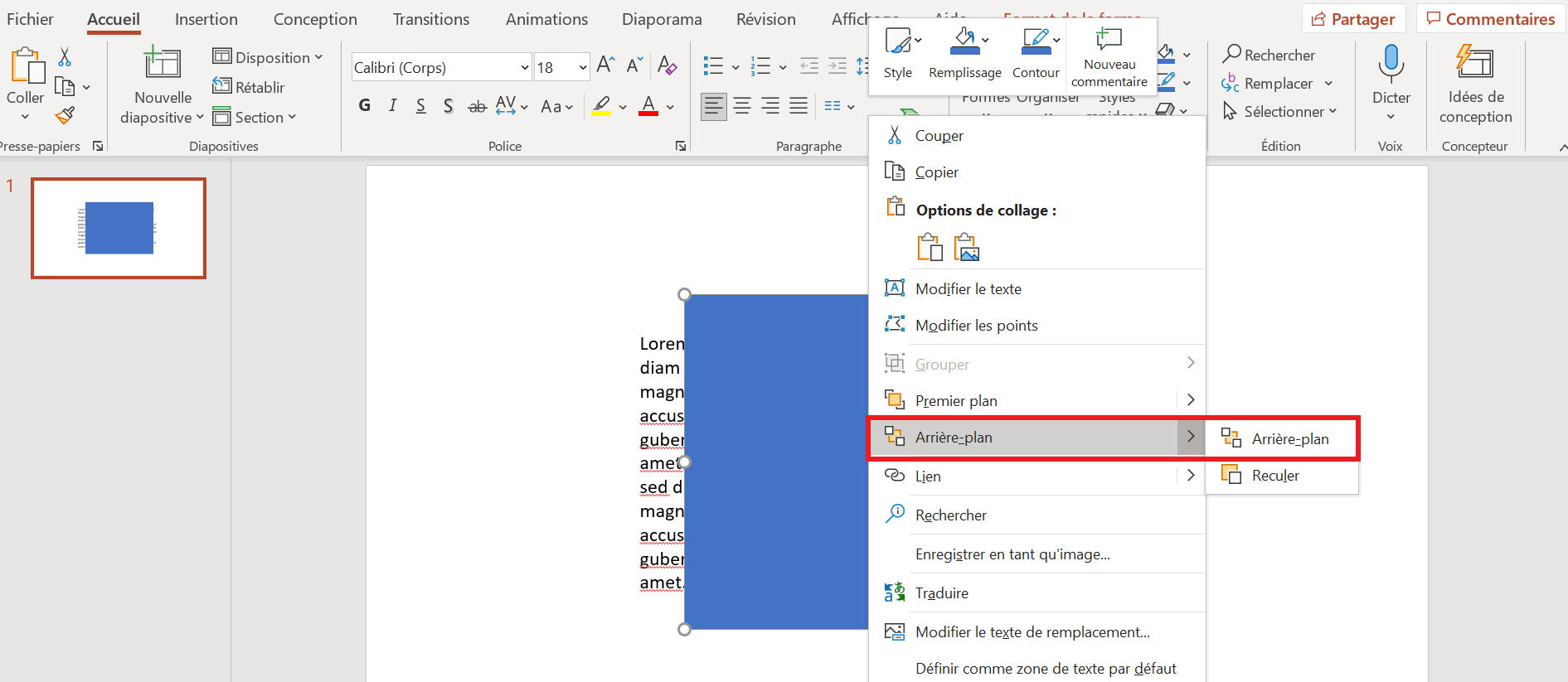
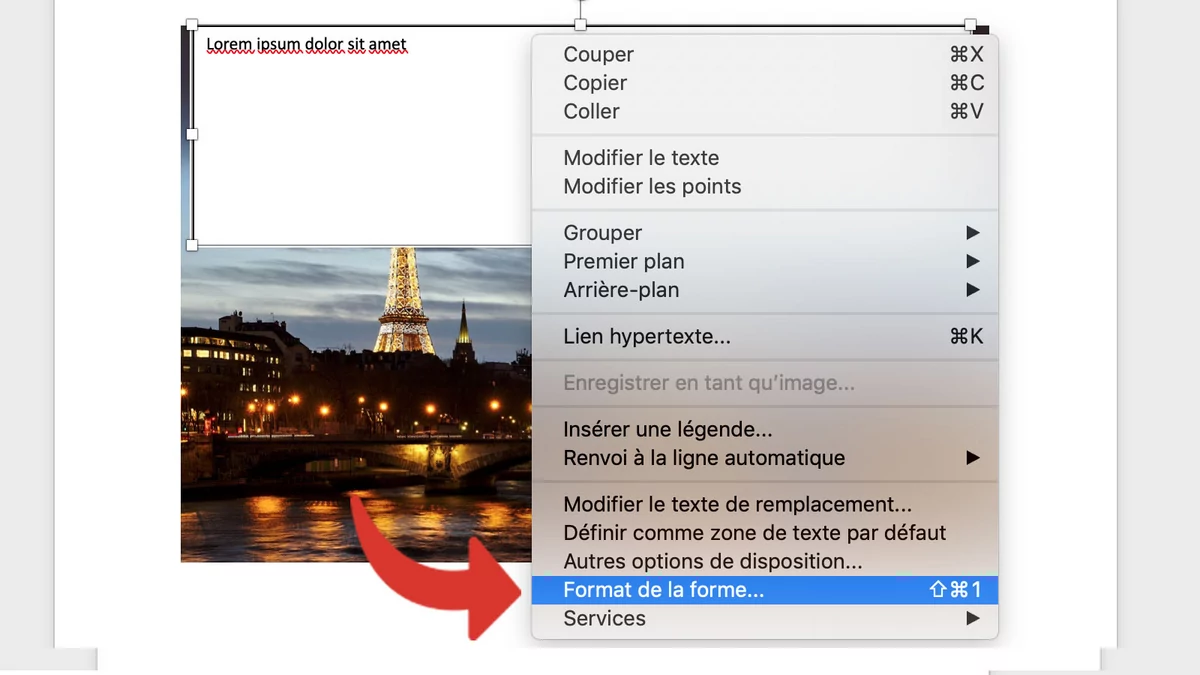
Une fois que l'image est insérée, cliquez dessus avec le bouton droit de la souris et sélectionnez « Format de l'image ». Une fenêtre de formatage apparaîtra et vous pourrez configurer l'image comme vous le souhaitez. Vous pouvez choisir la taille et la position de l'image. Une fois que vous avez défini la position, vous pouvez cliquer sur « OK » pour appliquer les modifications.
Ensuite, vous devez créer un cadre autour de l'image. Pour ce faire, allez dans le menu « Insertion » et cliquez sur « Cadre ». Dans la fenêtre de dialogue, vous pouvez choisir le type et la taille du cadre que vous souhaitez créer. Une fois que vous êtes satisfait des paramètres, cliquez sur « OK » pour appliquer les modifications.
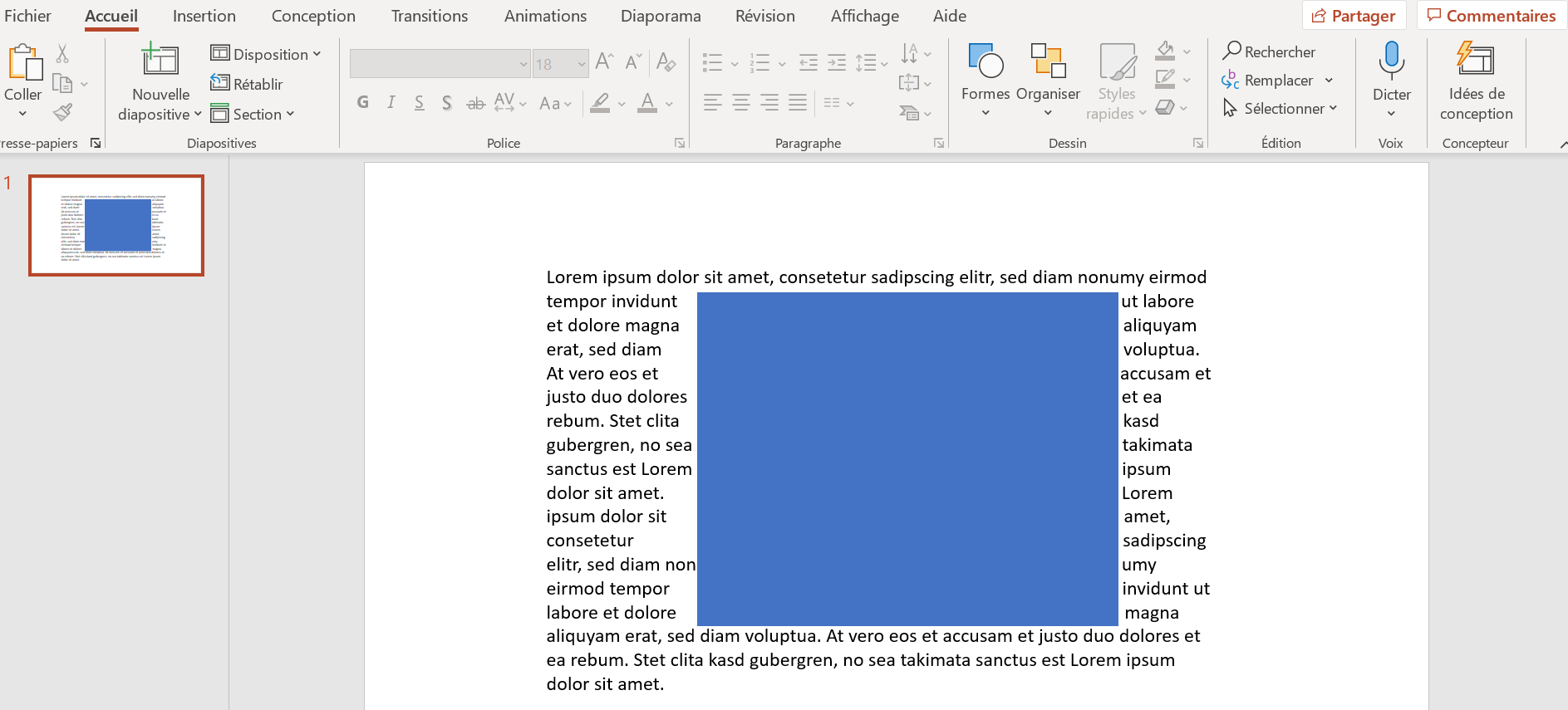
Vous pouvez maintenant insérer le texte à côté de l'image. Pour ce faire, cliquez à l'endroit où vous souhaitez insérer le texte et commencez à taper. Vous pouvez également copier et coller du texte depuis un autre document. Une fois que le texte est inséré, vous pouvez le formater en utilisant les outils de mise en forme fournis dans Word.
Une fois que vous avez terminé, vous pouvez relier le texte à l'image. Pour ce faire, sélectionnez le texte et cliquez sur « Outils de lien » dans le menu « Insertion ». Cliquez sur « Lier à une image » et sélectionnez l'image à laquelle vous souhaitez lier le texte. Une fois que vous avez fait cela, cliquez sur « OK » pour appliquer les modifications.
Vous avez maintenant appris comment mettre un texte à côté d'une image sur Word. Il est maintenant temps de mettre en œuvre vos nouvelles connaissances et de créer de superbes documents avec des images et du texte.
Positionnez l'image, ou vous voulez, cliquez sur elle avec le bouton gauche de la souris allez dans Format [ Dernier onglet à droite ] puis sur position, puis cliquez sur n'importe. tu auras le choix entre 4 alignements: gauche (image à gauche, texte à droite) droite (texte à gauche, image à droite) central (image en plein milieu, texte en dessous. Il faut cliquer tout en haut sur l'onglet "insertion", puis sur l'icône "zone de texte" (un petit rectangle blanc avec un A en capitale à côté de petites lignes noires). Il suffit de cliquer à.
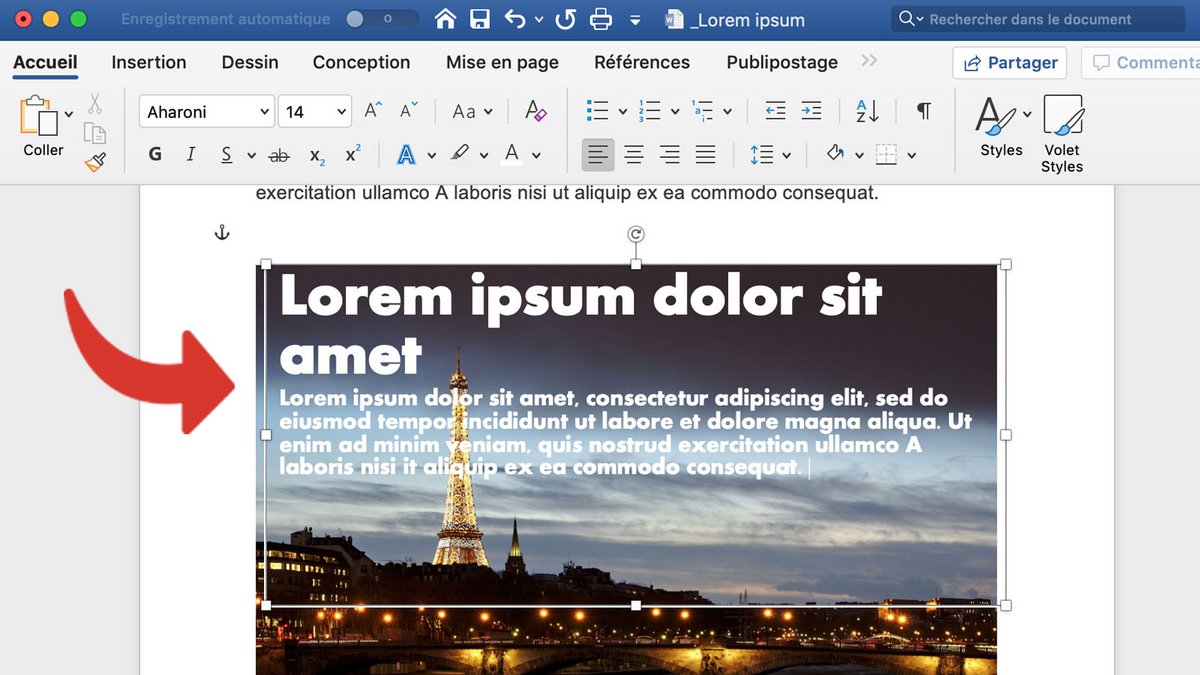
Les 2 techniques pour mettre du texte à côté d'une image dans WordIndex de la vidéo :0:16 : le document d'exemple0:40 : création du document contenant des im... Vous pouvez insérer une zone de texte dans le fichier Word, puis faites glisser la zone de texte sur l'image, procédez comme suit: 1 . Sélectionnez l'image dans laquelle vous. Pour écrire un texte à coté ou autour d’une image sur Word, procédez comme suit : Insérez l’image dans le document Word. Saisissez le texte à coté de l’image..
Aligner une image, une forme, une zone de texte, un graphique SmartArt ou un objet WordArt. Sélectionnez les objets à aligner. Pour sélectionner plusieurs objets,. Tu copie une image et tu la colle n'importe où dans document word. Tu sélectionnes ton image (elle sera entourée de pointillé ensuite). Tu vas dans l'onglet "Format". Tu cliques. Insérez maintenant une zone de texte. Sous l'onglet Insertion, trouvez le groupe de texte et cliquez sur Zone de texte. Choisissez ensuite le style de la zone de texte. Je dois.