Comment Mettre En Indice Sur Excel

Pour l’indice, appuyez simultanément sur Ctrl et sur le signe Égal (=). (N’appuyez pas sur Maj.) Conseil : Vous pouvez également mettre en forme le texte en exposant ou en ind...

L'utilisation des indices sur Microsoft Excel peut être un moyen efficace d'organiser les données et de les rendre plus faciles à lire. Les indices peuvent également être utilisés pour créer des graphiques et des tableaux, ce qui est très utile pour les présentations. Heureusement, mettre en indice sur Excel est relativement simple. Voici comment procéder.
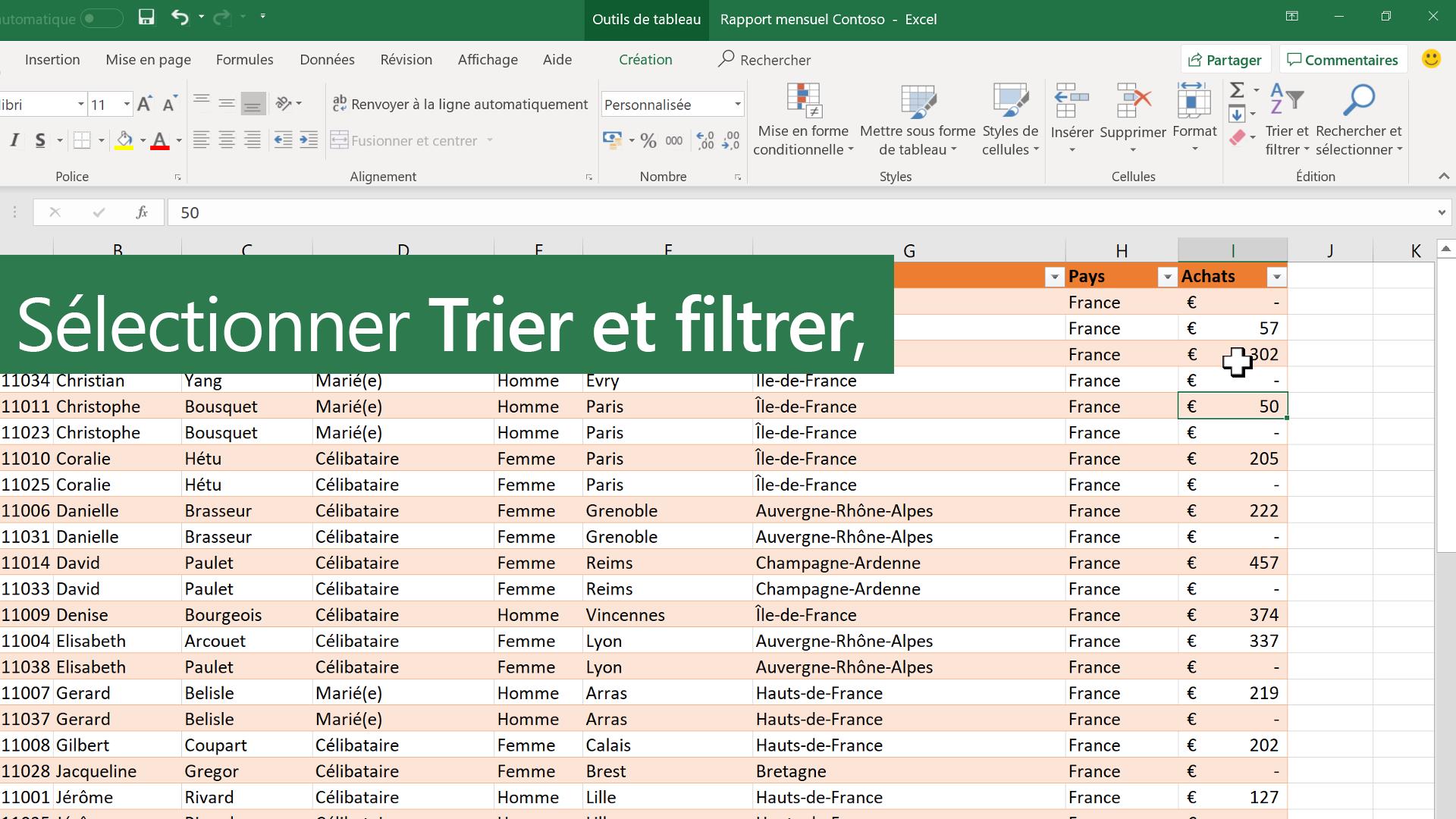
Tout d'abord, ouvrez le fichier Excel qui contient les données que vous souhaitez mettre en indice. Une fois le fichier ouvert, sélectionnez les cellules qui contiennent les données que vous souhaitez mettre en indice. Vous pouvez sélectionner des cellules adjacentes en cliquant et en faisant glisser la souris sur les cellules, ou en utilisant les touches majuscule et flèche. Une fois que vous avez sélectionné les cellules, cliquez sur l'onglet Données dans le ruban et sélectionnez l'option «Trier et Filtrer».
Dans la fenêtre qui s'ouvre, cliquez sur l'option «Trier». Une fenêtre contextuelle apparaîtra et vous demandera de sélectionner les options de tri. Vous pouvez choisir d'effectuer un tri par colonne ou par ligne, et si vous souhaitez trier par ordre alphabétique ou numérique. Une fois que vous avez sélectionné vos options, cliquez sur le bouton «OK».
Mettre en indice manuellement
Une fois que vous avez trié les données, vous pouvez les mettre en indice manuellement. Pour ce faire, sélectionnez les cellules qui contiennent les données que vous souhaitez mettre en indice. Une fois que vous avez sélectionné les cellules, cliquez sur l'onglet Formats conditionnels dans le ruban et sélectionnez l'option «Indice». Une fenêtre contextuelle apparaîtra et vous demandera d'entrer des paramètres pour l'indice. Vous pouvez choisir la couleur de l'indice, l'intervalle d'indice et le nombre de colonnes et de lignes à indiquer. Une fois que vous avez saisi ces informations, cliquez sur le bouton «OK».
Vous pouvez également mettre en indice automatiquement. Pour ce faire, sélectionnez les cellules qui contiennent les données que vous souhaitez mettre en indice. Une fois que vous avez sélectionné les cellules, cliquez sur l'onglet Formats conditionnels dans le ruban et sélectionnez l'option «Indice automatique». Une fenêtre contextuelle apparaîtra et vous demandera d'entrer des paramètres pour l'indice. Vous pouvez choisir la couleur de l'indice, l'intervalle d'indice et le nombre de colonnes et de lignes à indiquer. Une fois que vous avez saisi ces informations, cliquez sur le bouton «OK».
Vous pouvez également modifier la couleur de l'indice. Pour ce faire, sélectionnez les cellules que vous souhaitez modifier et cliquez sur l'onglet Formats conditionnels dans le ruban. Sélectionnez l'option «Modifier les règles» et une nouvelle fenêtre contextuelle apparaîtra
Pour l’indice, appuyez simultanément sur Ctrl et sur le signe Égal (=). (N’appuyez pas sur Maj.) Conseil : Vous pouvez également mettre en forme le texte en exposant ou en indice en sélectionnant les options dans la boîte de dialogue Police, comme décrit dans. Faites un clic droit sur le caractère sélectionné (s) dans la barre de formule . Sélectionnez " Format de cellule " dans le menu , l'ouverture d'une boîte de dialogue. 5 . coche la case " Exposant " ou "Indice " dans la section Effets . Cliquez sur le. j'aimerais bien mettre des indices a des nombres dans excel vous savez les indices qu'on met parfois en bas a droite d'un nombre ou d'une lettre en petit. Moi aussi. Posez votre question. A voir...
mettre des #exposant et #indice en excel et Wordدورة الاكسلhttps://www.youtube.com/watch?v=kJd1h7TcN8w&list=PLjGxXbT-6mAwEityeYJarUOqceobwbDEH#Microsoft_exce... comment faire apparaitre un indice ou un exposant dans un graphique excel ? Par exemple, je veux mettre dans les étiquettes et dans les légendes le mot As2O3, avec le 2 et le 3 en indice. J'arrive à le mettre dans les cases du tableur, mais cela ne se met. Utiliser les raccourcis clavier pour appliquer l’exposant ou l’indice. Sélectionnez le texte ou le nombre. Pour mettre en exposant, appuyez simultanément sur Ctrl, Maj et le signe Plus (+). Pour mettre en indice, appuyez simultanément sur Ctrl et le.
Comment mettre un chiffre en indice sur Excel? Sélectionnez les caractères dans une cellule ou une plage de cellules que vous voulez mettre en forme. Sous l’onglet Accueil, dans le groupe Police, cliquez sur le lanceur de. Étape 1: Double-cliquez sur la cellule A2 et sélectionnez la valeur «2» Étape 2: Cliquez ensuite avec le bouton droit et sélectionnez Formater les cellules; Étape 3: La boîte de dialogue Format de cellule apparaît; Étape 4: Dans l'onglet Police, sous la coche d'effet. Raccourcis clavier pour l’exposant et l’indice dans Excel. Bien qu’il n’y ait pas de raccourci au sens pur pour ajouter un indice ou un exposant dans Excel, cela peut être fait avec quelques combinaisons de touches. Raccourci en exposant d’Excel. Ctrl + 1,.
Cliquez sur l’icône de la mise en indice. Repérez le groupe Police, puis sur la rangée des icônes de la mise en gras, en italiques, etc., repérez celle de l’indice ( ou ). Sous macOS et dans Word, pour obtenir la mise en indice, faites la combinaison Commande + +.