Comment Inserer Une Croix Dans Un Carre Word

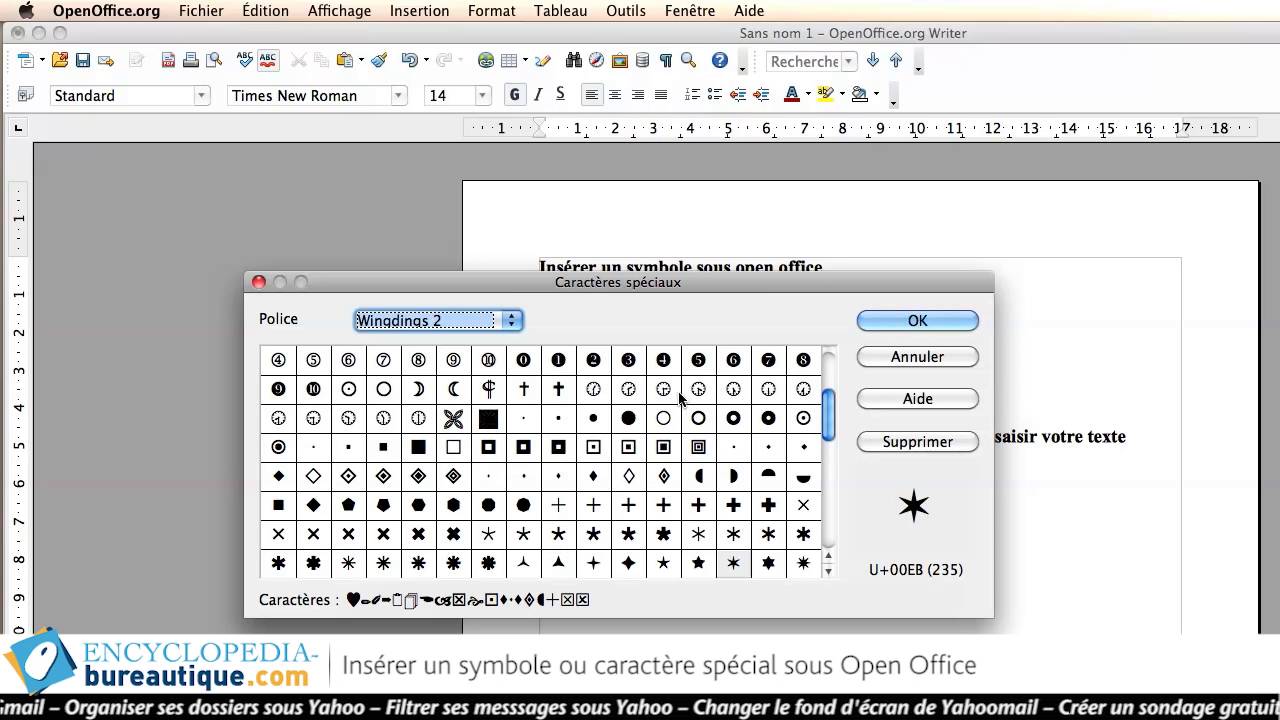
Même réponse : tu disposes, dans Excel comme dans Word, de la police Windings2 qui te permet d'utiliser les caractères . Passer par Insertion > Symbole Passer par Insertion >...

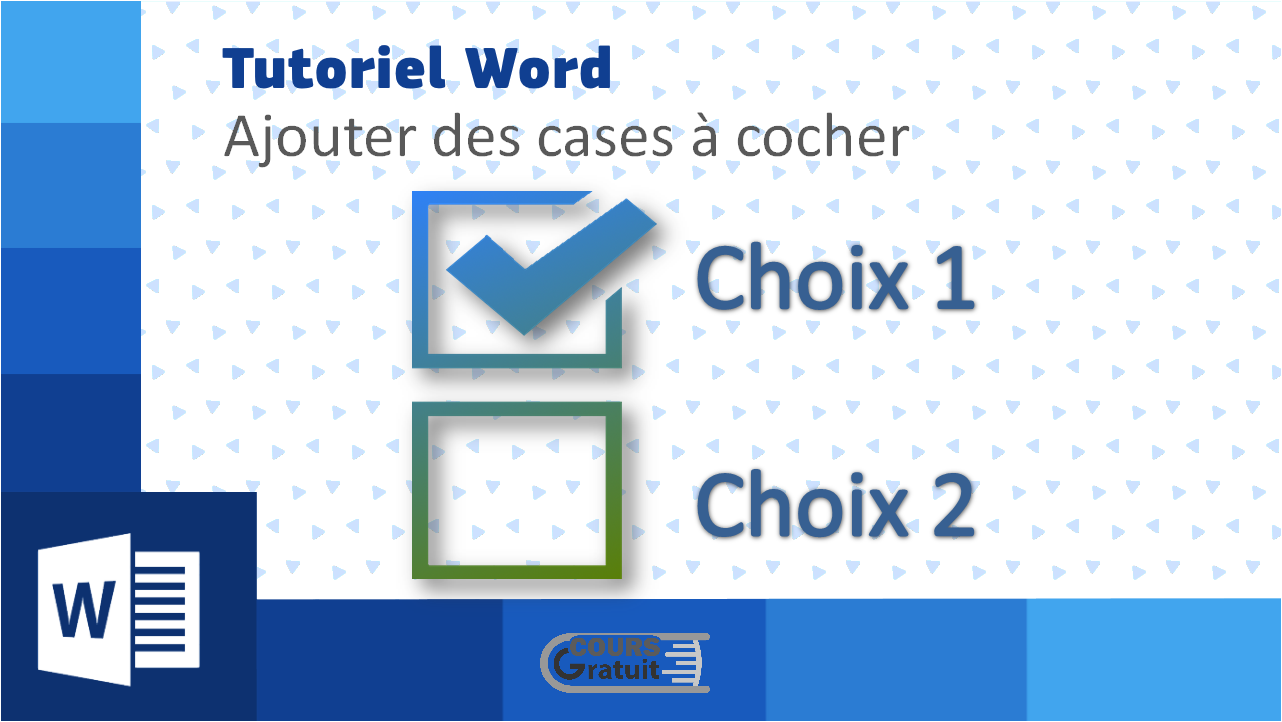
Lorsque vous réalisez un document avec Microsoft Word, vous pouvez insérer une croix à l'intérieur d'un carré pour créer un signe particulier. Cette option est très utile pour les documents de texte ou de présentation, car elle vous permet de donner une touche plus personnelle et d'attirer l'attention des lecteurs.
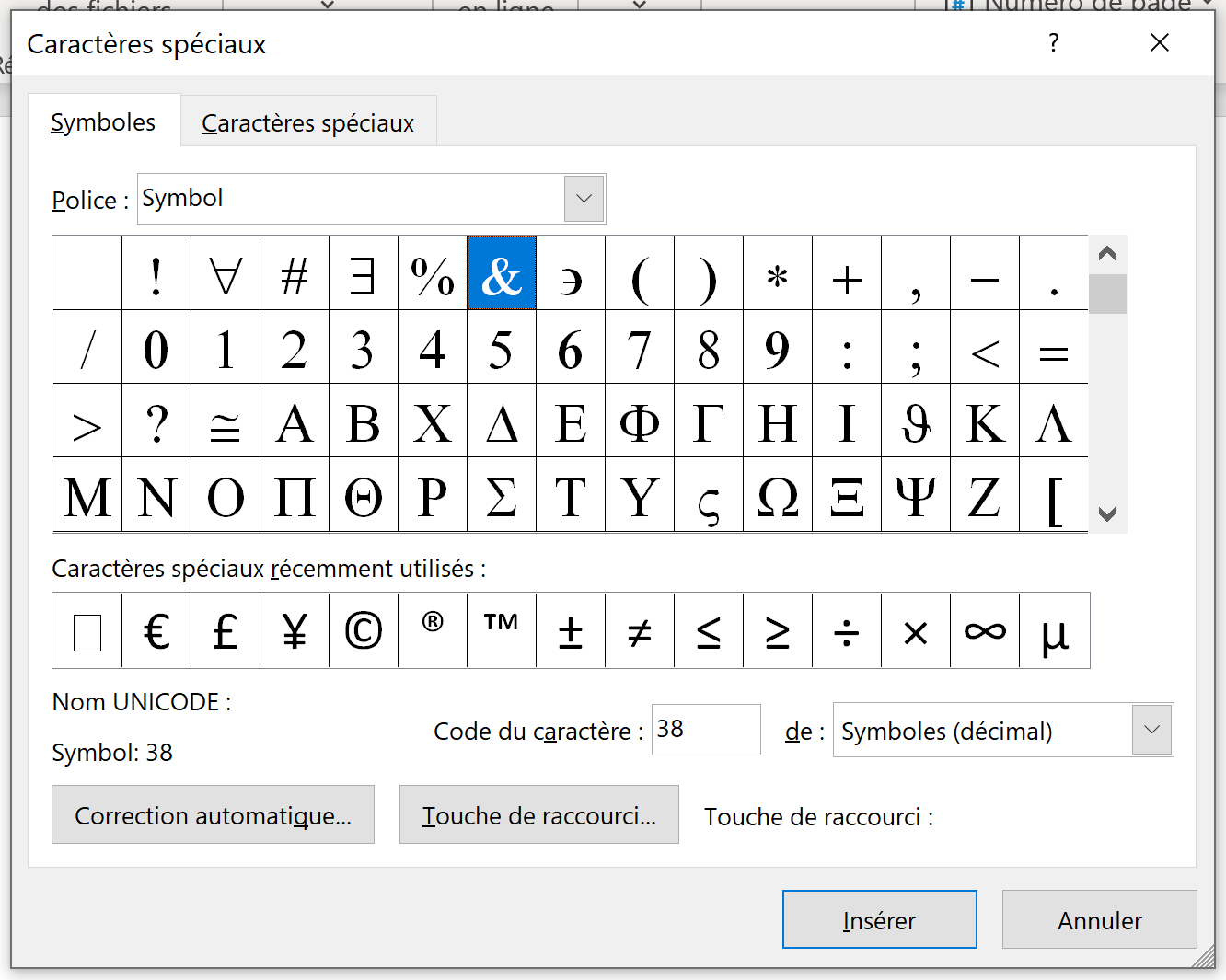
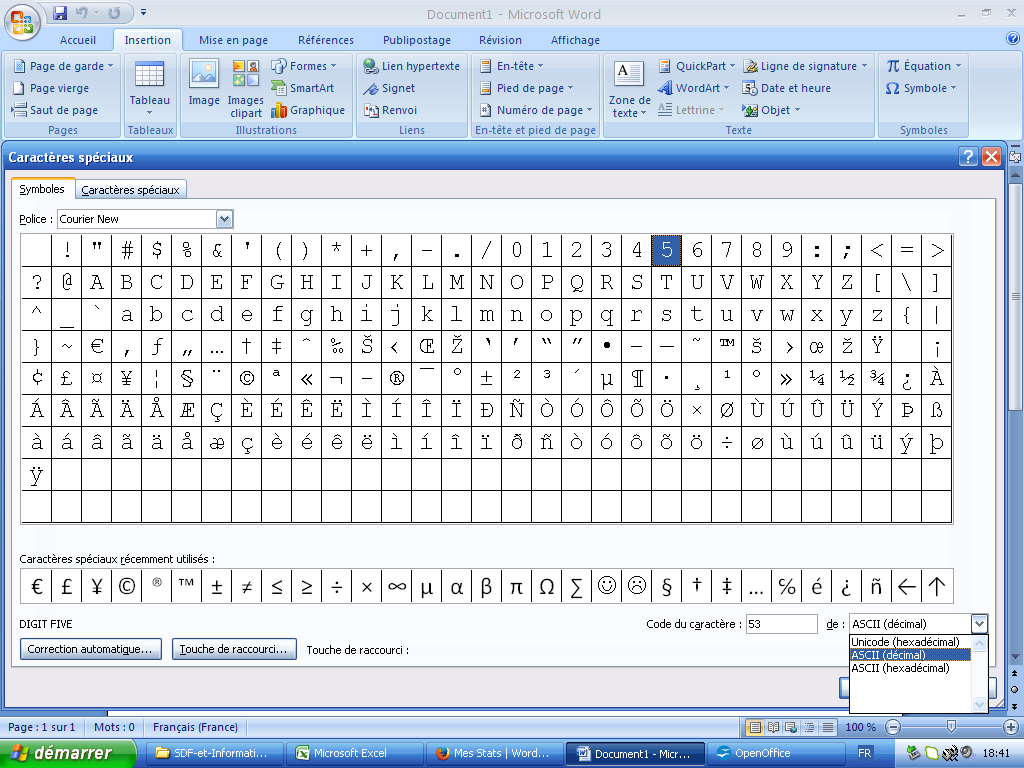
Pour insérer une croix à l'intérieur d'un carré, vous devez d'abord ouvrir Microsoft Word et créer un nouveau document. Dans l'onglet Insertion, sélectionnez l'icône Symbole. Dans la fenêtre qui s'ouvre, choisissez le symbole qui correspond à votre besoin et cliquez sur Insérer. Une fois que vous avez inséré le symbole, vous pouvez le redimensionner à l'aide de la barre de dimensionnement et le déplacer à l'endroit souhaité. Vous pouvez également le modifier en réglant la couleur, la taille et le style.
Comment insérer une croix dans un carré étape par étape
- Ouvrez Microsoft Word et créez un nouveau document.
- Accédez à l'onglet Insertion et sélectionnez l'icône Symbole.
- Sélectionnez le symbole de croix et cliquez sur Insérer.
- Redimensionnez et déplacez le symbole à l'endroit souhaité.
- Modifiez la couleur, la taille et le style du symbole.
Une fois que vous avez inséré la croix à l'intérieur d'un carré, vous pouvez l'utiliser pour créer des documents plus intéressants. Vous pouvez également l'utiliser pour des documents plus complexes, tels que des cartes, des tableaux, des diagrammes et des graphiques. Si vous souhaitez ajouter d'autres éléments à votre document, vous pouvez les insérer à l'aide de l'onglet Insertion.
La mise en page de votre document est un élément clé de sa présentation finale. Vous pouvez utiliser la mise en page pour modifier l'organisation et la disposition des éléments. Vous pouvez également ajouter des en-têtes, des bordures, des trames et des arrière-plans à votre document. La mise en page est un outil puissant qui vous permet de créer des documents professionnels et attrayants.
Microsoft Word est une application puissante qui vous permet de créer des documents de qualité et d'insérer des éléments tels qu'une croix à l'intérieur d'un carré. Avec l'aide de l'onglet Insertion et de la mise en page, vous pouvez facilement insérer une croix à l'intérieur d'un carré et donner à vos documents une touche personnelle. Vous pouvez également utiliser cette fonctionnalité pour créer des documents plus complexes, tels que des cartes, des tableaux et des graphiques. Prenez le temps d'explorer toutes les possibilités offertes par Microsoft Word pour créer des documents de qualité professionnelle et personnalisée.
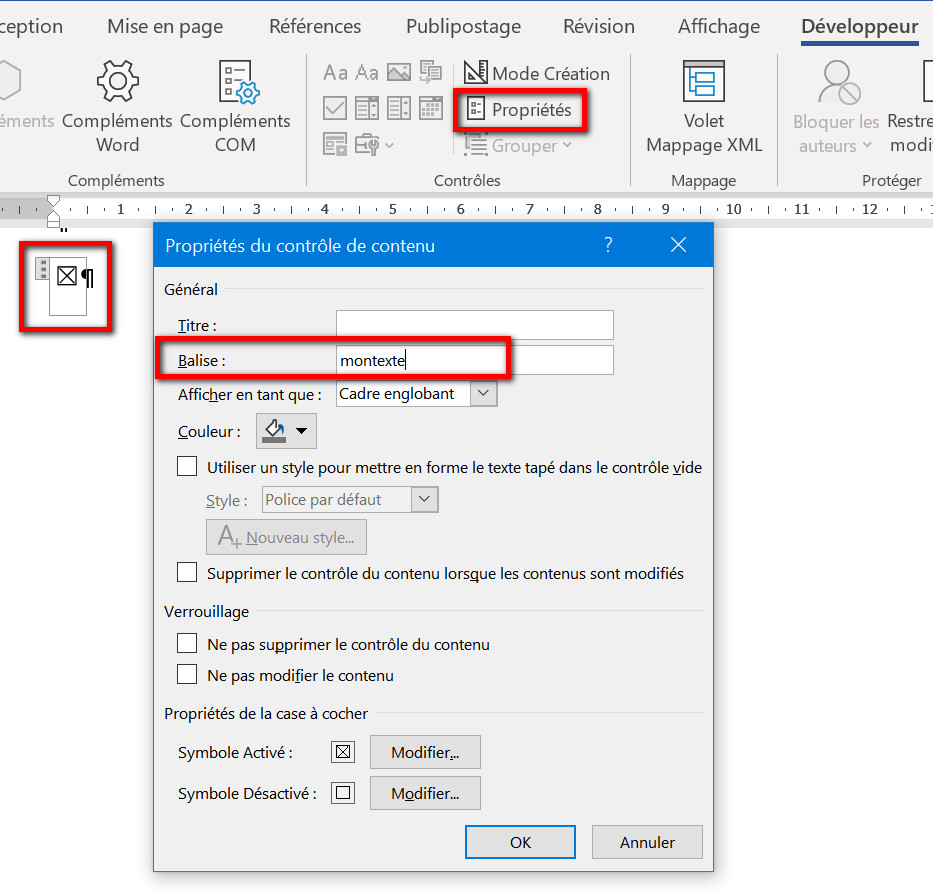
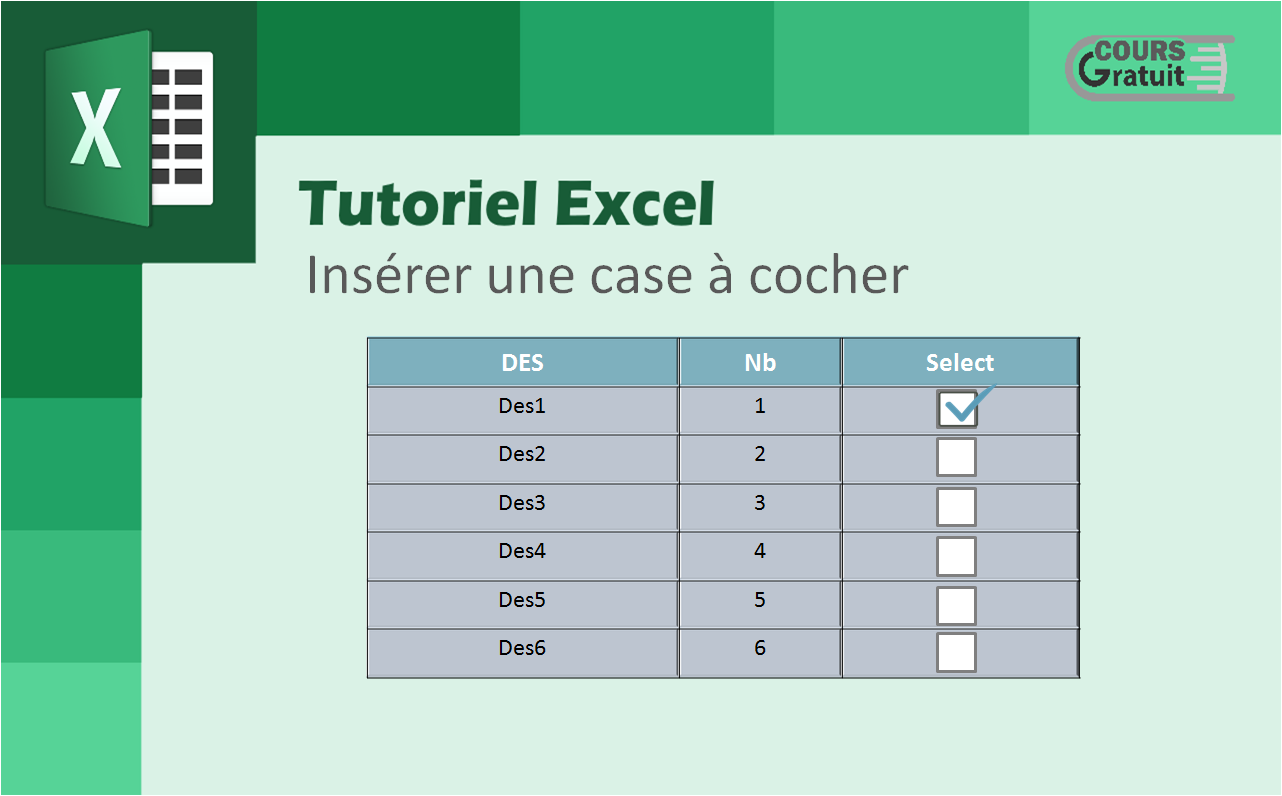
Même réponse : tu disposes, dans Excel comme dans Word, de la police Windings2 qui te permet d'utiliser les caractères . Passer par Insertion > Symbole Passer par Insertion > Symbole Et même... Sélectionnez un symbole de coche pour insérer ou effectuer les opérations suivantes. Sélectionnez Autres symboles. Faites défiler vers le haut ou vers le bas pour. thérèse. 20 janv. 2011 à 18:45. se positionner sur la case. ensuite cliquer 2 fois. on se retrouve dans "option de champ". dans valeur par défaut. cliquer sur case activée. une.
PowerPoint: Insérer des symboles> symbole>'état. Le bouton Symboles à l’extrémité droite de l’onglet de barre d’outils Insertion. Dans la zone Police, sélectionnez. Bonjour, J'aimerais savoir s'il est possible de mettre une croix dans une case d'un tableau et que cette croix "remplisse" la case (autrement dit, je ne veux pas mettre. 40 lignesComment encoder le caractère spécial « ☒ » ou « carré blanc avec une croix » pour le Web; Raccourci clavier pour le caractère spécial Unicode « ☒ » ou « carré blanc.
Carré blanc ou carré vide sur Windows Carré blanc avec la touche alt Il n’existe par de raccourci universel pour réaliser le carré blanc avec le clavier. Le raccourci suivant peut. Comment mettre une croix dans un carré sous Excel? Dans l’ordre, vous devrez : effectuez un clic droit sur une cellule vierge. choisir Format de cellule. onglet. Cliquez sur Définir une puce. Cliquez sur le bouton Symbole. Déroulez la liste Police et sélectionnez l'option WingDings 2. Saisissez alors le nombre 163 dans le champ Code.