Comment Inserer Un Tableau Dans Wordpad

Bienvenue dans cette vidéo. Aujourd'hui, vous allez apprendre à créer un tableau dans Wordpad. Vous devez taper ceci : +-----+-----+... Cliquez sur " WordPad. " Un écran de do...

Vous voulez insérer un tableau dans WordPad, mais vous ne savez pas comment le faire? Ne vous inquiétez pas, c'est assez simple. Voici un guide étape par étape qui vous aidera à insérer un tableau dans WordPad.
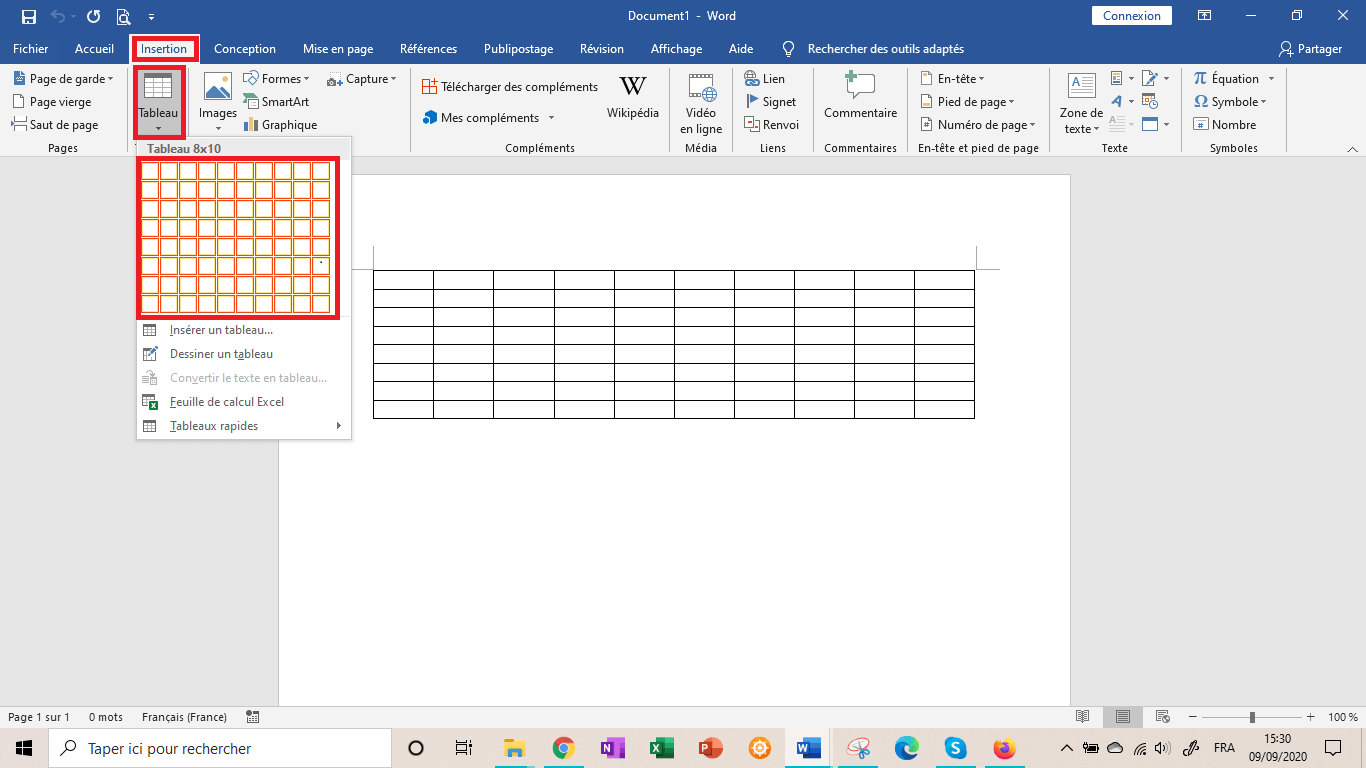
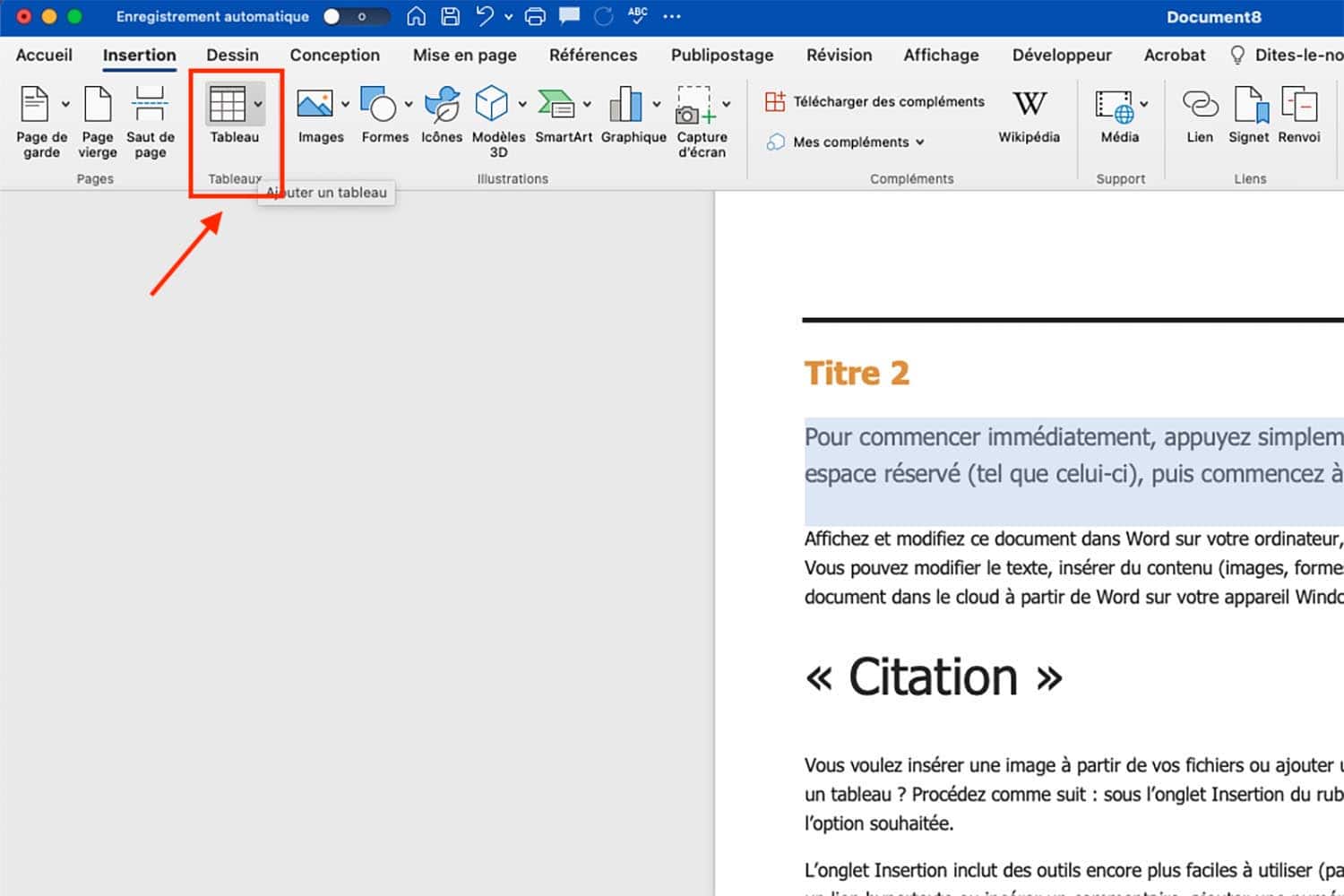
Tout d'abord, ouvrez le document WordPad sur votre ordinateur. Une fois que vous avez ouvert le document, cliquez sur le menu «Insertion». Dans le menu Insertion, vous verrez l'option «Tableau». Cliquez sur l'option «Tableau».
Une fois que vous avez cliqué sur l'option «Tableau», vous verrez une fenêtre contextuelle qui vous permettra de choisir le nombre de lignes et de colonnes que vous souhaitez inclure dans votre tableau. Une fois que vous avez choisi le nombre de lignes et de colonnes, cliquez sur le bouton «Insérer» pour insérer le tableau dans le document WordPad.
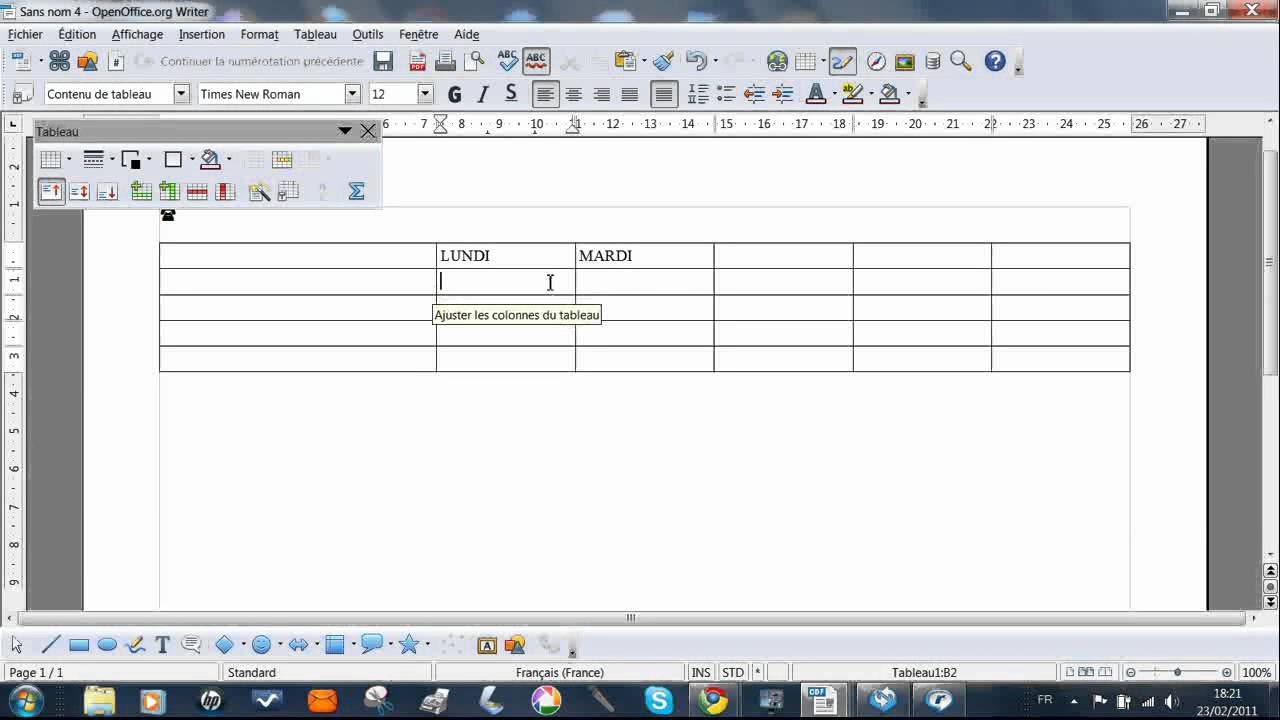
Une fois que vous avez cliqué sur le bouton «Insérer», le tableau sera inséré dans le document WordPad. Vous verrez une grille qui s'affichera dans le document WordPad. Vous pouvez maintenant commencer à remplir les cellules du tableau avec le contenu de votre choix.
Vous pouvez également modifier le style du tableau. Pour ce faire, cliquez avec le bouton droit de la souris sur le tableau et sélectionnez l'option «Format du Tableau». Dans la fenêtre contextuelle qui s'ouvre, vous pouvez modifier le style du tableau en modifiant les marges, la couleur de fond, les bordures et autres paramètres.
Vous pouvez également redimensionner le tableau. Pour ce faire, cliquez avec le bouton droit de la souris sur le tableau et sélectionnez l'option «Redimensionner». Vous verrez une boîte de dialogue qui vous permettra de modifier la taille du tableau.
Vous pouvez maintenant insérer un tableau dans WordPad en suivant ces étapes simples. Une fois que vous avez inséré le tableau, vous pouvez le modifier et le mettre à jour à votre guise. Vous pouvez maintenant ajouter facilement des tableaux à vos documents WordPad.
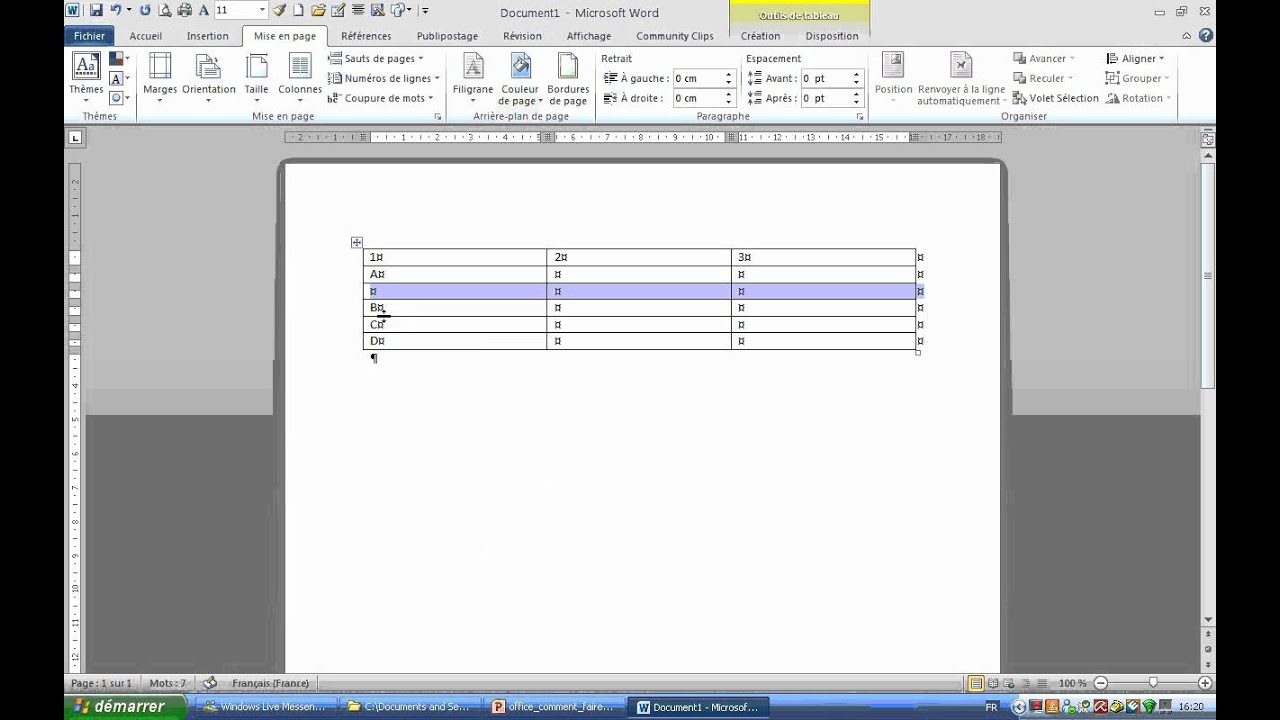
Bienvenue dans cette vidéo. Aujourd'hui, vous allez apprendre à créer un tableau dans Wordpad. Vous devez taper ceci : +-----+-----+... Cliquez sur " WordPad. " Un écran de document WordPad vierge apparaît. 4 . Cliquez sur l'onglet «Accueil» sur le ruban. 5 . Cliquez sur l'écran du document où vous souhaitez. Convertir un tableau en texte. Sélectionnez les lignes ou le tableau à convertir en texte. Sous l’onglet Disposition, dans la section Données, cliquez sur Convertir en texte. Dans.
1. Ouvrez l'application Word ou le document dans lequel vous désirez insérer le tableau. Il est possible d'insérer des tableaux dans n'importe laquelle des versions Word qui. Comment faire un tableau sur wordpad - Meilleures réponses; ... Clémence souhaite faire calculer automatiquement les prix de 30 produits dans trois devises. elle a déjà saisi une. Sélectionnez une cellule dans vos données. Sélectionnez Accueil > Mettre sous forme de tableau. Choisissez un style pour votre tableau. Dans la boîte de dialogue.
bonjour je voudrais créer un tableau et je ne sais pas comment faire. J'ai word pad : j'ai effectué des manipulations comme : ouvrir word - aller sur insérer un objet - créer un. Show More Instructions. 1. Allumez le programme WordPad. Il apparaît dans le menu d'accessoires sur votre ordinateur. 2. Accédez à la partie de votre document Wordpad où. Insérer un tableau. Pour insérer rapidement un tableau, cliquez sur Insertion > Tableau et déplacez le curseur sur la grille de façon à mettre en surbrillance le nombre de colonnes.
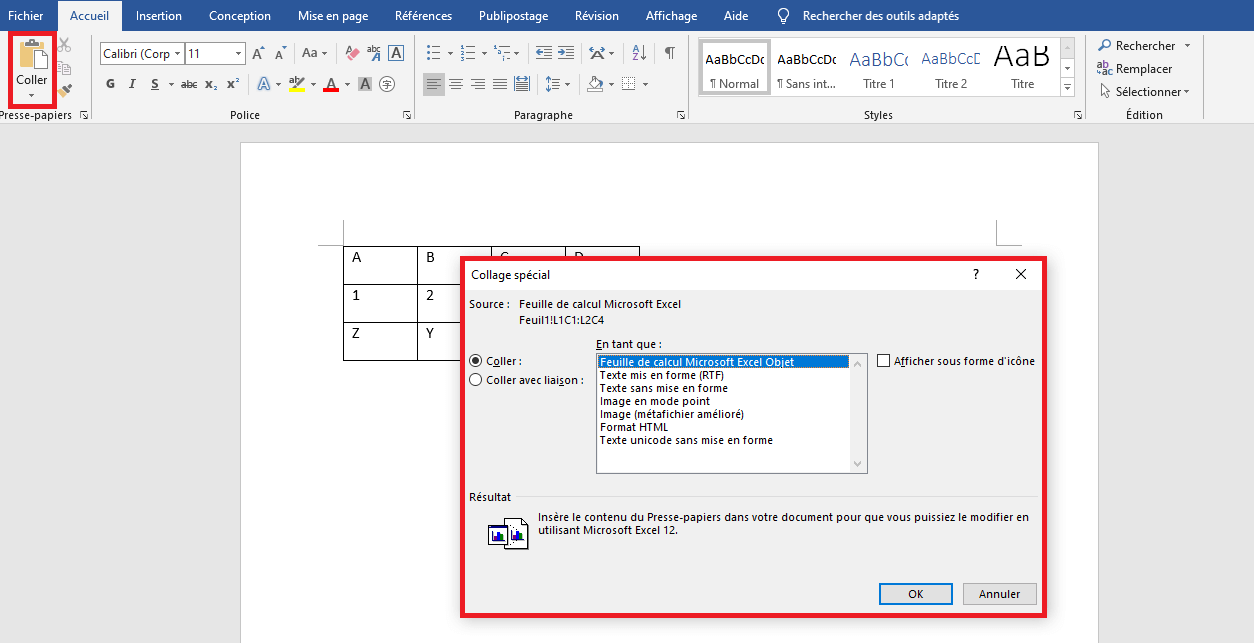
• Cliquez sur l'onglet «Accueil» dans WordPad, puis sélectionnez "Insérer objet" dans le groupe "Insérer". • Choisissez l'option "Créer Nouveau" et sélectionnez "Microsoft. Ecrire sur une image dans word pad ... Je voudrais savoir, s'il est possible, avec wordpad, d'écrire sur une image. Merci ! Moi aussi (2) Posez votre question Signaler; A voir.