Comment Inserer Plusieurs Ligne Sur Excel

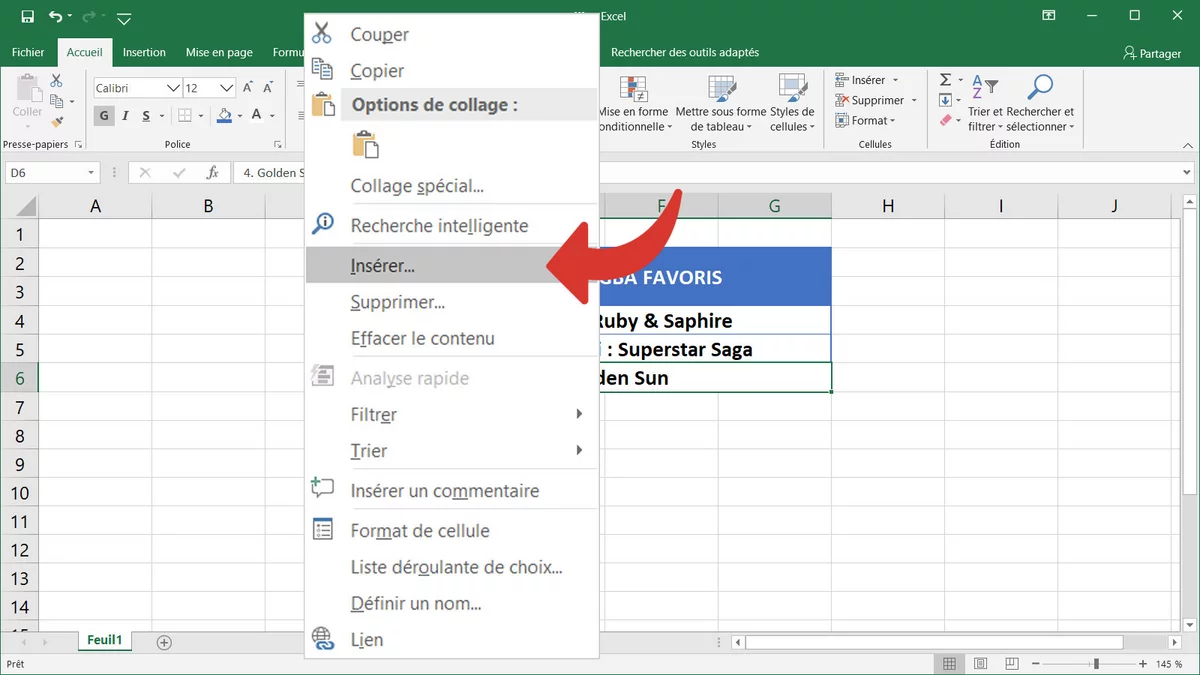
Pour insérer une ligne dans une feuille Excel, vous cliquez avec le bouton droit de la souris à l'endroit de l'insertion puis choisissez la commande Insertion. Plutôt que de....
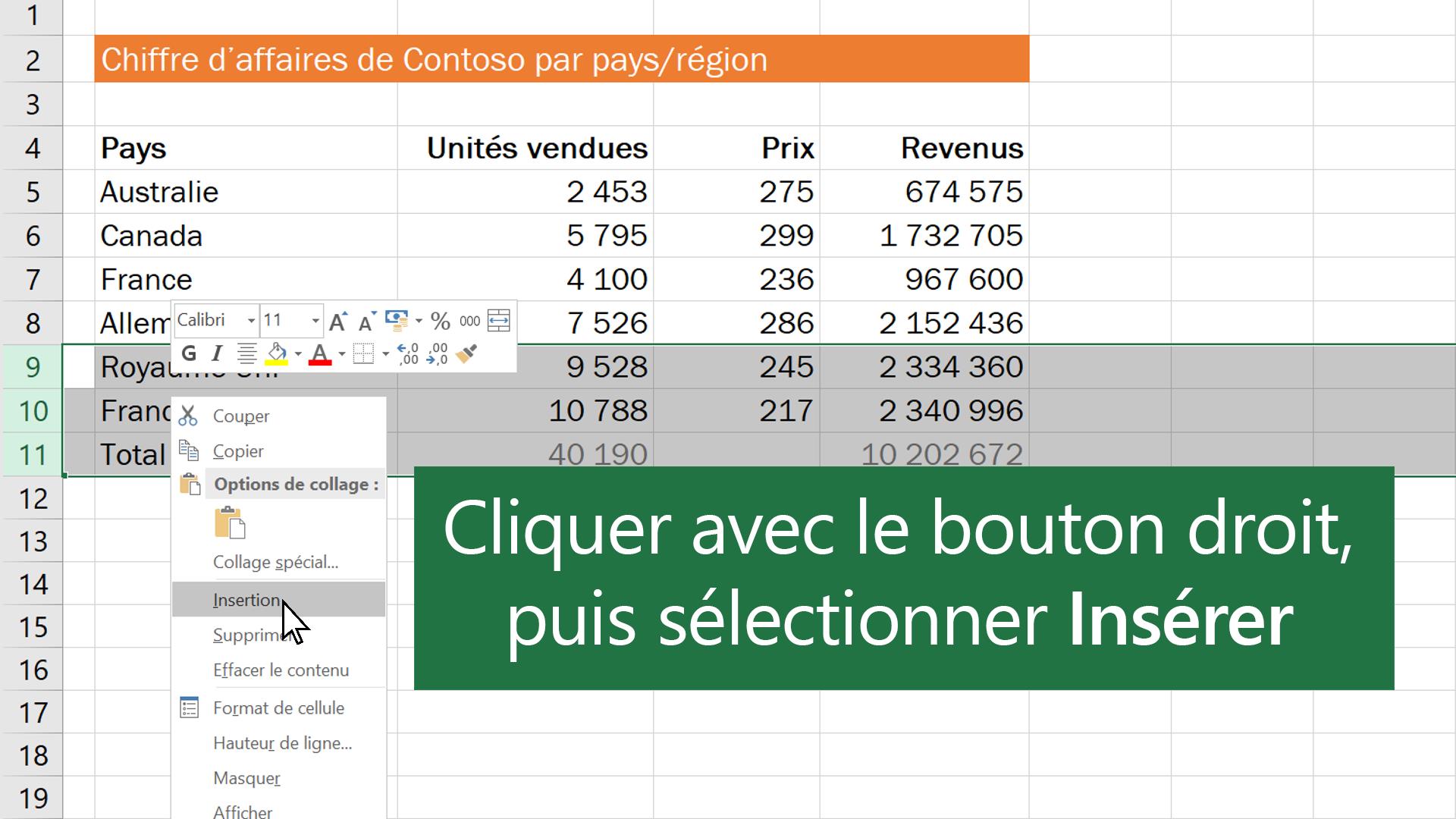
Vous recherchez comment insérer plusieurs lignes sur Excel ? Ne vous inquiétez pas, vous êtes au bon endroit ! Dans cet article, je vais vous expliquer comment insérer plusieurs lignes sur Excel.
Pour insérer plusieurs lignes sur Excel, commencez par sélectionner les cellules à partir desquelles vous souhaitez insérer des lignes supplémentaires. Sélectionnez le nombre de lignes que vous souhaitez ajouter en maintenant la touche CTRL de votre clavier enfoncée. Ensuite, cliquez sur l'onglet « Insertion » dans le ruban supérieur. Enfin, sélectionnez « Lignes » dans le menu déroulant pour insérer vos lignes supplémentaires.
Vous pouvez également insérer plusieurs lignes en utilisant une méthode plus rapide et plus simple. Dans cette méthode, vous devez sélectionner la cellule à partir de laquelle vous souhaitez insérer des lignes supplémentaires. Ensuite, cliquez droit sur la cellule et sélectionnez « Insérer ». Dans le menu qui s'ouvre, sélectionnez « Lignes » pour insérer les lignes supplémentaires.
Vous pouvez également utiliser le raccourci clavier pour insérer plusieurs lignes dans Excel. Pour ce faire, sélectionnez les cellules à partir desquelles vous souhaitez insérer des lignes supplémentaires. Ensuite, appuyez sur la touche « CTRL » et « + » en même temps. Enfin, sélectionnez « Lignes » dans le menu qui s'ouvre pour insérer vos lignes supplémentaires.
Vous pouvez également insérer plusieurs lignes en une seule fois dans Excel. Pour ce faire, sélectionnez les cellules à partir desquelles vous souhaitez insérer des lignes supplémentaires. Ensuite, cliquez sur l'onglet « Insertion » dans le ruban supérieur. Dans le menu déroulant, sélectionnez « Lignes ». Enfin, entrez le nombre de lignes supplémentaires que vous souhaitez insérer dans la boîte de dialogue qui s'ouvre et cliquez sur « OK ».
Vous pouvez également insérer des lignes en utilisant une méthode plus avancée. Dans cette méthode, vous devez d'abord sélectionner les cellules à partir desquelles vous souhaitez insérer des lignes supplémentaires. Ensuite, cliquez sur « Alt + F11 » pour ouvrir la fenêtre « Microsoft Visual Basic pour Applications ». Enfin, entrez le code VBA ci-dessous pour insérer des lignes supplémentaires :
- Rows("2:2").Select
- Selection.Insert Shift:=xlDown, CopyOrigin:=xlFormatFromLeftOrAbove
Vous savez maintenant comment insérer plusieurs lignes sur Excel. Vous pouvez utiliser l'une des méthodes mentionnées ci-dessus pour insérer des lignes supplémentaires dans vos feuilles de calcul Excel. N'oubliez pas que vous pouvez également utiliser le raccourci clavier pour insérer des lignes supplémentaires plus rapidement.
Pour insérer une ligne dans une feuille Excel, vous cliquez avec le bouton droit de la souris à l'endroit de l'insertion puis choisissez la commande Insertion. Plutôt que de. (1) Pour insérer plusieurs colonnes vides, veuillez d'abord sélectionner plusieurs colonnes, puis appuyez sur Ctrl, Jour et + clés ensemble. (2) En appuyant sur F4. Vous pouvez mettre plusieurs lignes dans une cellule en appuyant sur autre + Entrer touches simultanément lors de la saisie de textes. En appuyant sur la autre + Entrer Les.
Faites glisser sur la plage de lignes. Sélectionnez la première ligne, maintenez la touche Contrôle (Commande sur Mac) enfoncée et sélectionnez chaque ligne suivante.. 1. Cliquez sur l'onglet de mise en page. Si la taille de votre feuille de calcul est importante et que son impression doit s'étendre sur plusieurs pages, vous pourrez paramétrer une ou. Cliquez sur Afficher. Ainsi apparait la dernière ligne cachée. Dans notre exemple, ce serait la ligne 6. Pour enregistrer les modifications, faites au clavier la combinaison Contrôle +.
Inserer plusieurs ligne sur excel - Meilleures réponses. Excel inserer plusieur ligne - Meilleures réponses. Liste déroulante excel - Guide. Formule excel - Guide. Aller à la. Excel : Ce vidéo vous facilite l'option d'insérer plusieurs lignes dans une seule cellule.TUTO TOP Pour obtenir les fonctionnalités d’une base de données, vous devez convertir les données en tableau. Cliquez avec votre souris sur n’importe quelle cellule des.