Comment Fusionner Deux Partitions De Disque Dur Sous Windows 10

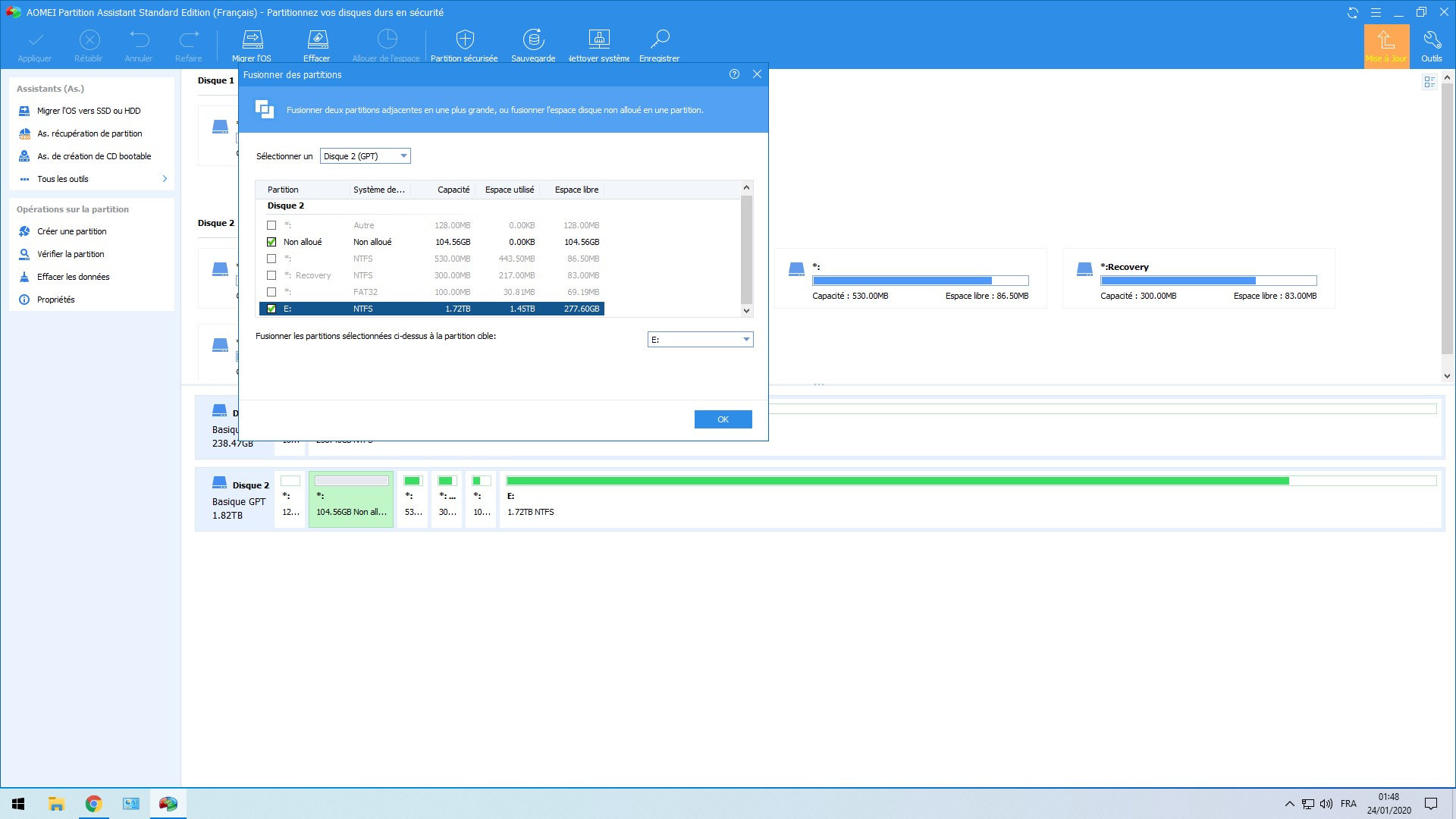
Comment fusionner 2 partitions d'un disque dur. Maintenant, nous allons vous donner deux méthodes pour montrer comment fusionner deux partitions d'un. Avec AOMEI Partition Ass...

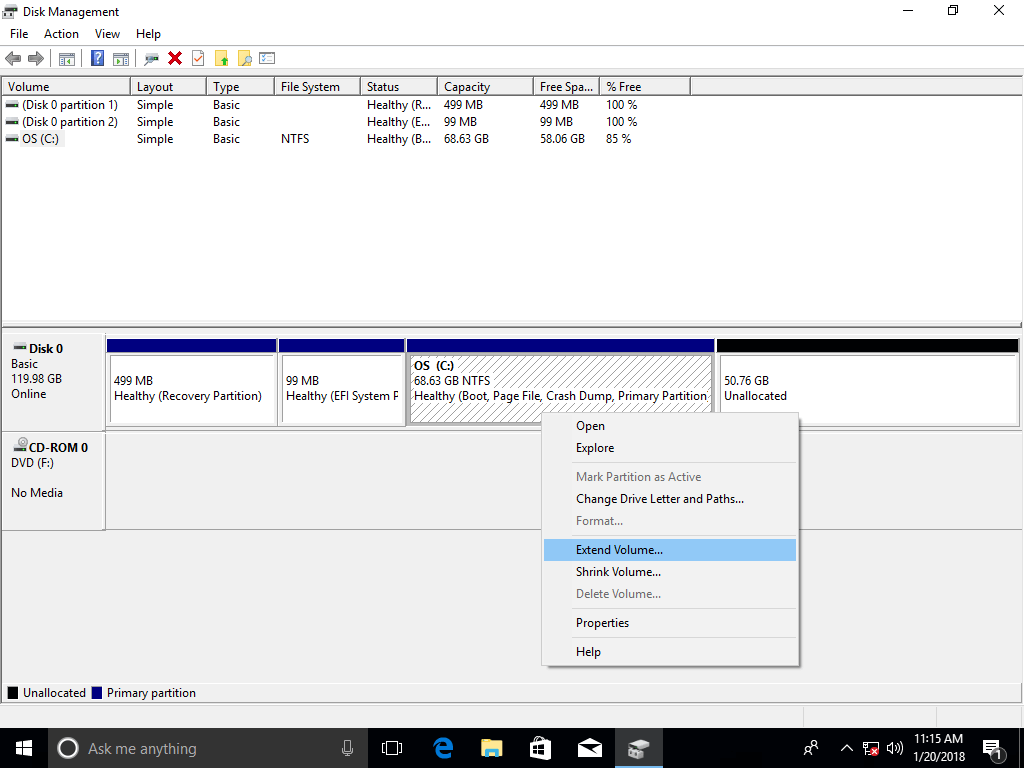
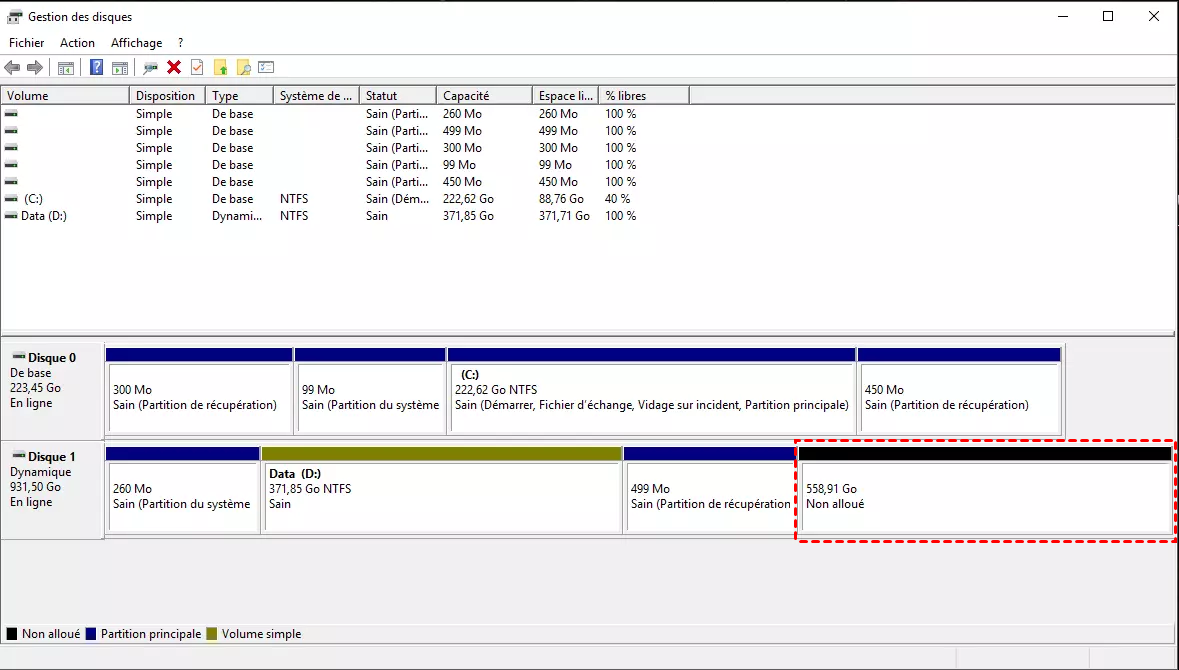
Si vous avez deux partitions sur votre disque dur qui ne sont pas reliées, vous pouvez les fusionner sous Windows 10. Cela peut être utile si vous souhaitez regrouper les fichiers sur votre disque dur ou si vous souhaitez libérer de l'espace sur une partition. Il existe plusieurs façons de le faire, et nous allons vous expliquer comment le faire étape par étape.
Tout d'abord, vous devez savoir qu'il est plus sûr de sauvegarder le contenu de votre disque dur avant de commencer. Cela vous permettra de restaurer votre système à l'état précédent si le processus de fusion des partitions ne se passe pas comme prévu. Une fois que cela est fait, vous êtes prêt à fusionner vos partitions.
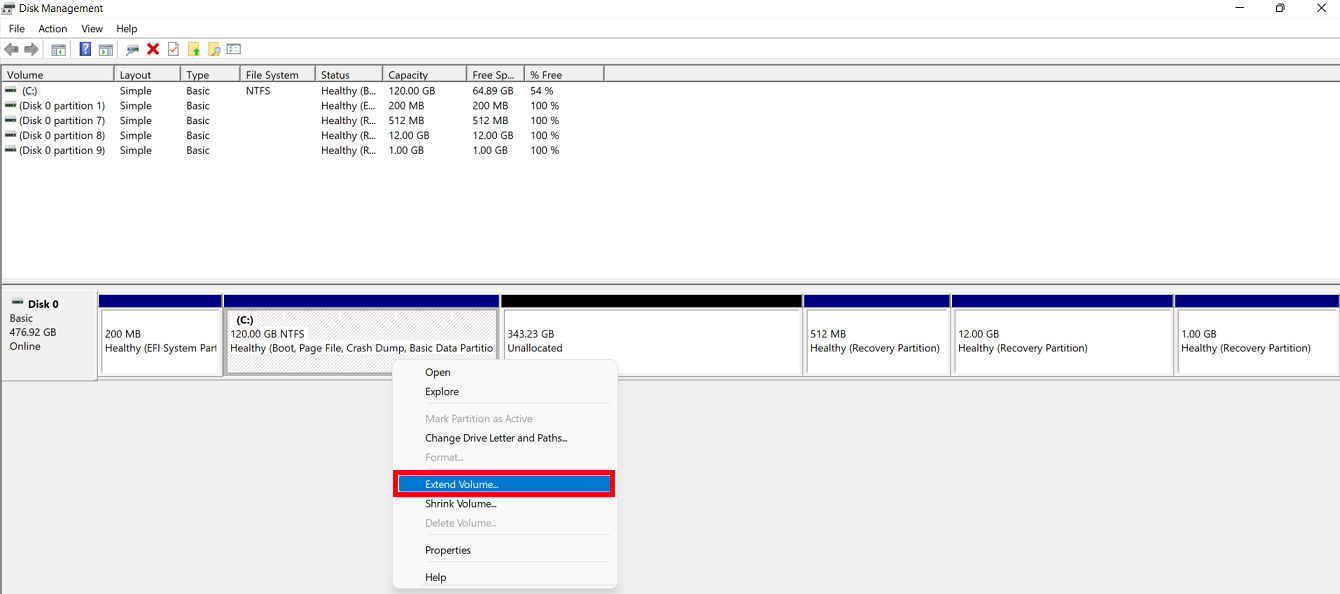
Voici une liste des étapes à suivre pour fusionner des partitions sur un disque dur sous Windows 10 :
- Ouvrez le Gestionnaire de disques en tapant « Gestionnaire de disques » dans la barre de recherche de la zone de recherche.
- Cliquez sur l'onglet « Disques » pour afficher une liste de tous les disques du système.
- Sélectionnez le disque dur que vous souhaitez fusionner et cliquez sur « Modifier les volumes ».
- Sélectionnez la partition que vous souhaitez fusionner et cliquez sur « Fusionner ».
- Une fenêtre pop-up s'ouvrira. Cliquez sur « Suivant » pour confirmer la fusion des partitions.
- Cliquez sur « Terminer » et attendez que le processus de fusion soit terminé.
Une fois le processus de fusion terminé, vous devriez voir une nouvelle partition avec la taille totale des deux partitions fusionnées. Vous pouvez maintenant utiliser cette partition comme vous le souhaitez. Vous pouvez y stocker des fichiers, des programmes et même des systèmes d'exploitation.
Fusionner des partitions de disque dur peut être un processus difficile et intimidant. Cependant, avec les bons outils et les bonnes instructions, vous pouvez le faire en toute sécurité et sans problème. N'oubliez pas de sauvegarder vos données avant de commencer et de suivre les étapes ci-dessus pour fusionner des partitions sous Windows 10.
Si vous rencontrez des difficultés ou si vous avez des questions, n'hésitez pas à contacter un professionnel des technologies de l'information pour obtenir de l'aide. Les professionnels peuvent vous guider et vous aider à résoudre tous les problèmes que vous rencontrez.
Comment fusionner 2 partitions d'un disque dur. Maintenant, nous allons vous donner deux méthodes pour montrer comment fusionner deux partitions d'un. Avec AOMEI Partition Assistant Standard, nous pouvons facilement rassembler 2 partitions d’un disque dur sans perte de données, en plus de ça, ce logiciel. Méthode 1. Fusionner les partitions dans Windows 11 via la Gestion des disques. La Gestion des disques Windows peut vous aider à fusionner des partitions via.
Comment fusionner des partitions dans Windows 10 ? 1. Fusionner deux partitions adjacentes sous Windows 11/10/8/7. Étape 1 : Sélectionnez la partition cible. Cliquez. Étape 1 : Installez et lancez EaseUS Partition Master sur votre PC. Cliquez avec le bouton droit sur la partition à laquelle vous souhaitez ajouter de l’espace et. Faites un clic droit dessus puis Initialiser le disque. Vous devez choisir ensuite le type de disque que vous souhaitez créer: un secteur de disque principal MBR;.
Créer une nouvelle partition sur le disque dur de votre PC peut également être utile si vous envisagez d’installer un deuxième système d’exploitation. 1. Ouvrez le. Fusionner les partitions de Windows 10 avec EaseUS Partition Master sous Windows XP / 2003 / Vista / 2008 / Windows 7/8/10, 32 et 64 bits. http://fr.easeus.... La fusion de partitions consiste à combiner deux partitions en une seule partition ou à combiner une partition avec un espace non alloué sur le disque dur pour.