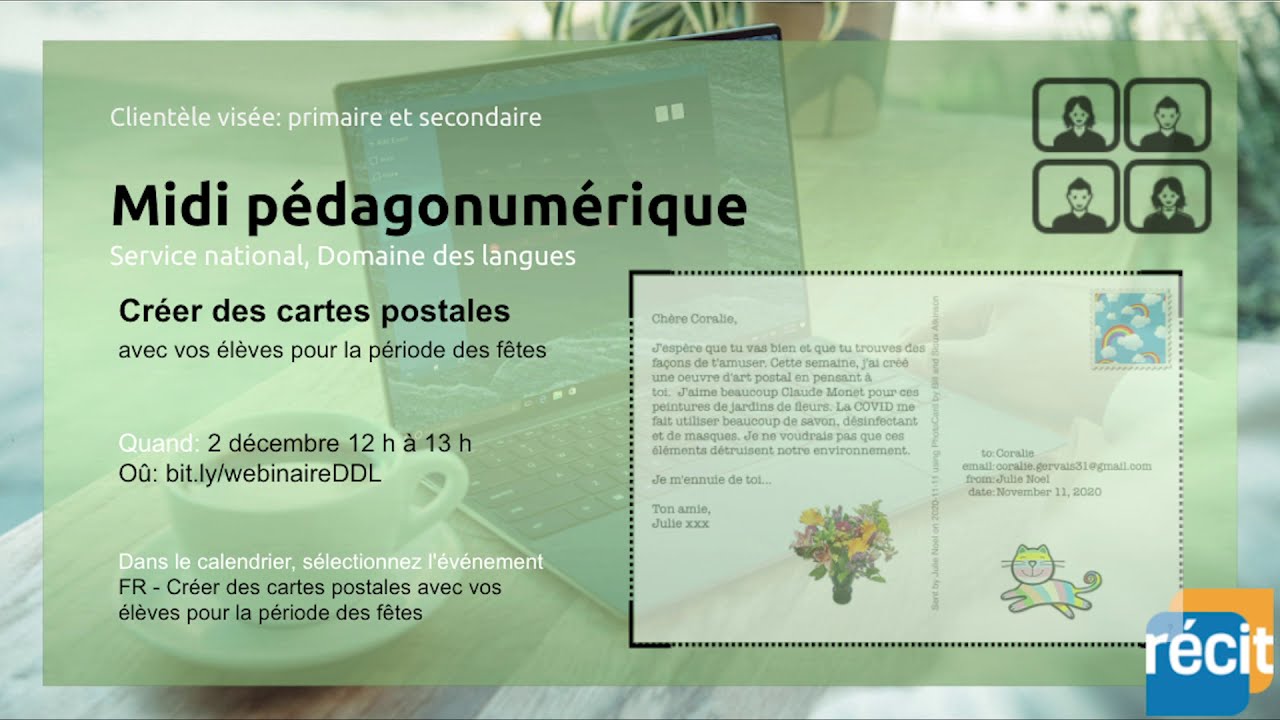
Comment Faire Une Carte Postale Sur Word

Dans cette vidéo je vais vous montrer comment créer facilement une carte sur Microsoft Word en quelques minutes.ℹAbonnez-vous pour ne rater aucunes de nos d... Cliquez sur « I...
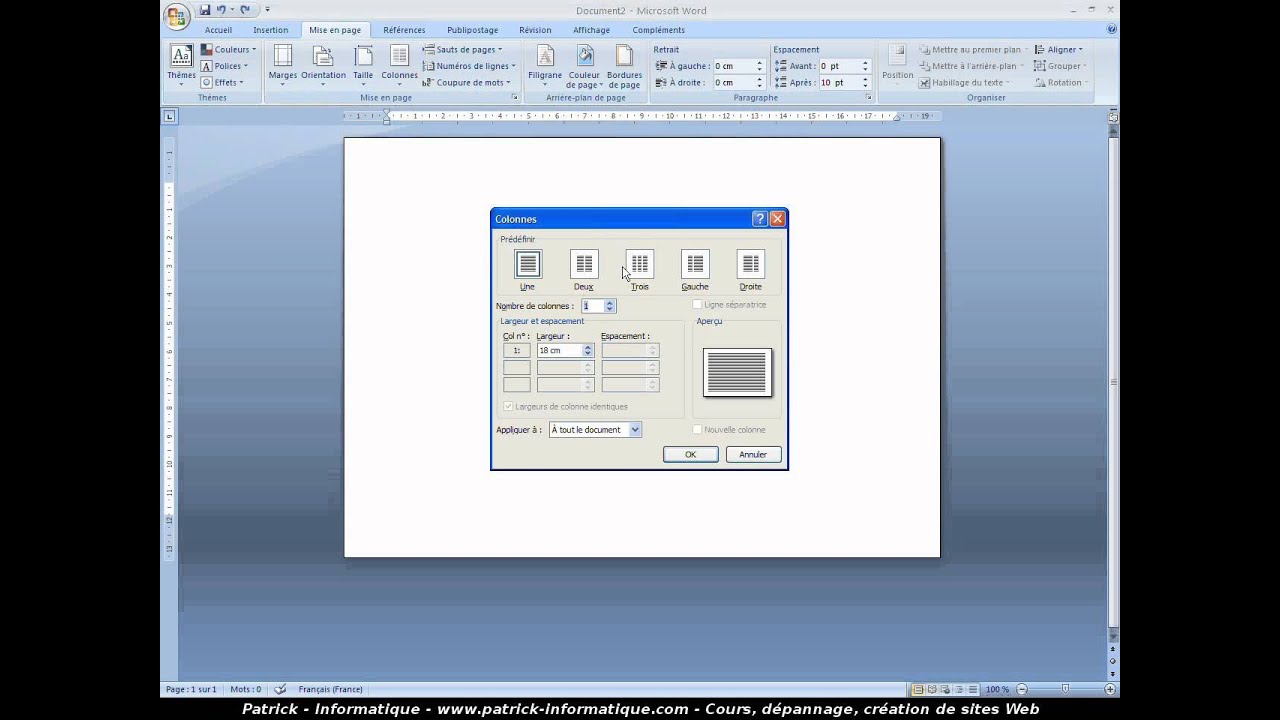
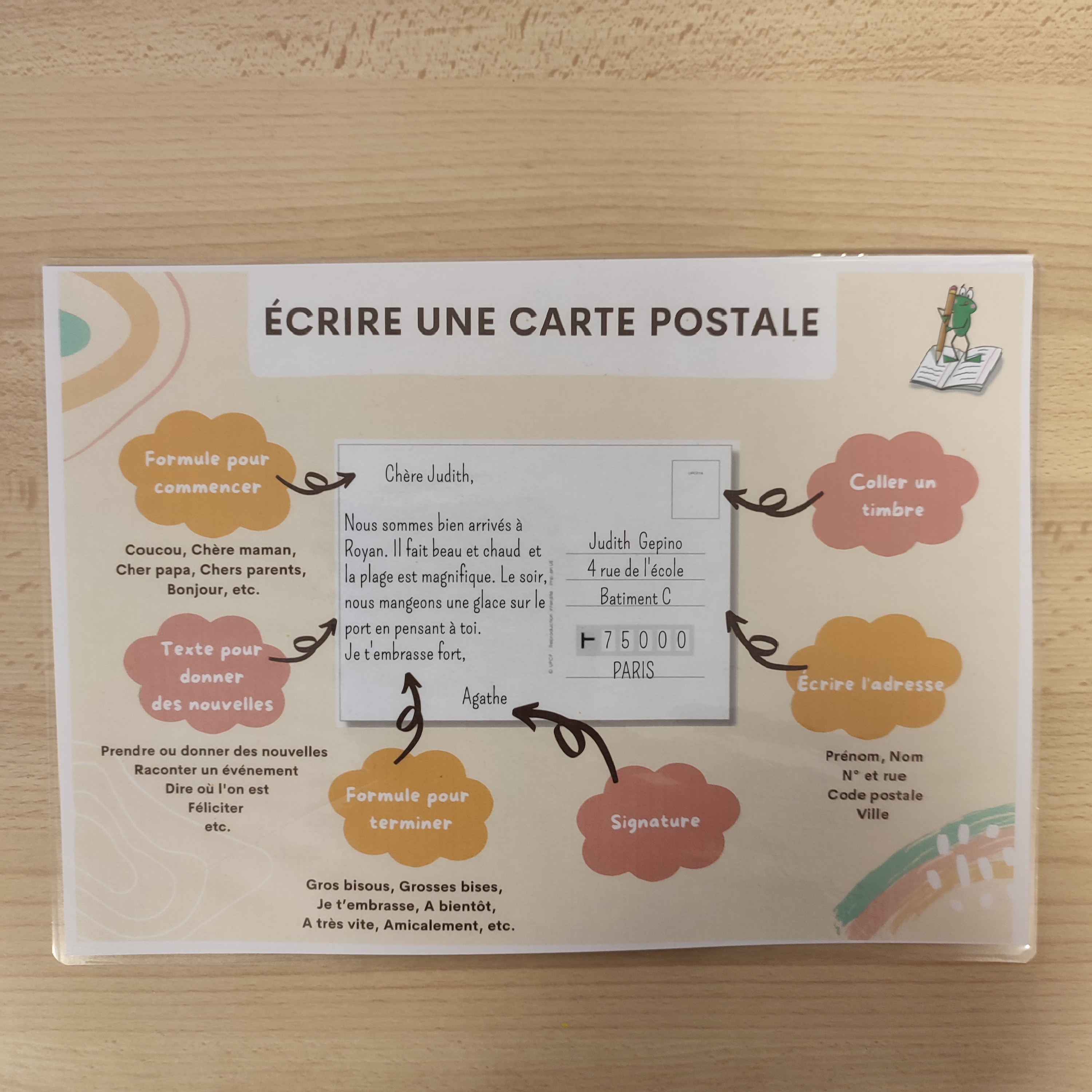
Vous avez envie de créer une carte postale avec Microsoft Word ? C'est facile et vous pouvez le faire en quelques minutes. Voici les étapes à suivre pour réaliser une carte postale sur Microsoft Word.
Étape 1 : Ouvrez Microsoft Word
Tout d'abord, vous devez ouvrir le logiciel Microsoft Word sur votre ordinateur. Une fois le logiciel ouvert, cliquez sur l'onglet « Fichier » et sélectionnez « Nouveau » pour ouvrir un nouveau document.
Étape 2 : Choisissez un modèle de carte postale
Vous pouvez choisir un modèle de carte postale dans la liste des modèles de Microsoft Word. Pour ce faire, cliquez sur l'onglet « Fichier », puis sur « Modèles ». Vous trouverez alors une large sélection de modèles de cartes postales.
Étape 3 : Personnalisez votre carte postale
Une fois que vous avez choisi le modèle de votre carte postale, vous pouvez le personnaliser en ajoutant du texte et des images. Vous pouvez également modifier les couleurs et les polices pour donner à votre carte postale un aspect plus personnel.
Étape 4 : Ajoutez vos informations
Une fois que vous avez personnalisé votre carte postale, vous devez ajouter les informations nécessaires à son envoi. Vous devez ajouter l'adresse de l'expéditeur, l'adresse du destinataire et le message que vous souhaitez envoyer.
Étape 5 : Enregistrez et imprimez votre carte postale
Une fois que vous avez ajouté toutes les informations nécessaires à votre carte postale, vous devez enregistrer le document et l'imprimer. Vous pouvez ensuite envoyer votre carte postale à l'adresse du destinataire.
Étape 6 : Envoyez votre carte postale
Vous pouvez maintenant envoyer votre carte postale. Vous pouvez l'envoyer par courrier traditionnel ou par e-mail. Assurez-vous de vérifier l'adresse avant d'envoyer votre carte postale.
Dans cette vidéo je vais vous montrer comment créer facilement une carte sur Microsoft Word en quelques minutes.ℹAbonnez-vous pour ne rater aucunes de nos d... Cliquez sur « Insérer » pour l'ajouter à la carte postale. • Enregistrer votre carte postale en cliquant sur le bouton « Microsoft Office, » puis « Enregistrer ». Nommez votre. Dans Word, procédez comme suit : Cliquez sur l’onglet Fichier. Cliquez sur Imprimer. Sous Paramètres, cliquez sur Impression recto, puis sur Imprimer.
Ouvrez Microsoft Word. Cliquez sur l'onglet "Fichier" et sélectionner "Nouveau". Cliquez sur le lien "Modèles sur Microsoft.com " sous Modèles disponibles . Cette. Voici comment réaliser une carte de voeux sur Word, au format d’un petit livret, sans modèle, en partant de zéro ! 1. Ouvrez Word et créez un nouveau document,. commencer à personnaliser le modèle de carte postale . Sélectionnez une zone de texte et remplacez le texte avec votre propre contenu. 6. sélectionner le texte et apporter des.