Comment Faire Une Capture Decran Sur Pc Asus

Appuyez simultanément sur les touches Fn + la touche de logo Windows + barre d’espace pour faire une capture d’écran sur Asus. Et des captures d’écran se. Dans le cas où vous...

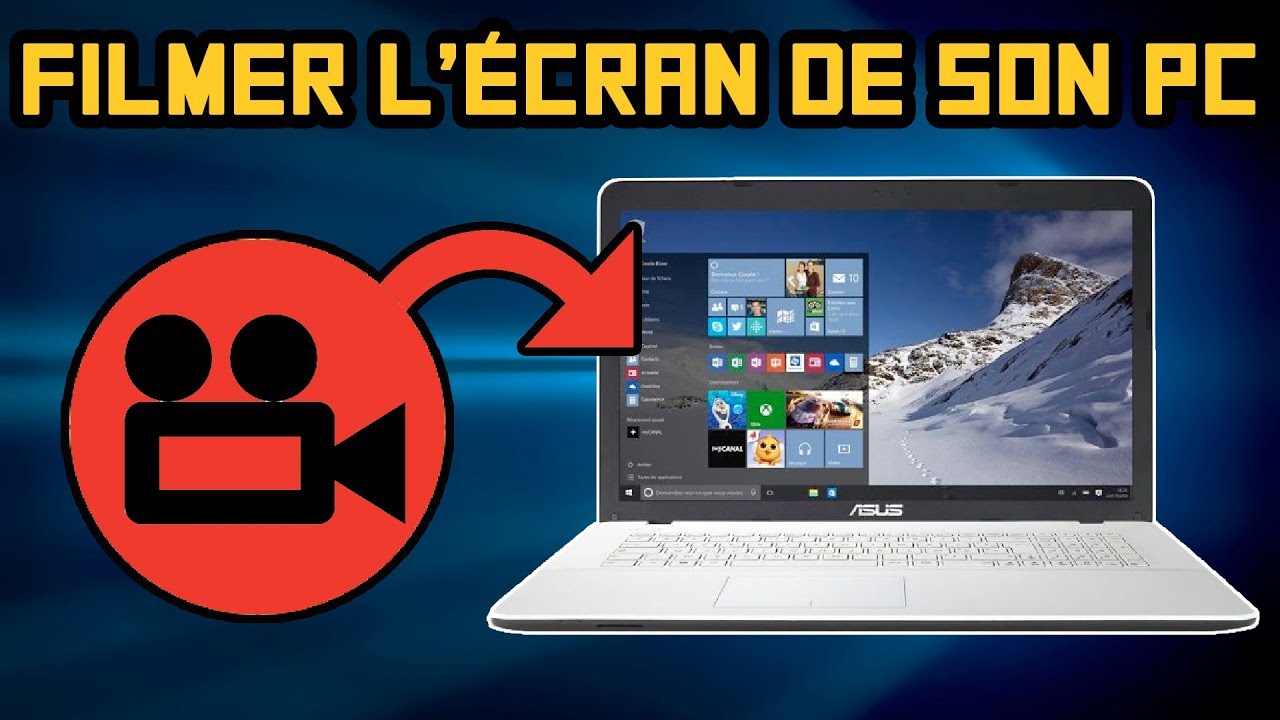
Faire une capture d'écran peut être une tâche difficile sur un PC Asus. Heureusement, il existe plusieurs méthodes pour procéder. Voici la procédure à suivre pour faire une capture d'écran avec un PC Asus.
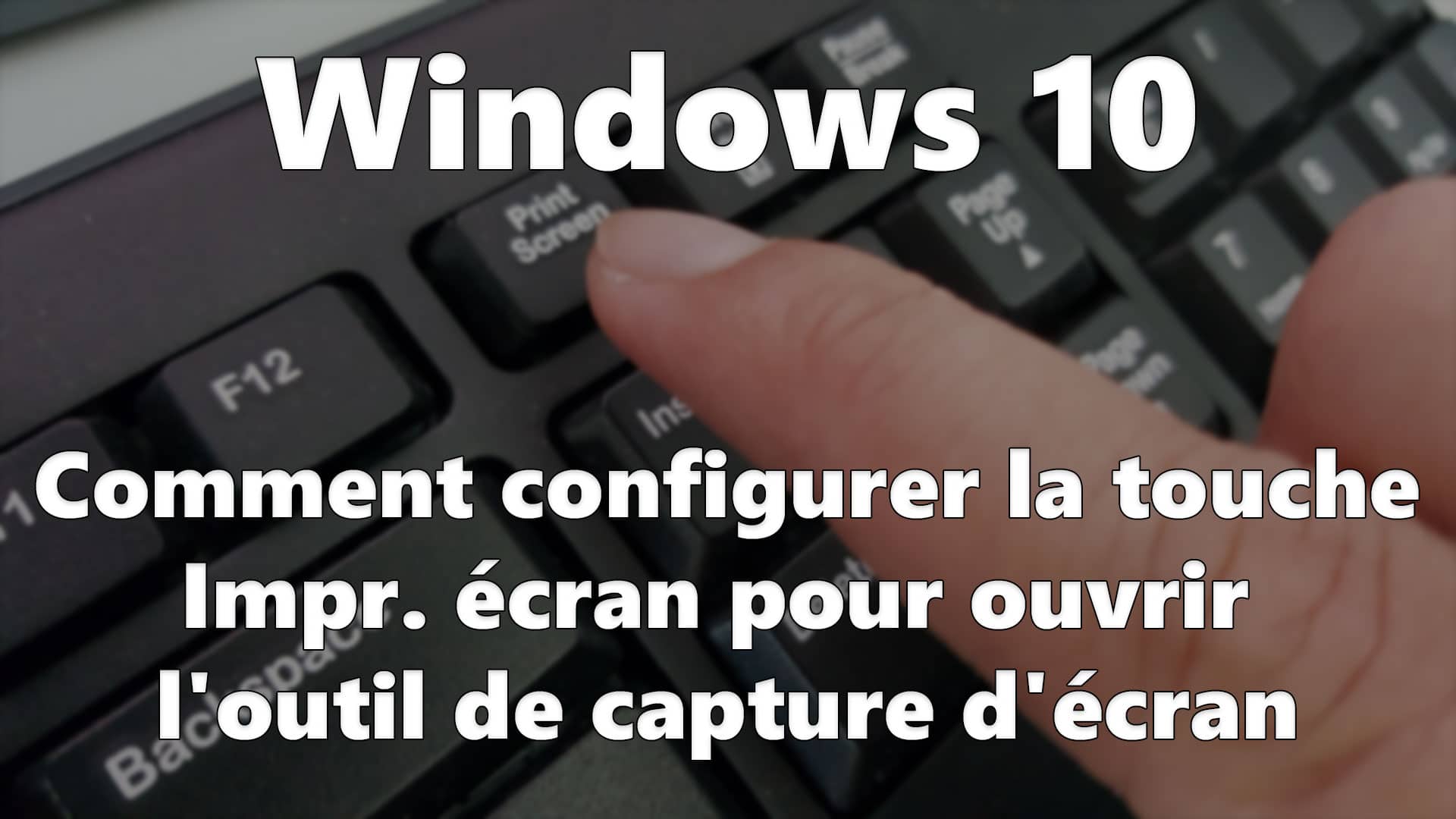
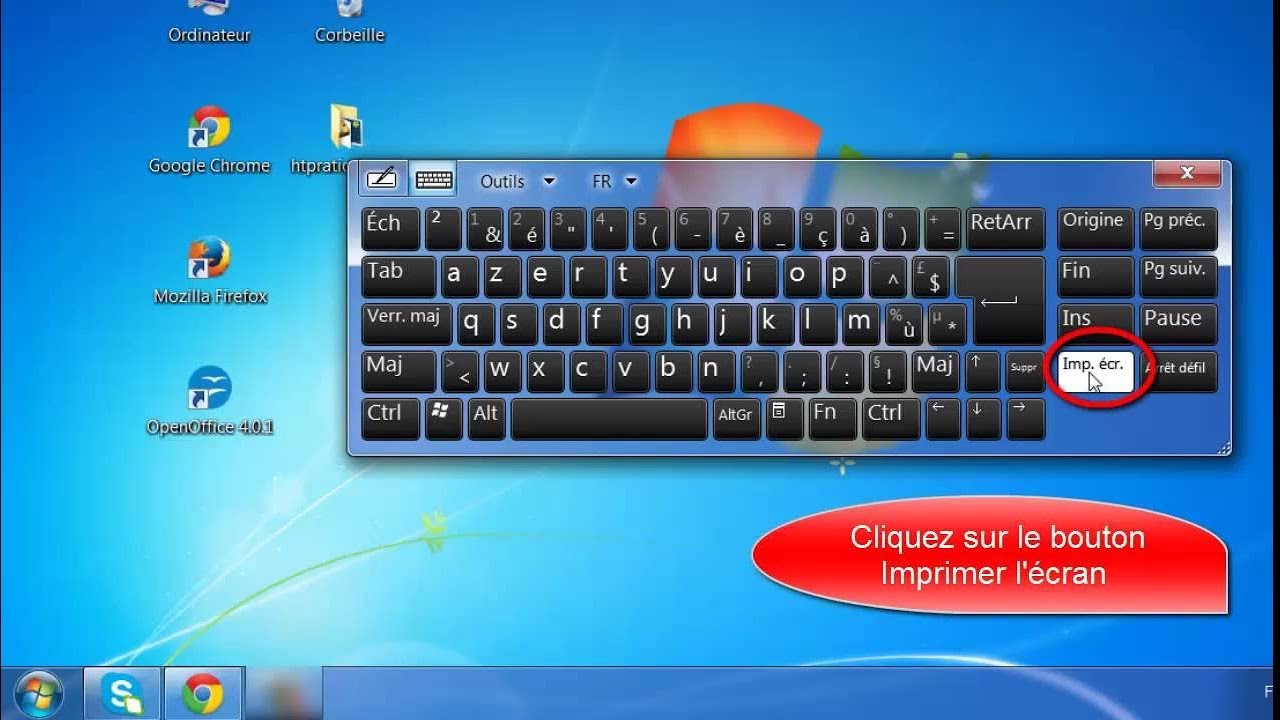
La méthode la plus simple consiste à utiliser la combinaison de touches Windows + Print Screen. Une fois cette combinaison de touches activée, l'écran de votre ordinateur est enregistré dans le presse-papiers. Vous pouvez ensuite ouvrir un programme d'édition d'image, comme Paint ou Photoshop, et coller l'image du presse-papiers. Une fois l'image collée, vous pouvez enregistrer le fichier sur votre ordinateur.
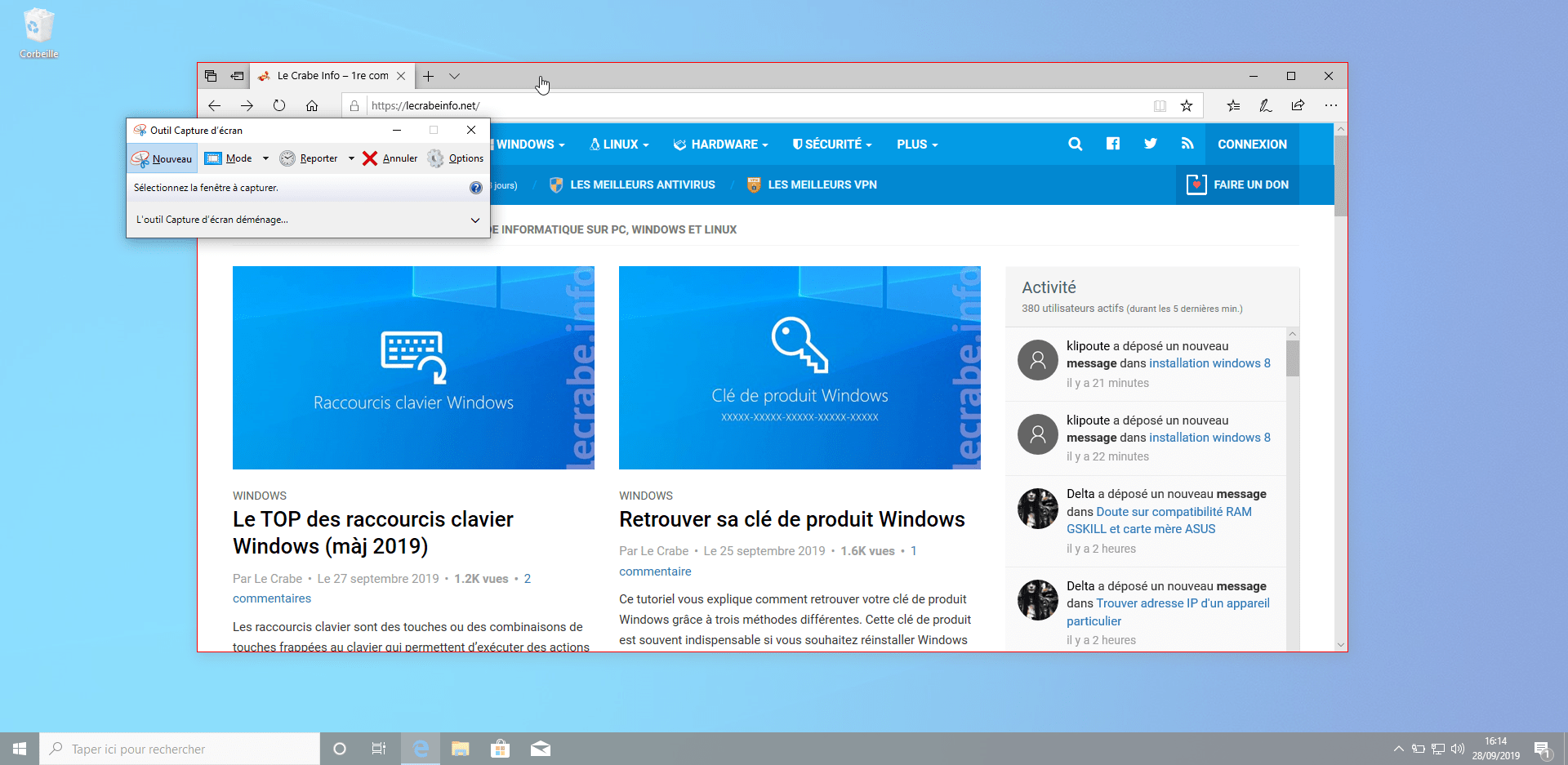
Vous pouvez également faire une capture d'écran en utilisant l'application Snipping Tool. Snipping Tool est un utilitaire intégré à Windows qui vous permet de capturer des parties précises de votre écran. Une fois que vous avez sélectionné la partie de l'écran que vous souhaitez capturer, vous pouvez enregistrer l'image sur votre ordinateur.
Si vous avez un ordinateur équipé d'une webcam, vous pouvez également utiliser celle-ci pour faire des captures d'écran. Tout ce que vous avez à faire est de connecter votre webcam à votre ordinateur et d'utiliser un logiciel de capture d'écran. Une fois que le logiciel est installé, vous pouvez utiliser la webcam pour capturer l'écran de votre ordinateur et enregistrer l'image sur votre ordinateur.
Vous pouvez également télécharger un logiciel de capture d'écran pour votre ordinateur. Il existe de nombreux programmes qui peuvent vous aider à capturer des captures d'écran sur votre ordinateur Asus. Ces programmes offrent une variété de fonctionnalités, telles que la prise de captures d'écran, l'enregistrement de vidéos et l'édition d'images.
Enfin, vous pouvez également utiliser un logiciel tiers pour capturer des captures d'écran sur votre ordinateur Asus. Il existe de nombreux logiciels disponibles en ligne qui peuvent vous aider à capturer des captures d'écran sur votre ordinateur Asus. Ces programmes offrent des fonctionnalités supplémentaires, telles que la prise de captures d'écran, la capture de vidéos et l'édition d'images.
Faire une capture d'écran sur votre ordinateur Asus peut être aussi simple que d'utiliser la combinaison des touches Windows + Print Screen, ou aussi complexe que d'utiliser un logiciel tiers. Quelle que soit la méthode que vous choisissez, vous devriez être en mesure de prendre une capture d'écran efficace et précise sur votre ordinateur Asus.
Appuyez simultanément sur les touches Fn + la touche de logo Windows + barre d’espace pour faire une capture d’écran sur Asus. Et des captures d’écran se. Dans le cas où vous faites le choix de capturer un élément de votre écran, vous devrez le dessiner avec la souris en restant appuyé sur le clic gauche (ou droit dans le cas. Cliquez sur le bouton Démarrer, puis sur Paramètres. Cliquez sur Facilité d’accès. Dans la colonne de gauche, cliquez sur Clavier. Activez ensuite l’option Utiliser.
Pour réaliser une capture d’écran, il suffit de cliquer sur Nouveau ou faites Touche Windows + Maj + S, par défaut l’outil effectue une capture de votre Bureau. Appuyez sur l'icône Arrêter pour arrêter l'enregistrement, appuyez sur l'icône screenshot pour faire une capture d'écran, puis appuyez sur l'icône. Sur la page d'accueil, glissez vers le bas pour accéder aux paramètres rapides, puis appuyez sur "Options des paramètres rapides"> maintenez enfoncé le.
Comment faire une capture d’écran sur Asus portable ? Sur la page d’accueil, balayez vers le bas pour accéder aux paramètres rapides, puis appuyez sur «. Accédez au logiciel Capture d’écran et croquis via le raccourci clavier Touche Windows + Maj + S, ou bien via le menu Démarrer en tapant le terme « croquis »..