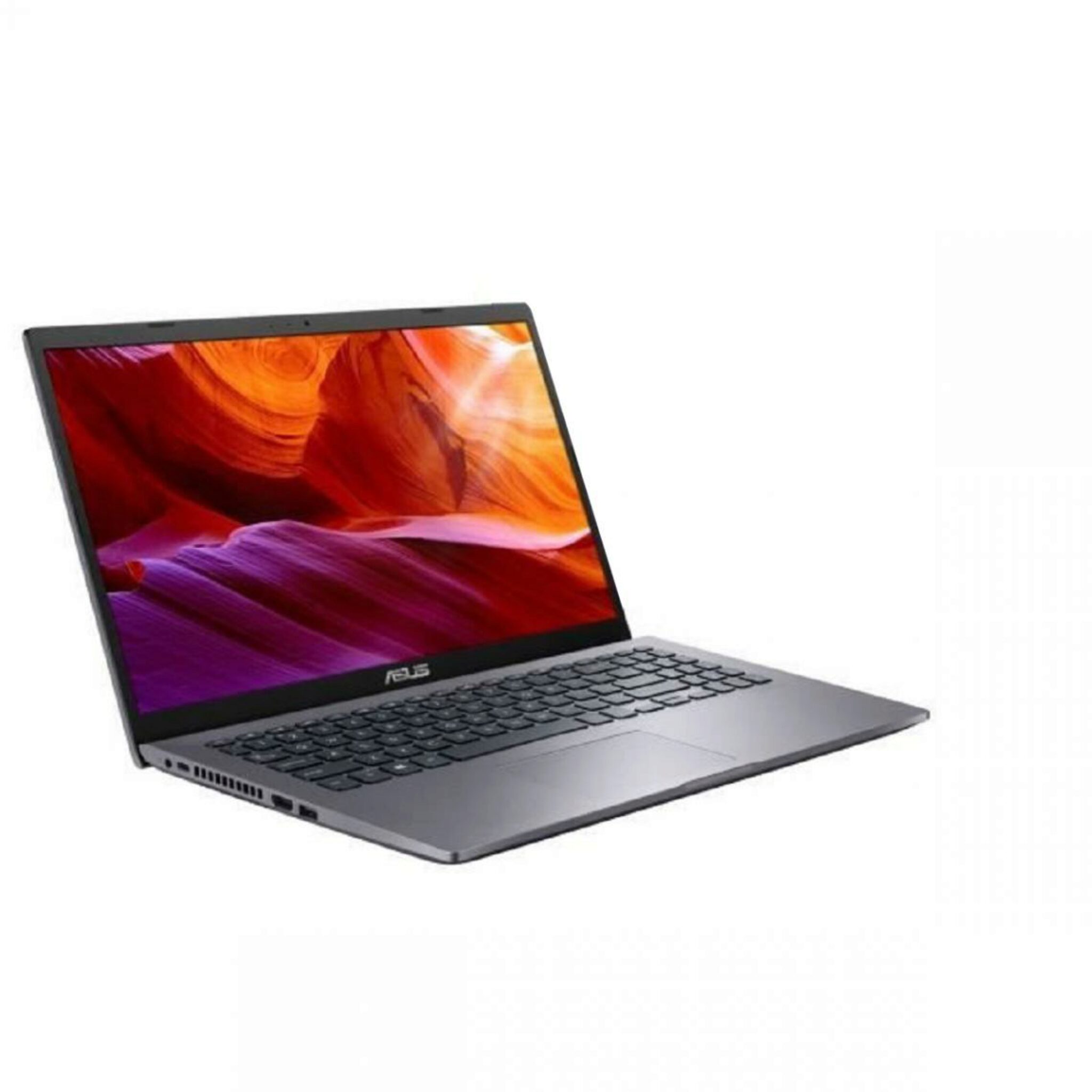
Comment Faire Une Capture Decran Sur Asus Pc

Utiliser l’Outil Capture d’écran lorsque vous disposez d’une souris et d’un clavier : Appuyez sur la Touche Windows + Shift + S. Le bureau s'assombrit pendant que vous. Selon...

Beaucoup de personnes ont besoin de faire une capture d'écran sur leur PC Asus pour diverses raisons. Il existe plusieurs façons de prendre une capture d'écran sur un PC Asus, et nous vous expliquerons comment le faire dans cet article.
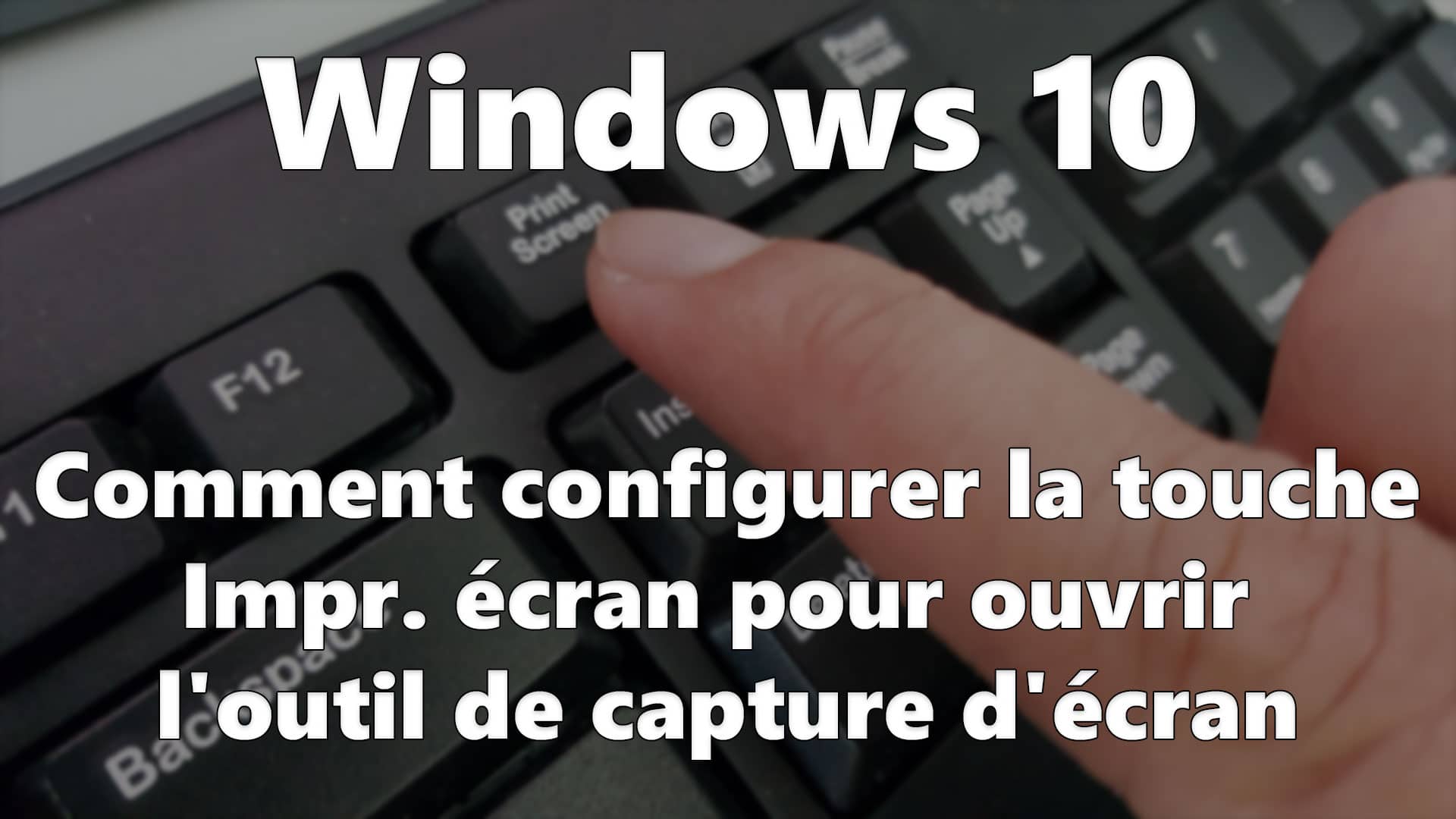
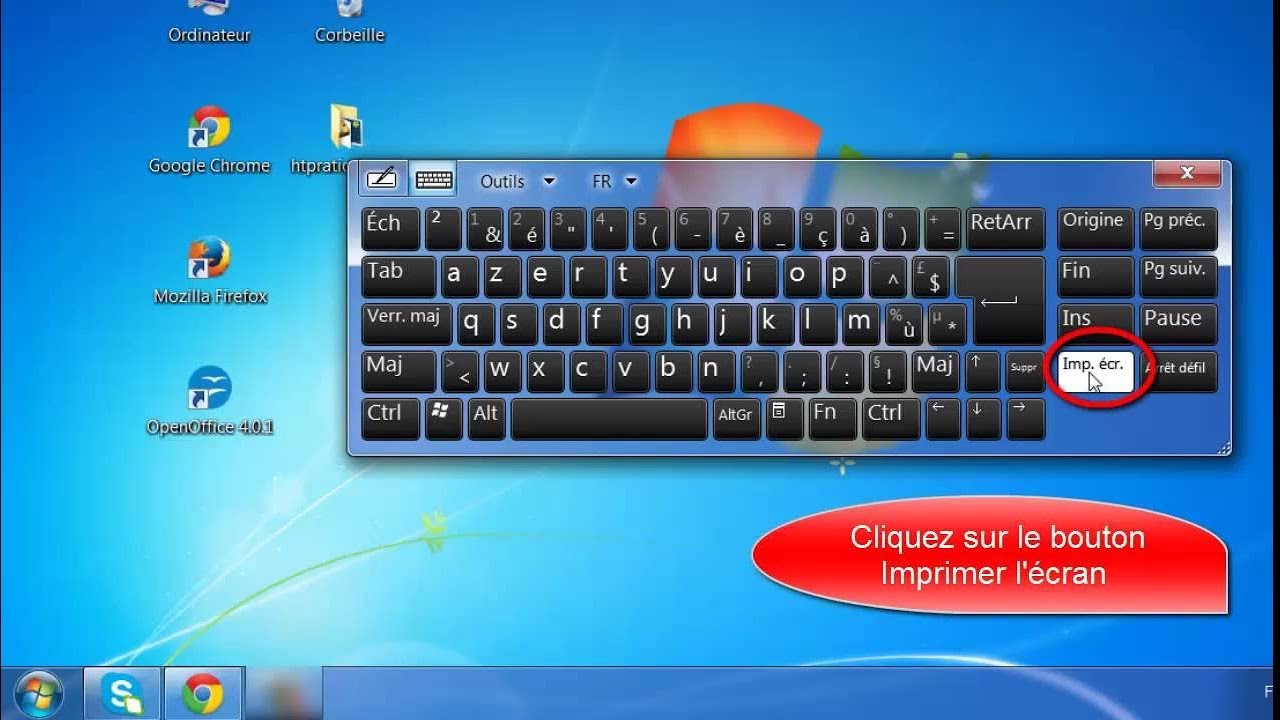
La méthode la plus simple et la plus rapide pour faire une capture d'écran sur un PC Asus est d'utiliser la combinaison de touches PrtScn. En appuyant sur ces touches simultanément, vous capturez l'écran entier et le sauvegardez directement dans le presse-papier. Une fois que vous avez cette image dans le presse-papier, vous pouvez l'ouvrir dans un éditeur d'image et l'enregistrer sur votre disque dur.
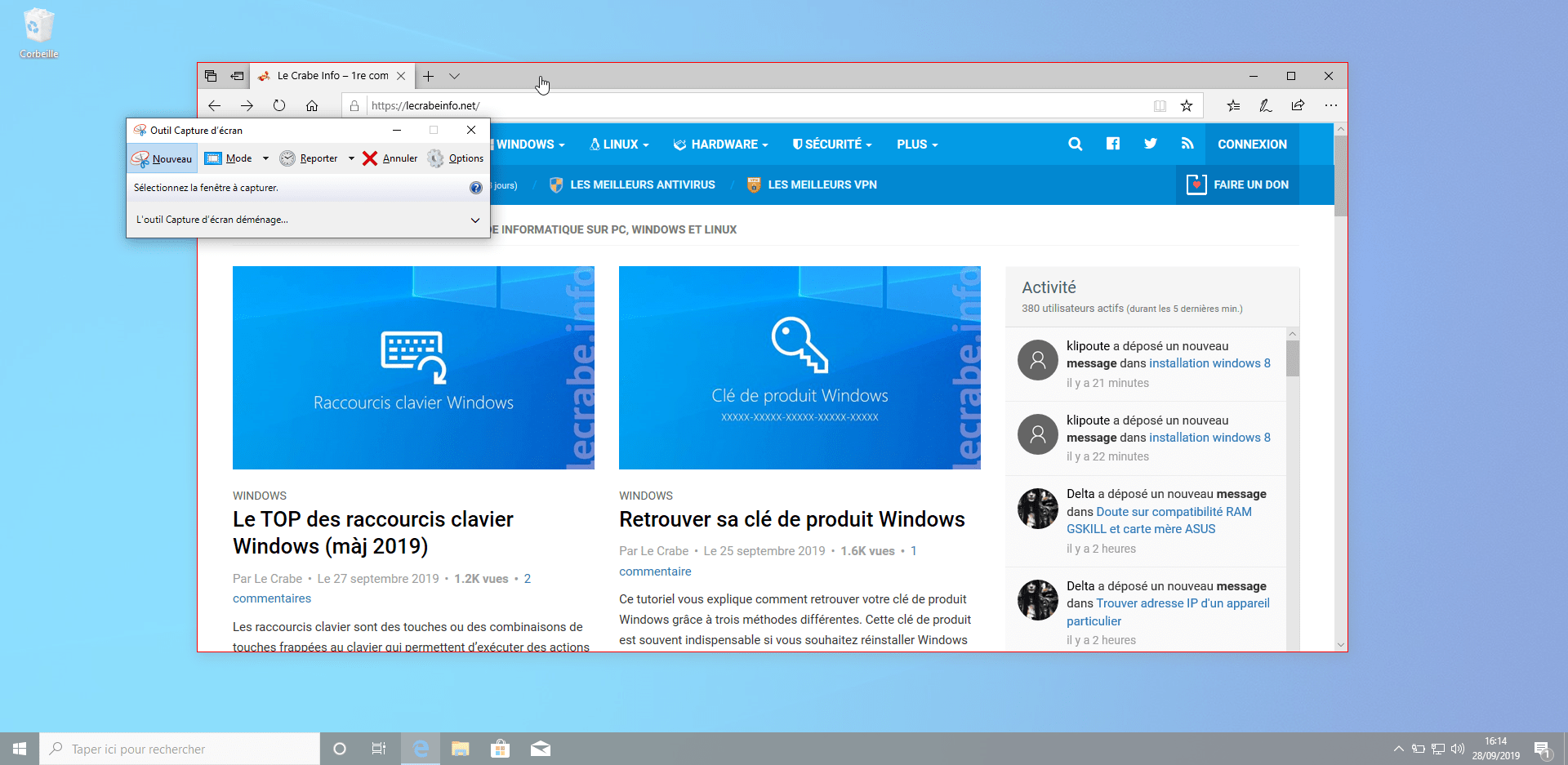
Vous pouvez également utiliser l'outil de capture d'écran intégré dans Windows pour prendre des captures d'écran sur votre PC Asus. Pour ce faire, vous devez ouvrir l'outil de capture d'écran, qui se trouve dans le menu Démarrer de Windows. Une fois que l'outil est ouvert, vous pouvez sélectionner la partie de l'écran que vous souhaitez capturer et la capturer. Vous pouvez ensuite enregistrer la capture d'écran sur votre disque dur.
Si vous souhaitez capturer une partie spécifique de l'écran, vous pouvez également utiliser l'outil de capture d'écran intégré dans Windows. Cet outil vous permet de sélectionner la zone de l'écran que vous souhaitez capturer et de la capturer. Vous pouvez ensuite enregistrer la capture d'écran sur votre disque dur.
Si vous souhaitez capturer un jeu ou une application en cours d'exécution, vous pouvez également utiliser l'outil de capture d'écran intégré dans Windows. L'outil vous permet de capturer l'écran et de l'enregistrer sur votre disque dur. Vous pouvez également capturer la vidéo de l'écran et l'enregistrer sur votre disque dur.
Vous pouvez également télécharger des logiciels de capture d'écran tiers pour prendre des captures d'écran sur votre PC Asus. Ces logiciels offrent des fonctionnalités supplémentaires qui ne sont pas disponibles dans l'outil de capture d'écran intégré dans Windows. Ces logiciels vous permettent de capturer des fenêtres individuelles, des régions spécifiques de l'écran et de capturer des jeux et des applications en cours d'exécution.
Utiliser l’Outil Capture d’écran lorsque vous disposez d’une souris et d’un clavier : Appuyez sur la Touche Windows + Shift + S. Le bureau s'assombrit pendant que vous. Selon votre matériel, vous pouvez utiliser la touche de logo Windows + Impr. écran comme un raccourci pour la capture d’écran. Si votre périphérique ne comporte pas de touche. Pour faire une capture d'écran PC ASUS Windows 10 avec LightShot, faites un clic droit sur son icône dans la zone de notification et cliquez sur « Faire.
Dans le cas où vous faites le choix de capturer un élément de votre écran, vous devrez le dessiner avec la souris en restant appuyé sur le clic gauche (ou droit dans le cas. Accédez au logiciel Capture d’écran et croquis via le raccourci clavier Touche Windows + Maj + S, ou bien via le menu Démarrer en tapant le terme « croquis ». Cliquez sur. Appuyez simultanément sur les touches Fn + la touche de logo Windows + barre d’espace pour faire une capture d’écran sur Asus. Et des captures d’écran se.
Tapez dans la zone de recherche : outil capture d‘écran, puis cliquez sur Outil Capture d’écran. Pour Windows 10 : Cliquez sur le bouton Démarrer et dans la zone de. Le raccourci clavier capture d’écran “Impr. écran”. Que vous utilisiez Windows 10 ou toute autre version, pour copier tout le contenu de votre écran : tapez. 274K views 2 years ago. Je vous explique en deux minutes comment faire une capture d'écran sur PC avec un clavier Azerty, une manipulation simple et à la portée de tous !.
Sur cette vidéo, je vous montre comment faire une capture d'écran._____ Rejoins moi sur Facebook : https://www.facebook.com...