Comment Faire Une Capture D Ecran Sur Un Ordinateur Hp

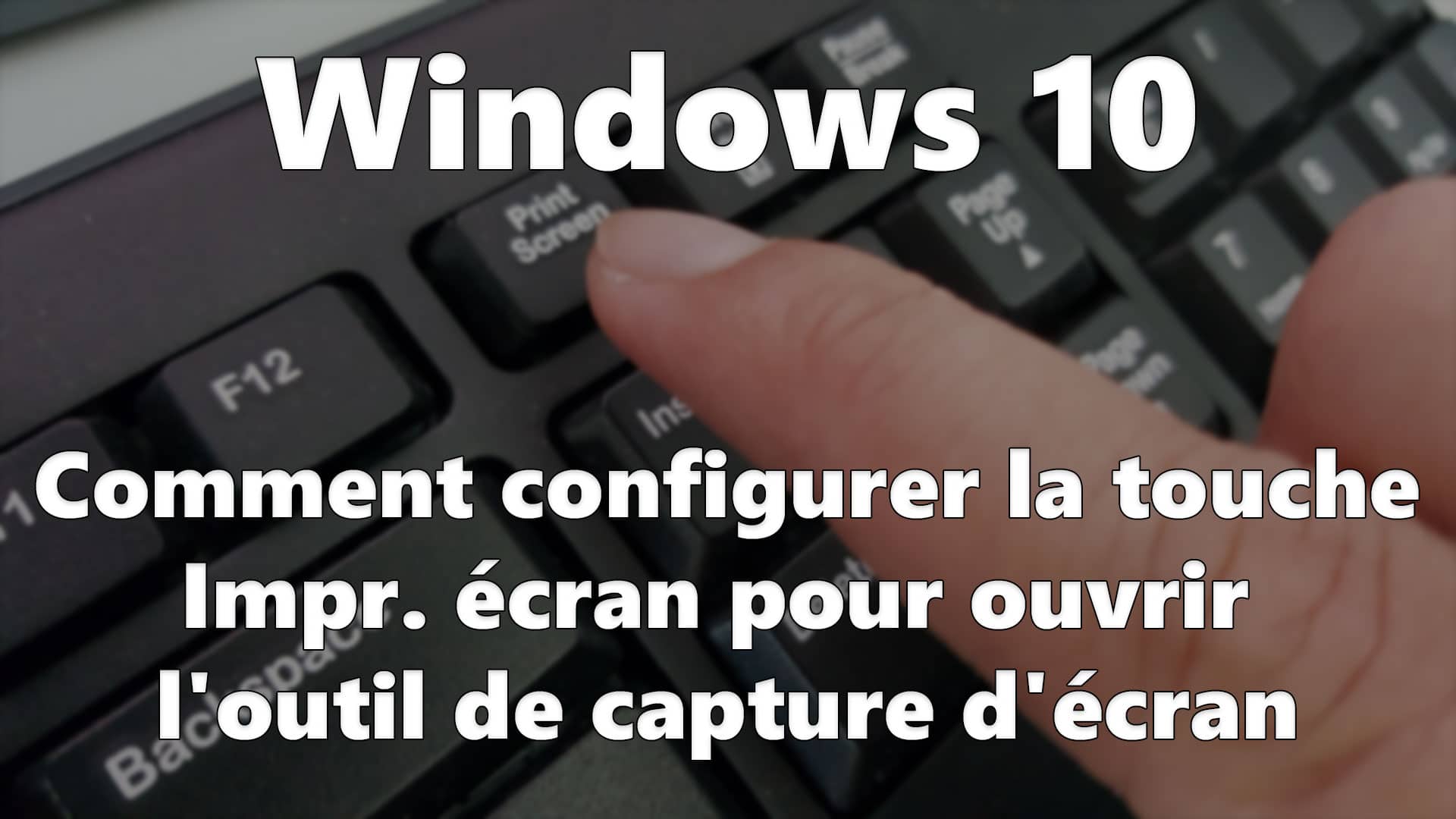
Apprenez à faire une capture d’écran sur Windows 10 ou 8. Appuyez sur la touche ⊞ Win+Impr. écran pour enregistrer la capture directement sous forme de fichier. Cela vous. Uti...

Une capture d'écran est une image qui contient ce qui est affiché sur votre écran d'ordinateur. Il peut être utilisé pour capturer des éléments qui ne peuvent pas être sauvegardés autrement. Apprendre à faire une capture d'écran sur un ordinateur HP est une compétence utile. Dans cet article, nous vous guiderons à travers les étapes pour faire une capture d'écran sur un ordinateur HP.
Étape 1: Préparer l'écran
Tout d'abord, préparez l'écran à capturer. Vous devez vous assurer que tout ce que vous souhaitez capturer est affiché sur l'écran. Si vous ne souhaitez pas capturer tout l'écran, vous pouvez sélectionner uniquement la partie que vous souhaitez capturer en la sélectionnant avec votre souris.
Étape 2: Utiliser les touches de raccourci
Deux touches de raccourci clavier communes pour faire une capture d'écran sont la touche "Impr. écran" et la touche "Windows". La touche "Impr. écran" capture une image complète de l'écran. La touche "Windows" capture une image de la fenêtre active. Pour utiliser ces touches, appuyez sur la touche "Impr. écran" ou "Windows" et ouvrez un programme de traitement d'image ou de dessin comme Microsoft Paint ou Photoshop.
Étape 3: Utiliser le logiciel de capture d'écran
La plupart des ordinateurs HP sont livrés avec un logiciel de capture d'écran préinstallé. Vous pouvez trouver le logiciel de capture d'écran dans le menu Démarrer. Une fois que le logiciel de capture d'écran est ouvert, vous pouvez choisir entre capturer une fenêtre, une portion de l'écran ou tout l'écran. Une fois que vous avez sélectionné votre option, appuyez sur le bouton "Capture" pour prendre la capture d'écran.
Étape 4: Enregistrer l'image
Une fois que vous avez pris une capture d'écran, vous devez enregistrer l'image. Le logiciel de capture d'écran HP vous permet d'enregistrer votre capture d'écran sous différents formats, notamment JPG, PNG et GIF. Vous pouvez également choisir l'emplacement d'enregistrement de votre capture d'écran sur votre ordinateur. Une fois que vous avez sélectionné votre format et votre emplacement, appuyez sur le bouton "Enregistrer".
Vous savez maintenant comment faire une capture d'écran sur un ordinateur HP. La prise d'une capture d'écran est un moyen simple et pratique de capturer des informations qui ne peuvent pas être sauvegardées autrement. Suivez ces étapes pour prendre des captures d'écran sur votre ordinateur HP.
Apprenez à faire une capture d’écran sur Windows 10 ou 8. Appuyez sur la touche ⊞ Win+Impr. écran pour enregistrer la capture directement sous forme de fichier. Cela vous. Utilisez PowerPoint pour l'enregistrement d'écran HP. Méthode 3. Utilisez OBS Studio. Méthode 4. Enregistrez l'écran d'un ordinateur portable HP avec Filmora. Méthode 1.. Pour des besoins professionnels ou pour garder une trace d’un contenu spécifique, vous pouvez faire une capture d’écran de votre ordinateur HP. Puisque tous ...
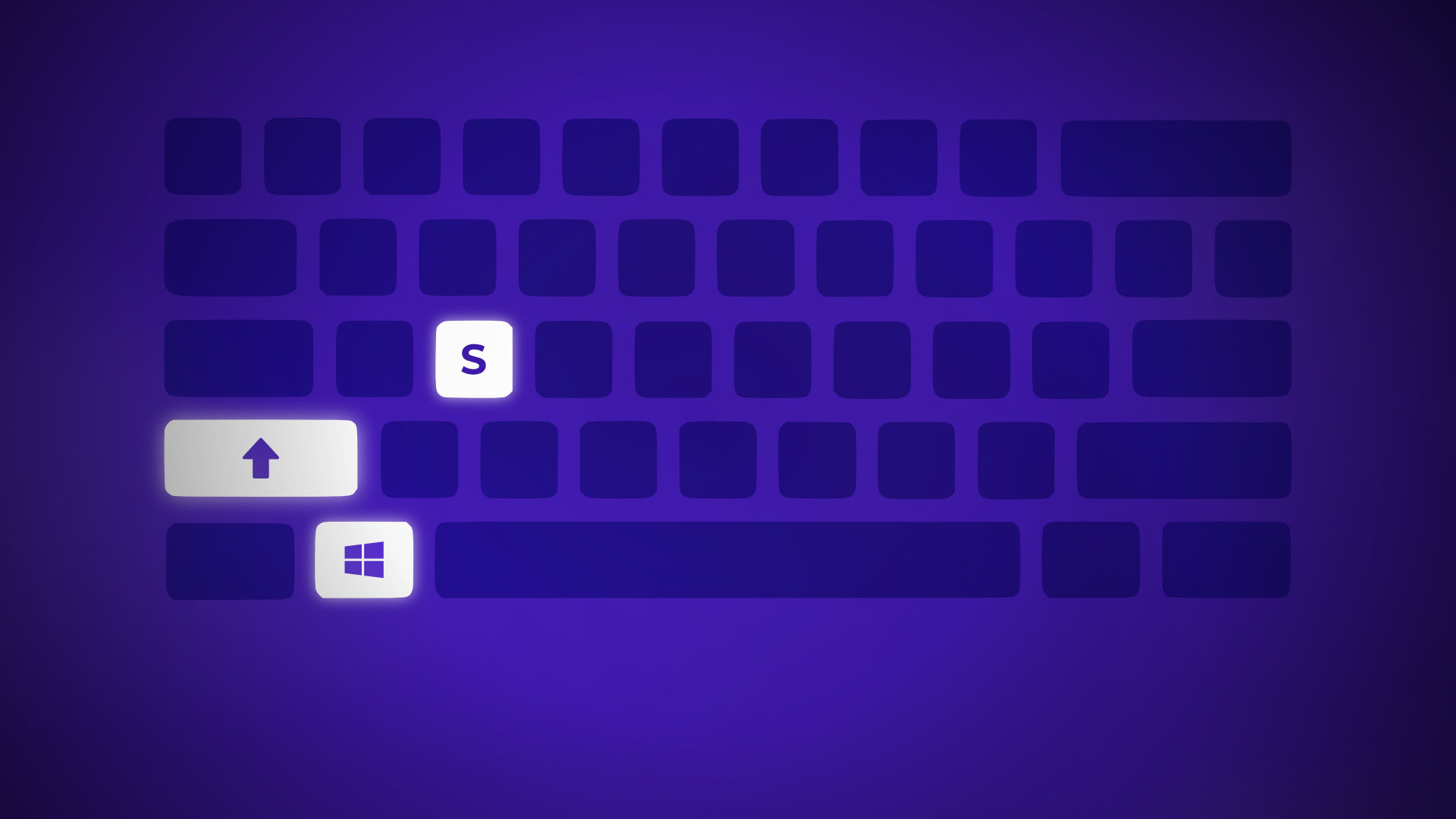
Accédez au logiciel Capture d’écran et croquis via le raccourci clavier Touche Windows + Maj + S, ou bien via le menu Démarrer en tapant le terme « croquis ».. Utiliser l’Outil Capture d’écran lorsque vous disposez d’une souris et d’un clavier : Appuyez sur la Touche Windows + Shift + S. Le bureau s'assombrit pendant que vous. Selon votre matériel, vous pouvez utiliser la touche de logo Windows + Impr. écran comme un raccourci pour la capture d’écran. Si votre périphérique ne comporte pas de touche.
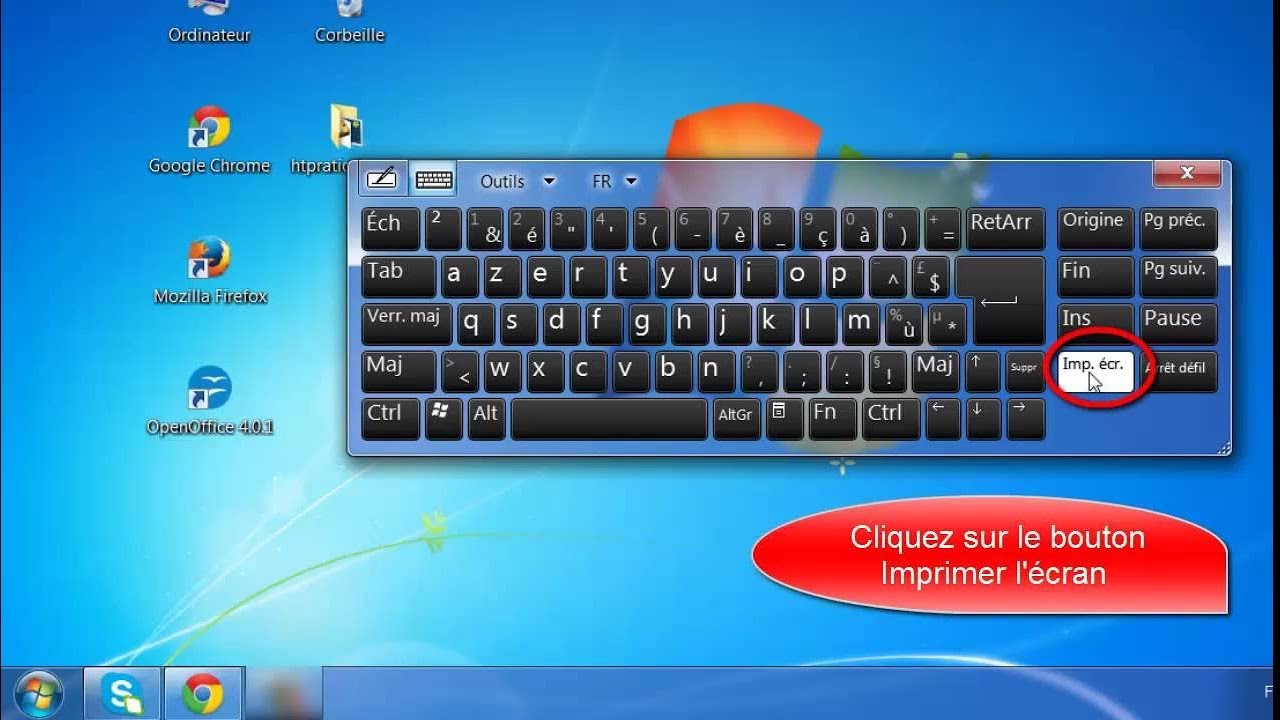
Capturez une fenêtre active: appuyez sur "Alt" et "PrtSc", puis appuyez sur "Ctrl" + "V" pour coller la capture d'écran à un endroit comme l'application Paint. Comment faire une capture d'écran sur un ordinateur HP ? Utiliser le clavier sur toutes les versions de Windows. Cherchez la touche « Impr écran » ⎙ PrtScr . En général, la.