Comment Faire Une Capture D Ecran Sur Pc Portable Asus

Pour faire une capture d’écran PC ASUS Windows 10 avec LightShot, faites un clic droit sur son icône dans la zone de notification et cliquez sur « Faire. Comment faire une cap...

Il est très facile de créer une capture d'écran sur un PC portable Asus. Une capture d'écran est une image de ce qui est affiché à l'écran à un moment donné. Il peut être utile pour capturer des informations qui ne sont pas imprimables ou pour créer des captures d'écran partageables en ligne. Une capture d'écran peut également être utilisée pour enregistrer des informations qui sont généralement difficiles à mémoriser.
Voici comment procéder :
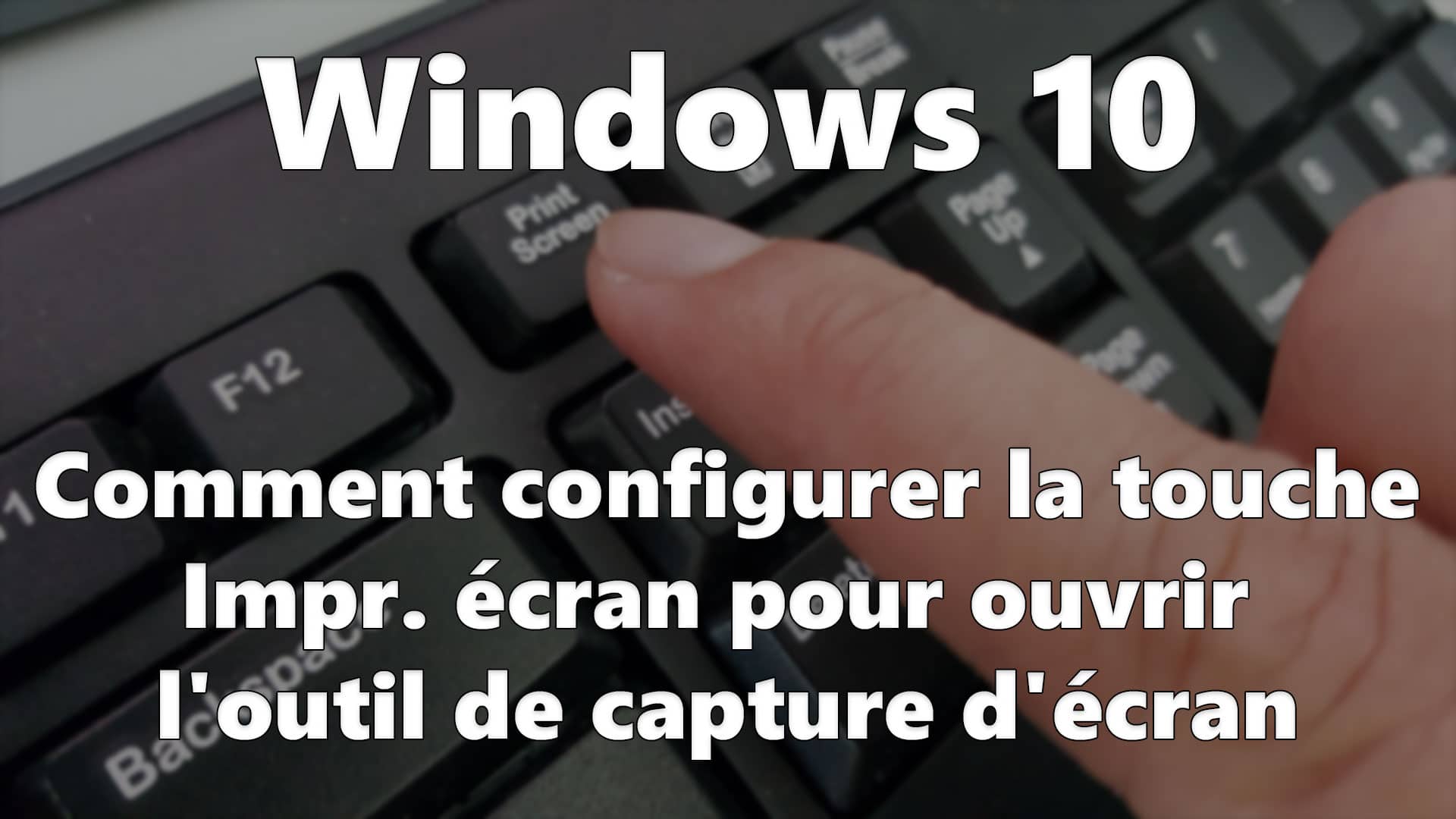
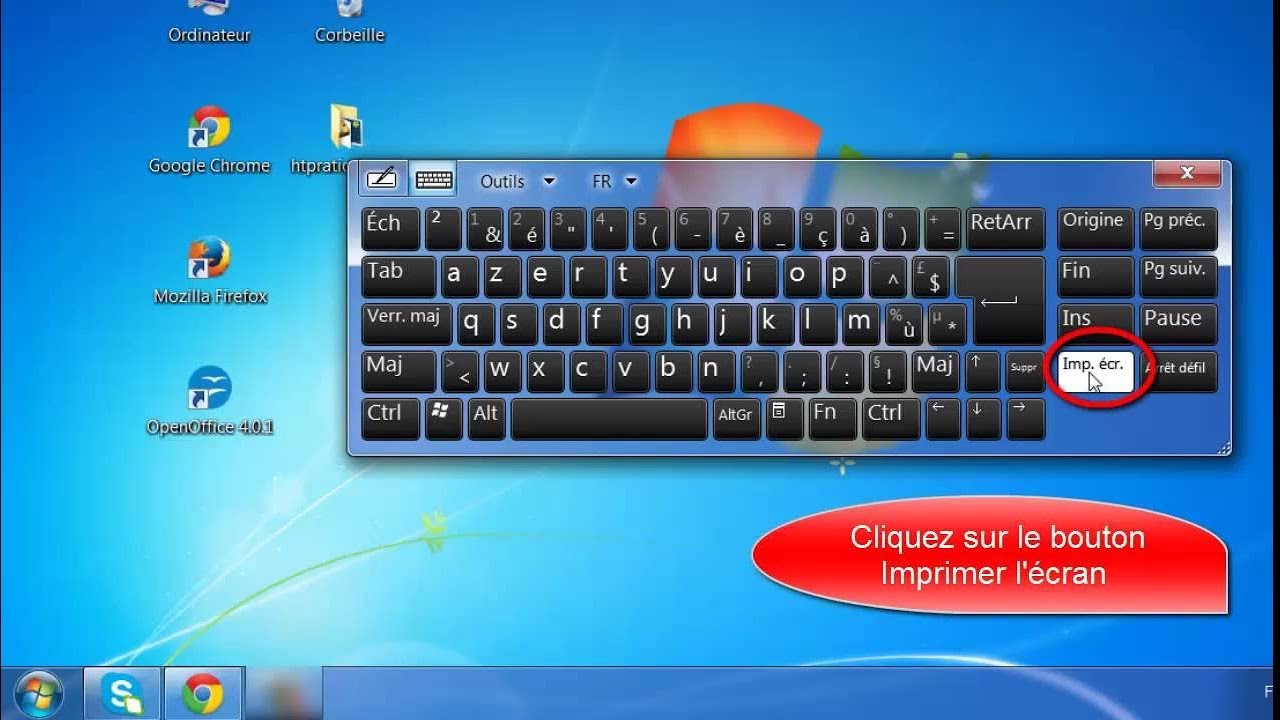
- Appuyez sur « Impr écran » sur votre clavier. Cela peut être situé sur la partie supérieure du clavier ou sur la droite. Il est représenté par une icône représentant un cadre avec un point d'interrogation à l'intérieur.
- Ouvrez un logiciel de traitement de texte ou une application de dessin. Par exemple, Microsoft Word ou Paint.
- Appuyez simultanément sur les touches « Ctrl » et « V » pour coller la capture d'écran dans le logiciel de traitement de texte ou l'application de dessin.
- Une fois que vous avez collé la capture d'écran, vous pouvez l'enregistrer dans le format souhaité. Les formats d'image les plus couramment utilisés sont JPEG, PNG et GIF.
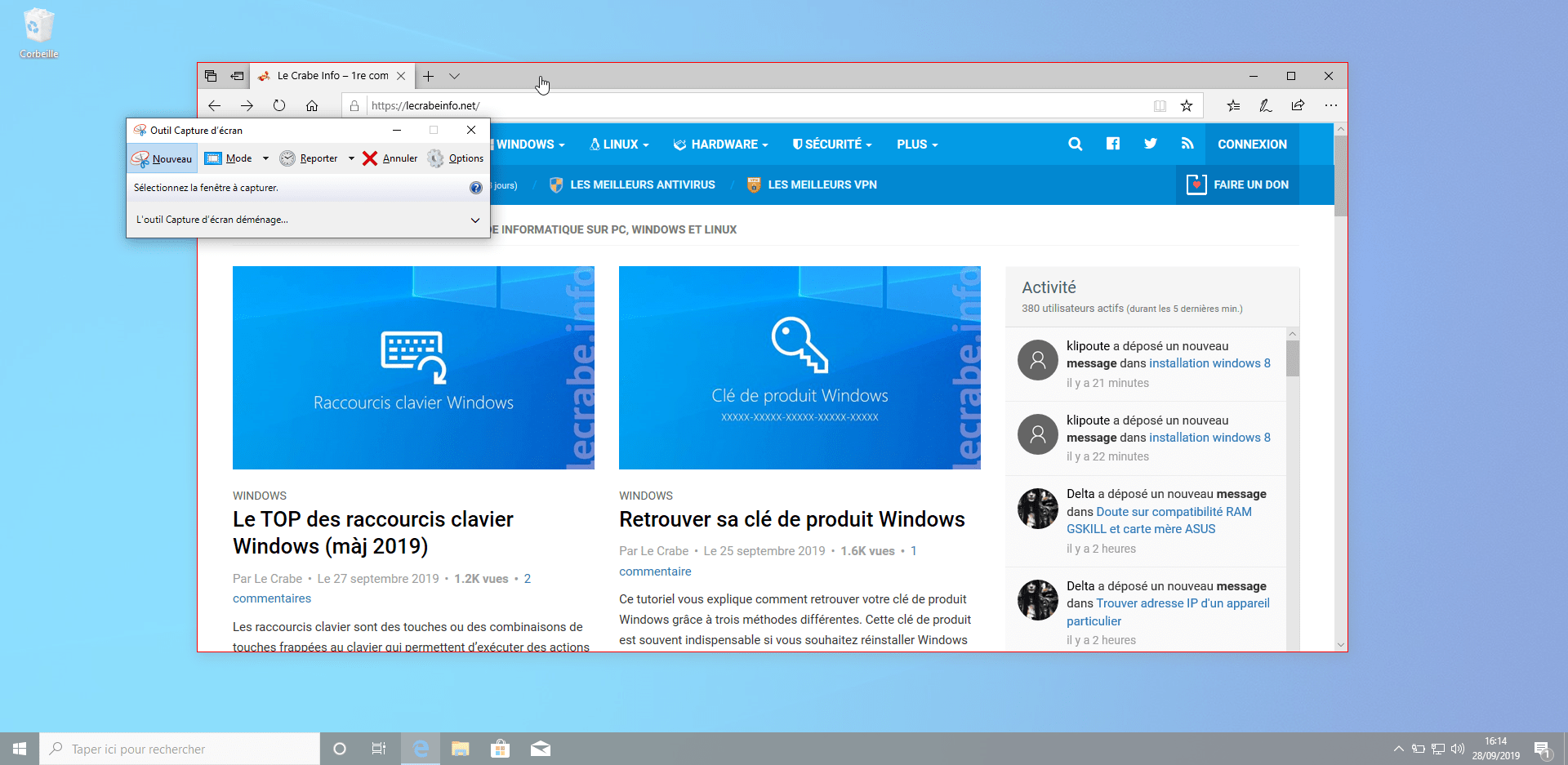
Vous pouvez également utiliser des outils intégrés à Windows pour effectuer une capture d'écran. Ouvrez l'application « Outil de capture » en recherchant « Capture d'écran » dans le menu « Démarrer ». Cliquez sur « Nouvelle capture » pour capturer l'écran entier ou sélectionnez une fenêtre ou une région en utilisant l'outil de capture. Une fois la capture d'écran effectuée, vous pouvez l'enregistrer dans le format souhaité.
Vous pouvez également utiliser des logiciels tiers pour prendre des captures d'écran. Par exemple, vous pouvez télécharger et installer Snagit ou Greenshot. Ces outils offrent des fonctionnalités supplémentaires telles que l'édition et le partage en ligne des captures d'écran.
Vous pouvez également prendre des captures d'écran sur votre appareil mobile. Si vous utilisez un appareil Android, maintenez enfoncées les touches « Volume Bas » et « Marche/Arrêt » pour prendre une capture d'écran. Si vous utilisez un appareil iOS, maintenez enfoncées les touches « Marche/Arrêt » et « Accueil » pour prendre une capture d'écran.
Ainsi, en suivant ces étapes, vous pouvez facilement prendre une capture d'écran sur votre PC portable Asus.
Pour faire une capture d’écran PC ASUS Windows 10 avec LightShot, faites un clic droit sur son icône dans la zone de notification et cliquez sur « Faire. Comment faire une capture d’écran sur un ordinateur ? Prendre des captures d’écran sur la plupart des appareils Android peut être accompli en maintenant enfoncés. Si vous faites le choix de sélectionner un élément de votre écran, il faudra le tracer à l’aide de la souris en maintenant l’index appuyé sur le clic gauche (ou droit dans le cas où vous.
Utilisez une application dédiée et gratuite. Scannez l'écran : Appuyez sur "Réglages" puis sur "Fonctions avancées". Vous pouvez sélectionner les options "Smart Capture" ou. Appuyez simultanément sur les touches Fn + la touche de logo Windows + barre d’espace pour faire une capture d’écran sur Asus. Et des captures d’écran se. Voici comment faire une capture d'écran sur un ordinateur portable ASUS : Pour commencer à l'utiliser, vous devrez la télécharger et l'installer. Rendez-vous sur le.
Prendre une capture d’écran d’une fenêtre active (la fenêtre actuellement utilisée) sur votre ordinateur portable ASUS est aussi simple que de cliquer n’importe où. Prendre une capture d’écran Appuyez simultanément sur les boutons d’alimentation et de volume. Si cela ne fonctionne pas, appuyez sur le bouton On/Off. Accédez au logiciel Capture d’écran et croquis via le raccourci clavier Touche Windows + Maj + S, ou bien via le menu Démarrer en tapant le terme « croquis »..
Le raccourci clavier capture d’écran “Impr. écran”. Que vous utilisiez Windows 10 ou toute autre version, pour copier tout le contenu de votre écran : tapez. Pour prendre une capture d’écran, il vous suffit d’appuyer sur Ctrl + PRTSC ou Fn + PRTSC et vous obtenez instantanément une capture d’écran. Il existe même un outil de capture.