Comment Faire Une Capture D Ecran Sur Ordinateur Lenovo

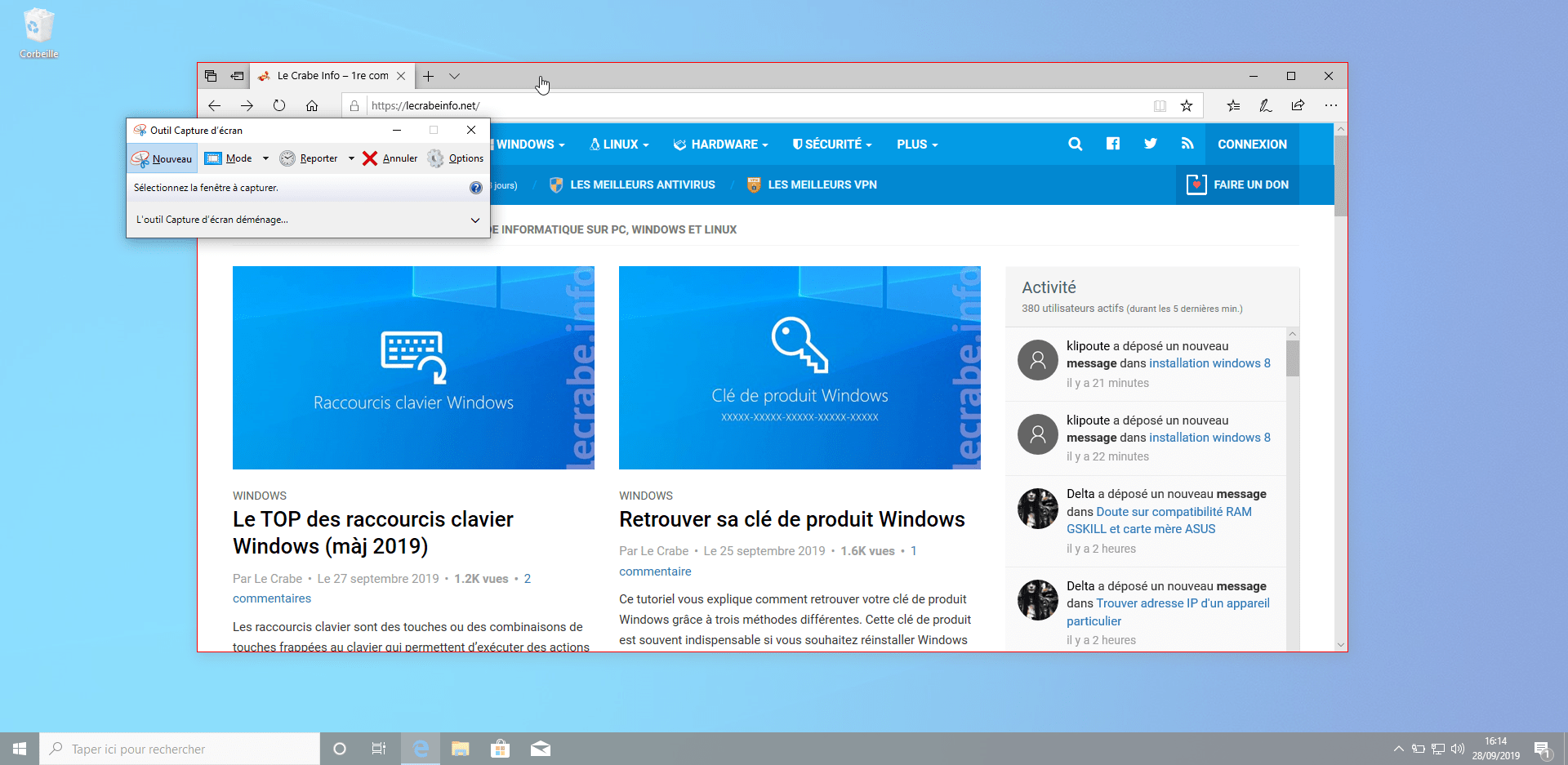
Prenez une capture d'écran à l'aide de l'outil Snipping sur les ordinateurs portables Lenovo . L'outil de capture d'écran peut prendre des captures d'écran d'une fenêtre ouver...
Il peut être très pratique de prendre une capture d'écran sur votre ordinateur Lenovo. Une capture d'écran consiste à copier ce qui est affiché à l'écran et à le conserver sous forme d'image. Que vous souhaitiez partager une photo, une conversation ou une page web, cette fonctionnalité peut vous aider à le faire rapidement et efficacement. Dans cet article, nous allons vous expliquer comment faire une capture d'écran sur un ordinateur Lenovo.
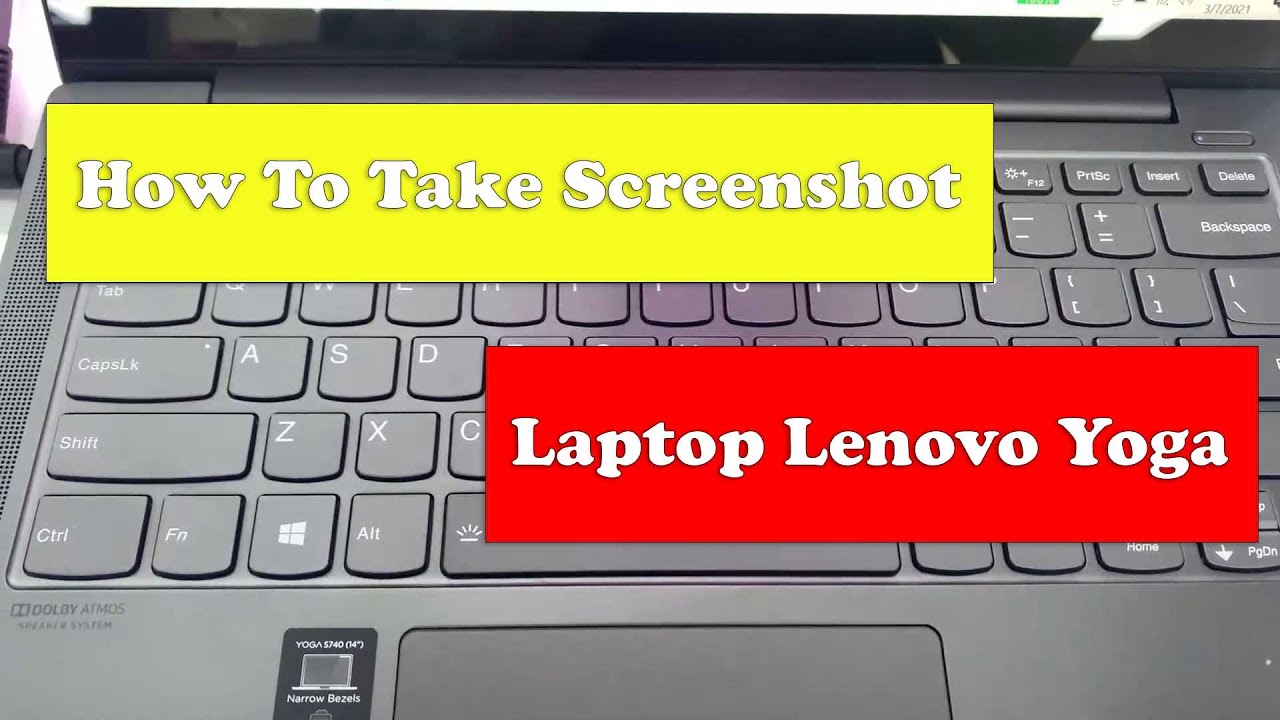
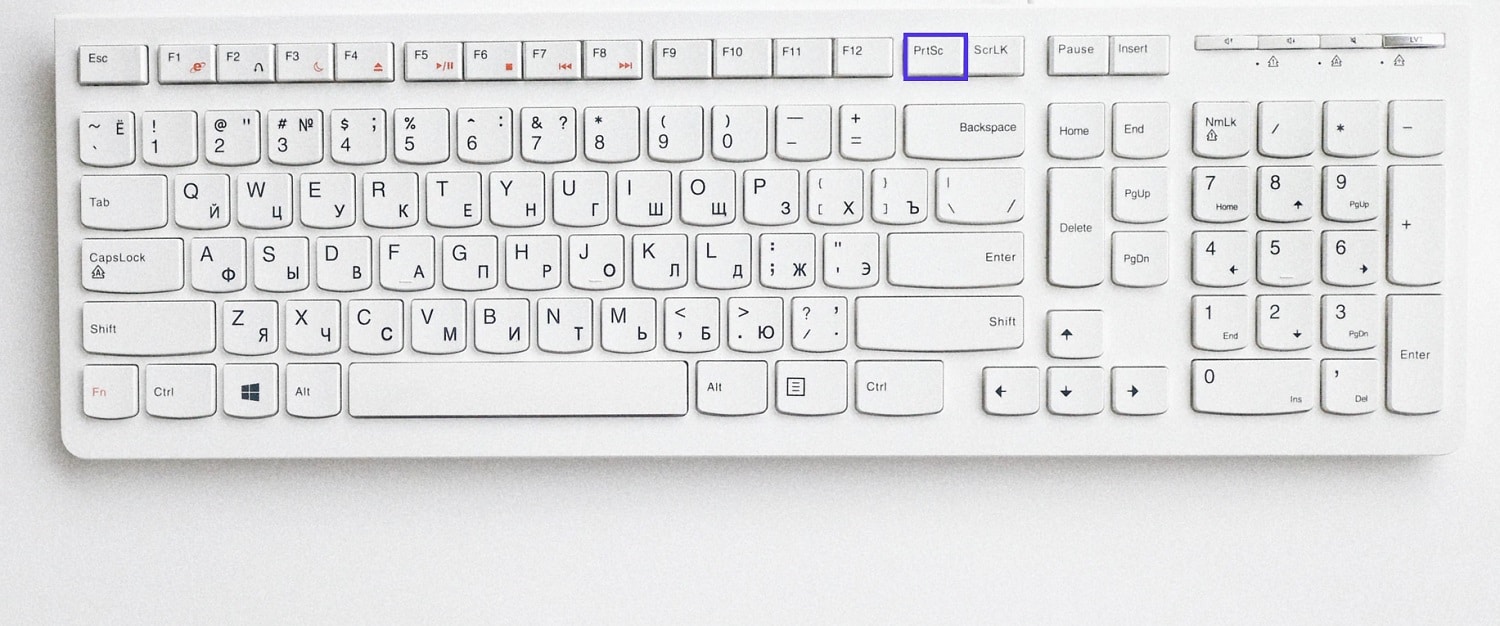
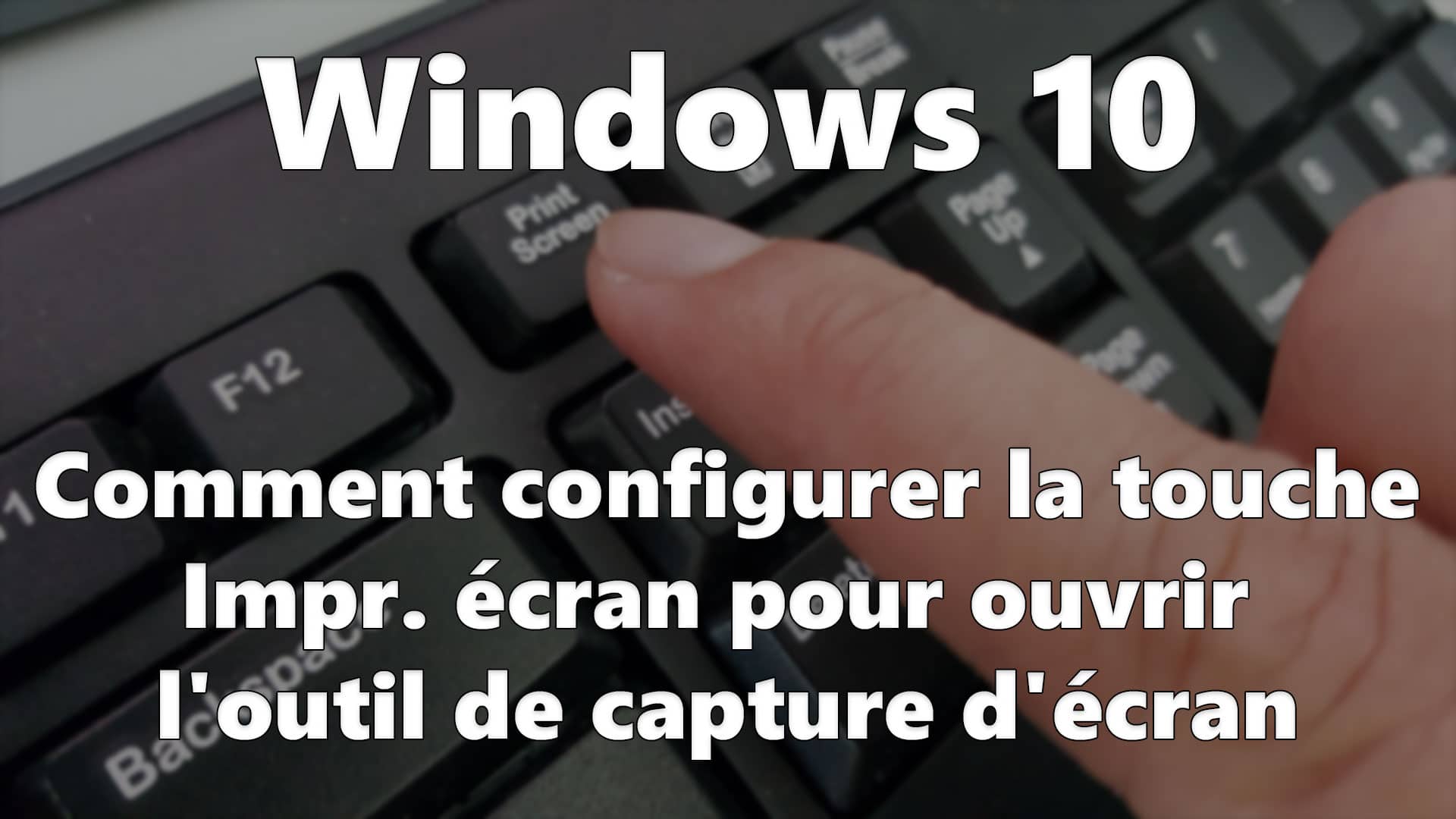
La première étape pour faire une capture d'écran sur un ordinateur Lenovo est de choisir l'écran que vous souhaitez capturer. Vous pouvez capturer une fenêtre active ou tout l'écran. Une fois que vous avez sélectionné l'écran que vous souhaitez capturer, vous devez appuyer sur la touche "Impr écran" sur le clavier de votre ordinateur. Cette touche se trouve généralement en haut à droite du clavier, à côté des touches "Fn" et "Alt".
La prochaine étape consiste à ouvrir une application d'édition d'image telle que Paint ou Photoshop. Vous pouvez également utiliser une application en ligne telle que Pixlr. Une fois que vous avez ouvert l'application, vous devez appuyer sur Ctrl + V pour coller la capture d'écran. Vous devriez maintenant voir votre capture d'écran dans l'application.
Vous pouvez maintenant modifier votre capture d'écran. Vous pouvez ajouter des textes, des formes et des flèches pour expliquer ce que vous souhaitez montrer. Une fois que vous avez terminé les modifications, vous pouvez enregistrer votre capture d'écran dans un dossier de votre ordinateur ou sur un service de stockage en ligne tels que Dropbox ou Google Drive.
Il existe également des applications qui peuvent vous aider à prendre des captures d'écran plus facilement. Ces applications peuvent être trouvées sur le Google Play Store ou l'Apple App Store. Elles permettent de prendre des captures d'écran en un seul clic et peuvent même les partager directement sur les réseaux sociaux.
Enfin, vous pouvez également utiliser des raccourcis clavier pour prendre des captures d'écran sur votre ordinateur Lenovo. La touche "Impr écran" fonctionne toujours, mais vous pouvez également utiliser la touche "Alt + Impr écran" pour prendre une capture d'écran d'une seule fenêtre active, ou "Ctrl + Impr écran" pour prendre une capture d'écran de l'écran entier.
Voilà, vous savez maintenant comment faire une capture d'écran sur un ordinateur Lenovo. Il existe plusieurs méthodes différentes et vous pouvez choisir celle qui vous convient le mieux. Alors n'hésitez pas et commencez à prendre des captures d'écran sur votre ordinateur!
Prenez une capture d'écran à l'aide de l'outil Snipping sur les ordinateurs portables Lenovo . L'outil de capture d'écran peut prendre des captures d'écran d'une fenêtre ouverte, d'une. Les utilisateurs peuvent également considérer Microsoft Stream, un outil qui permet également d’enregistrer sur l’écran sur Windows 10. Semblable à la façon dont vous. Étape 2: Cliquez sur "Ajouté à Chrome" pour installer cet outil de capture d'écran Web Lenovo. Étape 3: Dirigez-vous vers la page Web que vous souhaitez.
Partie 1. Capture d'écran sur Lenovo avec FoneLab Screen Recorder. Partie 2. Capture d'écran sur un ordinateur portable Lenovo via le bouton d'impression. Prenez une capture d'écran à l'aide de l'outil Snipping sur les ordinateurs portables Lenovo . L'outil de capture d'écran peut prendre des captures d'écran d'une fenêtre ouverte, d'une. 1. Faites une capture intégrale de l’écran. Pour capturer sous forme d’image l’intégralité de l’écran puis l’enregistrer sur le bureau, appuyez sur ⌘ +⇧ Shift + 3. L’ordinateur fera le.
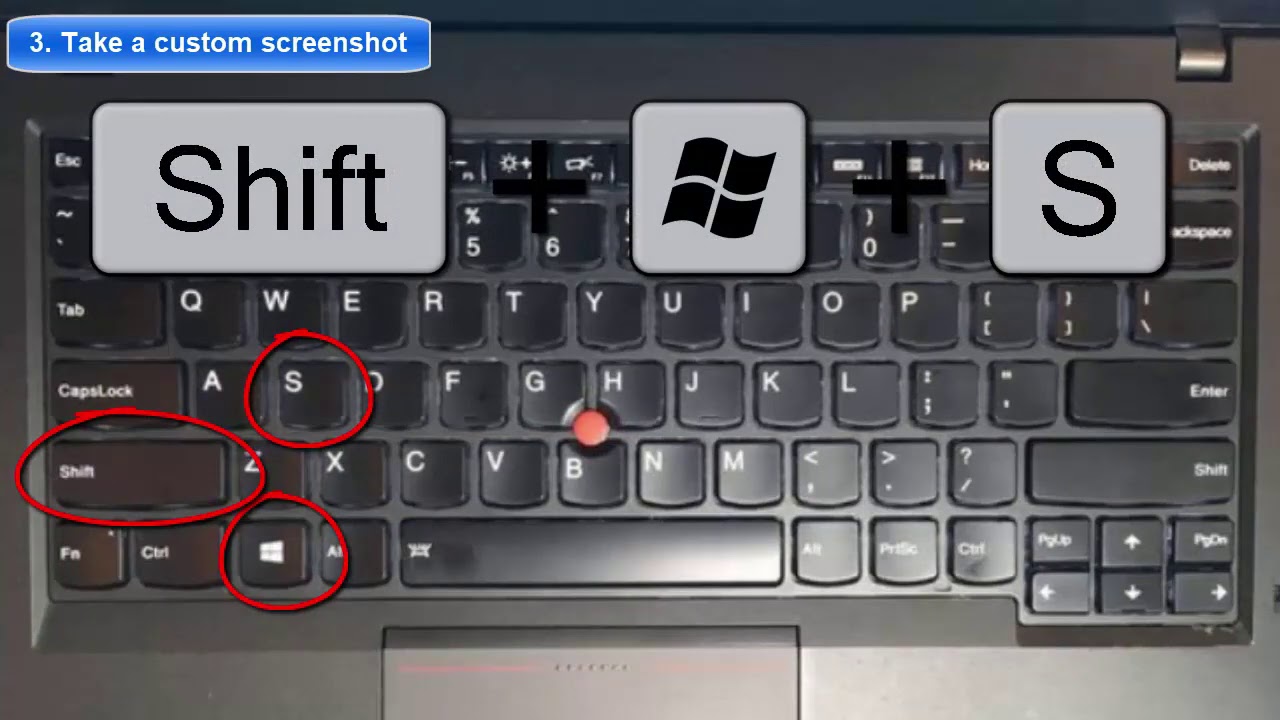
Pour capturer l'écran de votre téléphone, maintenez les touches Marche / Arrêt et Volume bas enfoncées pendant trois secondes ou jusqu'à ce que vous entendiez le déclic de. Accédez au logiciel Capture d’écran et croquis via le raccourci clavier Touche Windows + Maj + S, ou bien via le menu Démarrer en tapant le terme « croquis »..