Comment Faire Une Capture D Ecran Sur Ordinateur Hp

Selon votre matériel, vous pouvez utiliser la touche de logo Windows + Impr. écran comme un raccourci pour la capture d’écran. Si votre périphérique ne comporte pas de touche....

Une capture d'écran est un moyen simple et pratique pour capturer ce qui est affiché sur votre écran d'ordinateur HP. Cela vous permet de capturer des images, des vidéos, des sites Web et d'autres informations qui s'affichent à l'écran. Une fois que vous avez capturé l'image, vous pouvez l'enregistrer sur votre ordinateur et la partager avec d'autres. Voici comment faire une capture d'écran sur un ordinateur HP.
Étape 1 : Ouvrir le menu de capture
Pour capturer une image sur votre ordinateur HP, vous devez ouvrir le menu de capture. Pour ce faire, appuyez sur la touche "Impr écran" sur votre clavier. Si votre clavier ne possède pas cette touche, vous pouvez également appuyer sur les touches "Fn" et "Impr écran" ensemble. Une fois que vous avez appuyé sur la touche, un menu de capture s'ouvrira à l'écran.
Étape 2 : Sélectionner la zone à capturer
Une fois que le menu de capture s'est ouvert, vous devrez sélectionner la zone de l'écran que vous souhaitez capturer. Vous pouvez sélectionner une zone en utilisant votre souris ou votre trackpad. Vous pouvez également utiliser la touche "Tab" pour déplacer le curseur à l'endroit où vous souhaitez capturer. Une fois que vous avez sélectionné la zone, cliquez sur le bouton "Enregistrer", et votre capture d'écran sera enregistrée sur votre ordinateur.
Étape 3 : Enregistrer la capture d'écran
Une fois que vous avez fait votre capture d'écran, vous devrez l'enregistrer sur votre ordinateur. Pour ce faire, cliquez sur le bouton "Enregistrer" dans le menu de capture, puis sélectionnez l'endroit où vous souhaitez enregistrer votre capture d'écran. Vous pouvez également changer le format de votre capture d'écran en sélectionnant un autre format dans le menu déroulant. Une fois que vous avez sélectionné un format, cliquez sur le bouton "Enregistrer" et votre capture d'écran sera enregistrée sur votre ordinateur.
Étape 4 : Partager la capture d'écran
Une fois que votre capture d'écran est enregistrée sur votre ordinateur, vous pouvez la partager avec d'autres. Vous pouvez partager votre capture d'écran en l'envoyant par courriel ou en la téléchargeant sur un site de partage de fichiers tel que Dropbox. Vous pouvez également la partager sur les réseaux sociaux, tels que Facebook ou Twitter.
Étape 5 : Utiliser l'outil de capture d'écran intégré
Windows 10 possède un outil de capture d'écran intégré qui vous permet de capturer des images et des vidéos de votre écran d'ordinateur. Pour utiliser cet outil, appuyez sur les touches "Windows" et "G" ensemble sur votre clavier. Une fenêtre apparaîtra à l'écran avec
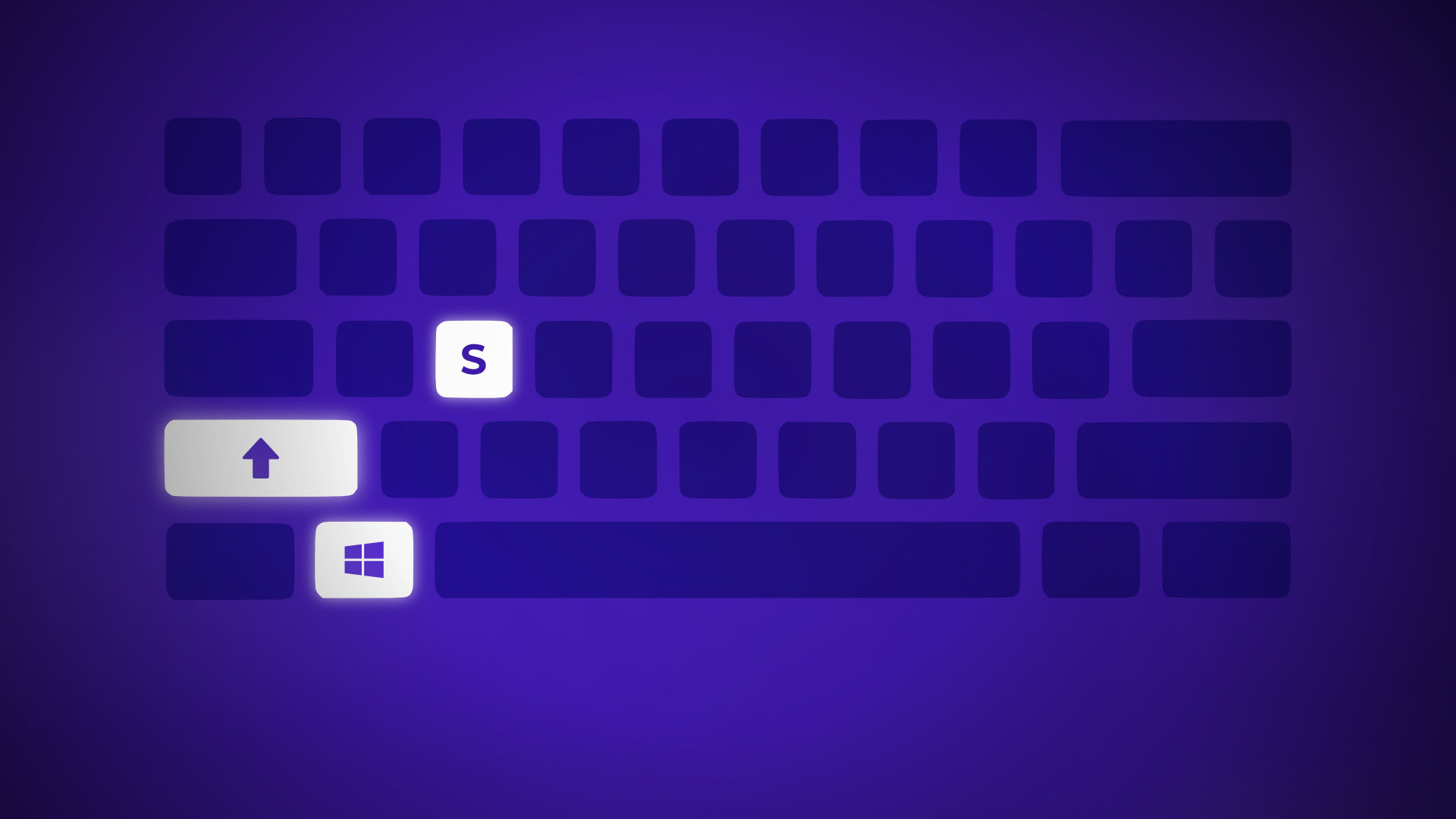
Selon votre matériel, vous pouvez utiliser la touche de logo Windows + Impr. écran comme un raccourci pour la capture d’écran. Si votre périphérique ne comporte pas de touche. Comment faire une capture d’écran sur un ordinateur ? Prendre des captures d’écran sur la plupart des appareils Android peut être accompli en maintenant enfoncés. Accédez au logiciel Capture d’écran et croquis via le raccourci clavier Touche Windows + Maj + S, ou bien via le menu Démarrer en tapant le terme « croquis »..
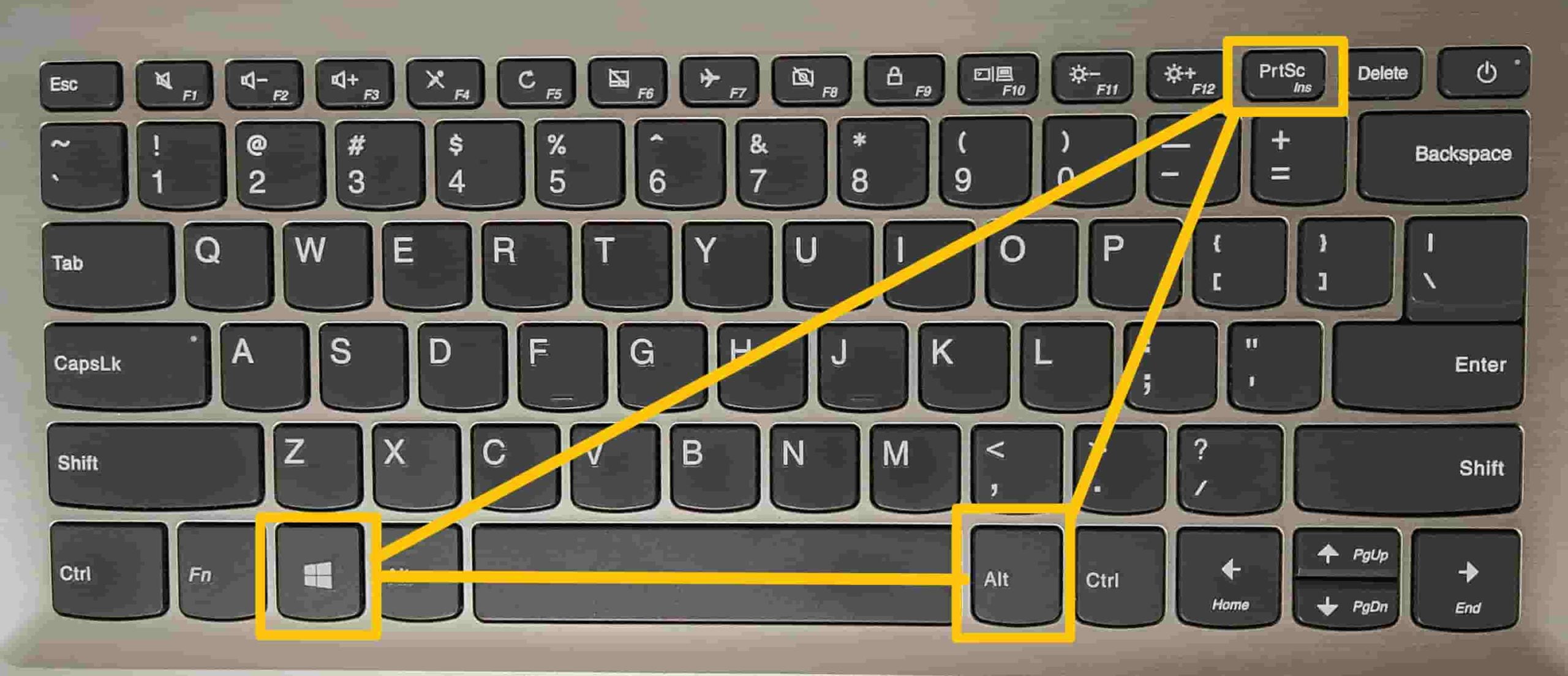
274K views 2 years ago. Je vous explique en deux minutes comment faire une capture d'écran sur PC avec un clavier Azerty, une manipulation simple et à la. Étape 1 Pour faire une capture d'écran sur HP d'une fenêtre active, vous pouvez appuyer sur la touche Alt et Print Screen clé en même temps. Étape 2 Il. Utiliser l’Outil Capture d’écran lorsque vous disposez d’une souris et d’un clavier : Appuyez sur la Touche Windows + Shift + S. Le bureau s'assombrit pendant que vous.
Capturez une fenêtre active: appuyez sur "Alt" et "PrtSc", puis appuyez sur "Ctrl" + "V" pour coller la capture d'écran à un endroit comme l'application Paint.