Comment Faire Une Capture D Ecran Sur Asus

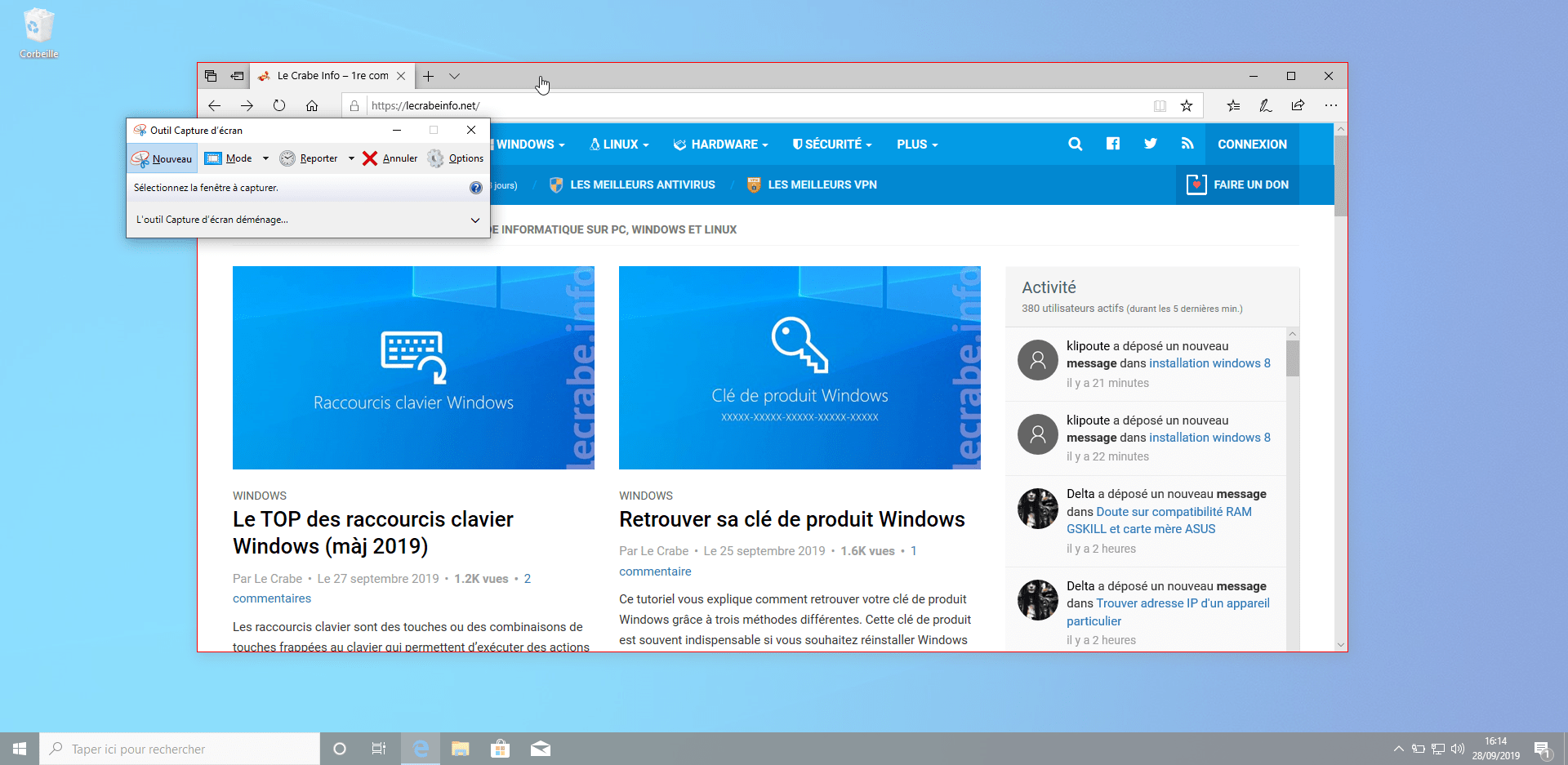
Utiliser l’Outil Capture d’écran lorsque vous disposez d’une souris et d’un clavier : Appuyez sur la Touche Windows + Shift + S. Le bureau s'assombrit pendant que vous. Idéal...

Les utilisateurs d'ordinateurs Asus ont la possibilité de prendre une capture d'écran de leur écran, ce qui leur permet de capturer et d'enregistrer des images de ce qu'ils voient sur leur écran. La capture d'écran est une fonction pratique et utile qui peut être utilisée dans diverses situations. Dans cet article, vous apprendrez comment prendre une capture d'écran sur un Asus.
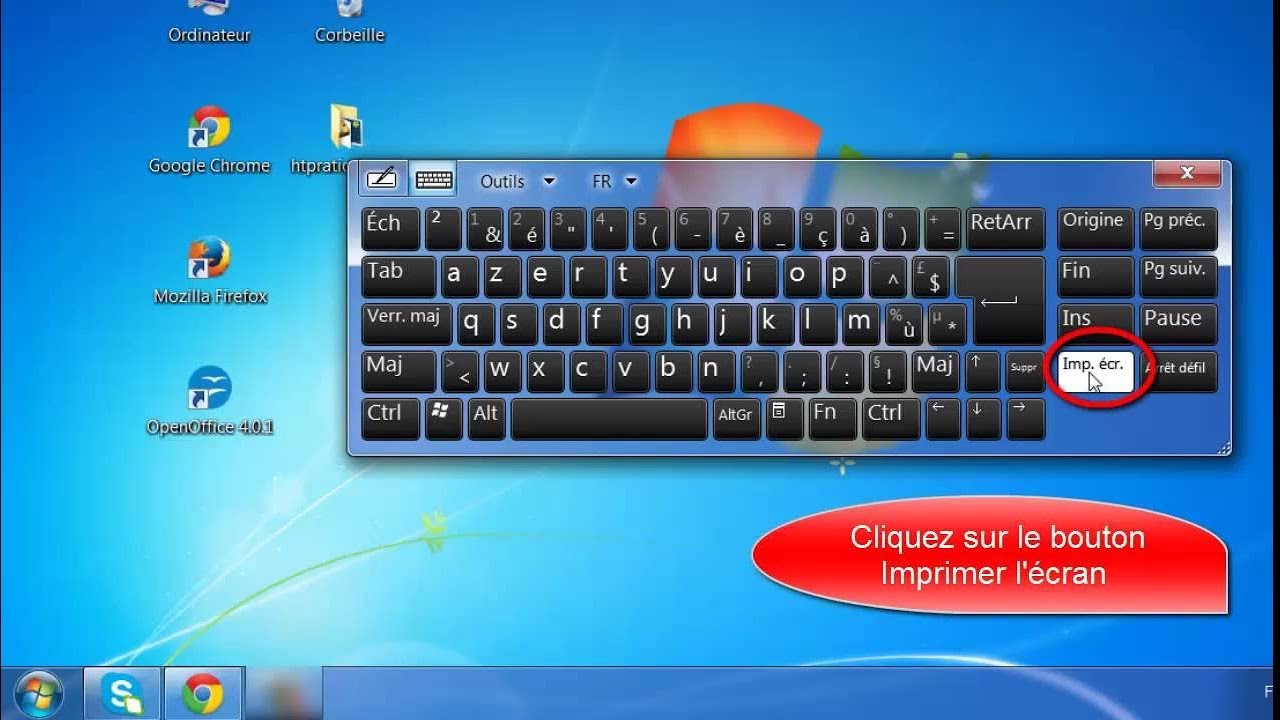
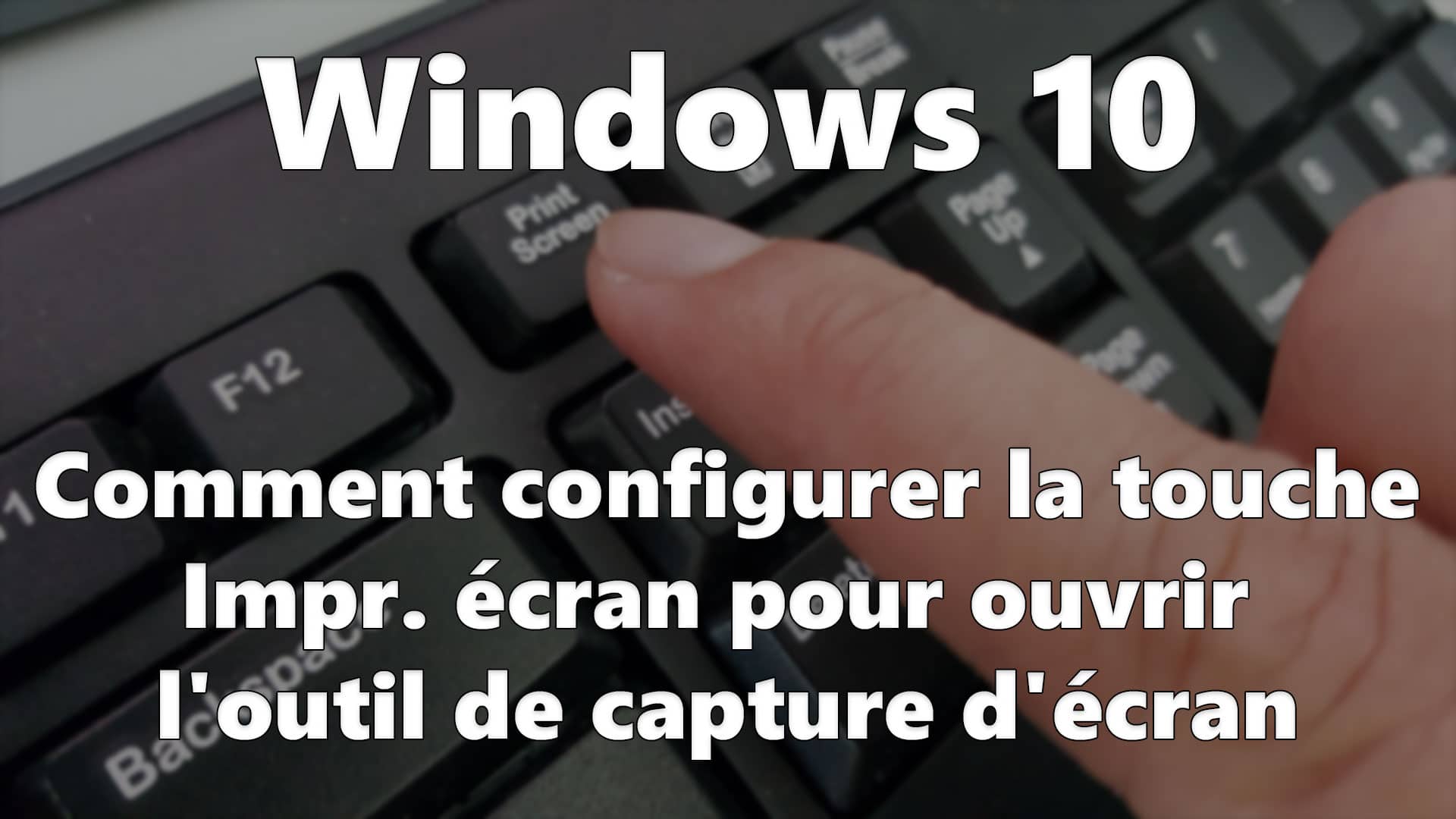
Pour prendre une capture d'écran sur votre ordinateur Asus, vous aurez besoin d'un clavier externe et d'une souris. Sur la plupart des ordinateurs Asus, la touche "Impression écran" est située sur le côté droit du clavier entre la touche F12 et la touche Impr écran SysRq. Appuyez sur la touche "Impression écran" et votre écran sera instantanément capturé. Vous pouvez maintenant enregistrer votre capture d'écran en appuyant sur la touche "Ctrl" et en sélectionnant "Enregistrer sous" dans le menu.
Si vous souhaitez prendre une capture d'écran d'une partie de votre écran, vous pouvez utiliser la fonction «Capture de zone». Cette fonction est disponible dans la plupart des ordinateurs Asus. Pour utiliser la fonction «Capture de zone», vous devez appuyer sur la touche «Impression écran» et sélectionner «Capture de zone». Une fenêtre contextuelle vous demandera alors de sélectionner la partie de l'écran que vous souhaitez capturer. Une fois que vous avez sélectionné la zone, vous pouvez enregistrer votre capture d'écran en appuyant sur «Ctrl» et en sélectionnant «Enregistrer sous» dans le menu.
Si vous avez un ordinateur Asus avec un écran tactile, vous pouvez également prendre des captures d'écran en utilisant le stylet. Pour prendre une capture d'écran en utilisant le stylet, appuyez sur le bouton «Capture» situé à l'arrière du stylet. Une fois que vous avez pris votre capture d'écran, vous pouvez l'enregistrer comme décrit ci-dessus.
Une autre façon de prendre une capture d'écran sur votre ordinateur Asus est d'utiliser l'outil «Snipping Tool». Cet outil est disponible dans la plupart des versions de Windows. Pour utiliser l'outil «Snipping Tool», vous devez le rechercher dans la barre de recherche Windows et cliquer sur «Lancer le Snipping Tool». Une fois que l'outil est ouvert, vous pouvez sélectionner la zone que vous souhaitez capturer et enregistrer la capture d'écran comme décrit ci-dessus.
Enfin, si vous souhaitez prendre une capture d'écran sans utiliser de clavier ou de souris, vous pouvez utiliser la fonction «Gesturescreen» de votre ordinateur Asus. Cette fonction vous permet de prendre des captures d'écran en effectuant des gestes sur votre écran tactile. Une fois que vous avez pris votre capture d'écran, vous pouvez l'enregistrer comme décrit ci-dessus.
Vous savez maintenant comment prendre une capture d'écran
Utiliser l’Outil Capture d’écran lorsque vous disposez d’une souris et d’un clavier : Appuyez sur la Touche Windows + Shift + S. Le bureau s'assombrit pendant que vous. Idéal pour: Les utilisateurs qui veulent faire des captures d'écran rapidement et gratuitement.. Si vous vous demandez comment faire une capture d'écran sur un. Dans le cas où vous faites le choix de capturer un élément de votre écran, vous devrez le dessiner avec la souris en restant appuyé sur le clic gauche (ou droit dans le cas.
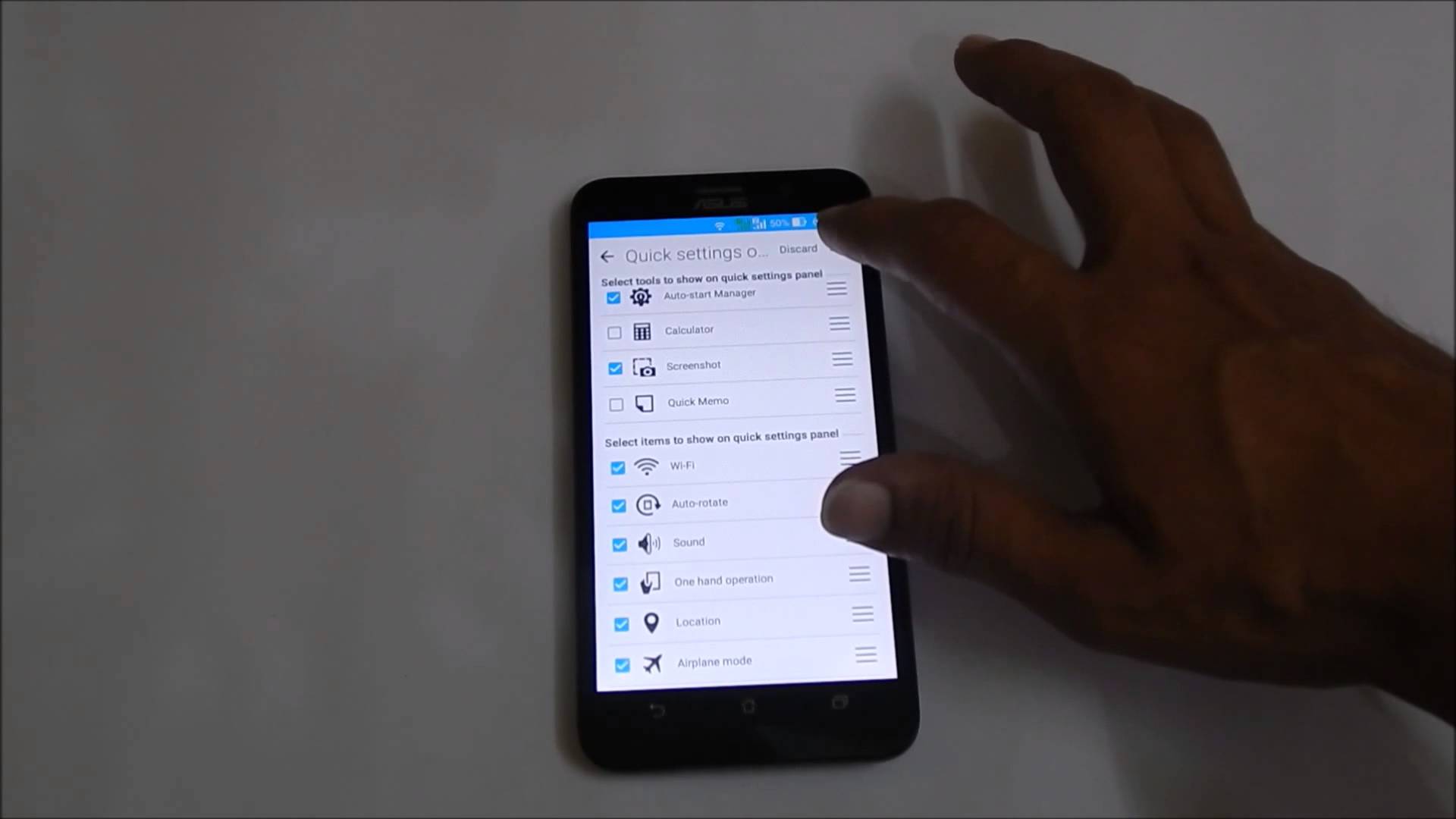
Sur la page que vous souhaitez capturer, faites glisser l'écran vers le bas pour accéder aux paramètres rapides, puis appuyez sur "Capture d'écran". Toutes les. Comment faire une capture d'écran sur tablette Samsung Galaxy Tab A7 ? 1- Accédez à l'écran ou à l'application que vous souhaitez capturer l'écran dans votre Samsung. 2-. Pour apporter des modifications à l'enregistrement de l'écran, appuyez sur l'icône v à côté de la minuterie et une barre d'outils apparaîtra. Appuyez sur l'icône.
Accédez au logiciel Capture d’écran et croquis via le raccourci clavier Touche Windows + Maj + S, ou bien via le menu Démarrer en tapant le terme « croquis ».. Ouvrir l'outil Capture d'écran. Pour Windows 10. Sélectionnez l’outil Démarrer, entrez l’outil de saisie de l’appareil de saisie, puis sélectionnez l’outil Sélection de l’outil De saisie de. Pour faire une capture d'écran PC ASUS Windows 10 avec LightShot, faites un clic droit sur son icône dans la zone de notification et cliquez sur « Faire.
Appuyez simultanément sur les touches Fn + la touche de logo Windows + barre d’espace pour faire une capture d’écran sur Asus. Et des captures d’écran se. 1. Appuyez sur Fn + Suppr, la capture d'écran sera enregistrée dans votre presse-papiers. 2. Pour exécuter Scroll Lock, appuyez sur Fn + Fin. 3. Pour exécuter.