Comment Faire Un Tableau Sur Wordpad

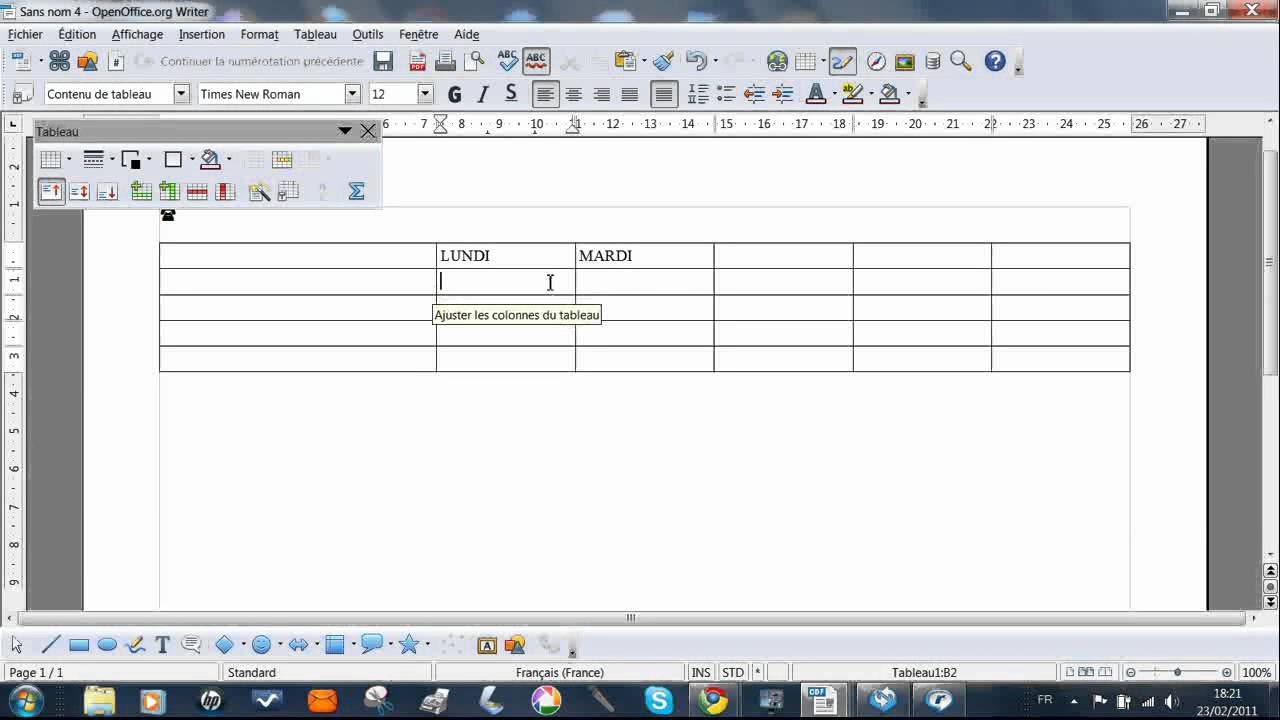
Bienvenue dans cette vidéo. Aujourd'hui, vous allez apprendre à créer un tableau dans Wordpad. Vous devez taper ceci : +-------------+----------------------+ Visitez. 2. Accéd...

Vous pouvez créer un tableau dans Wordpad pour organiser vos données et présenter un visuel attrayant. Wordpad est un outil de traitement de texte préinstallé dans Windows qui propose des outils de mise en page légers. Dans cet article, nous vous montrerons comment créer un tableau dans Wordpad.
Avant de commencer, vous devez ouvrir Wordpad. Vous pouvez le trouver dans le menu Démarrer de Windows, ou en recherchant "Wordpad" dans la barre de recherche de Windows. Une fois ouvert, vous pouvez créer votre tableau en suivant ces étapes :
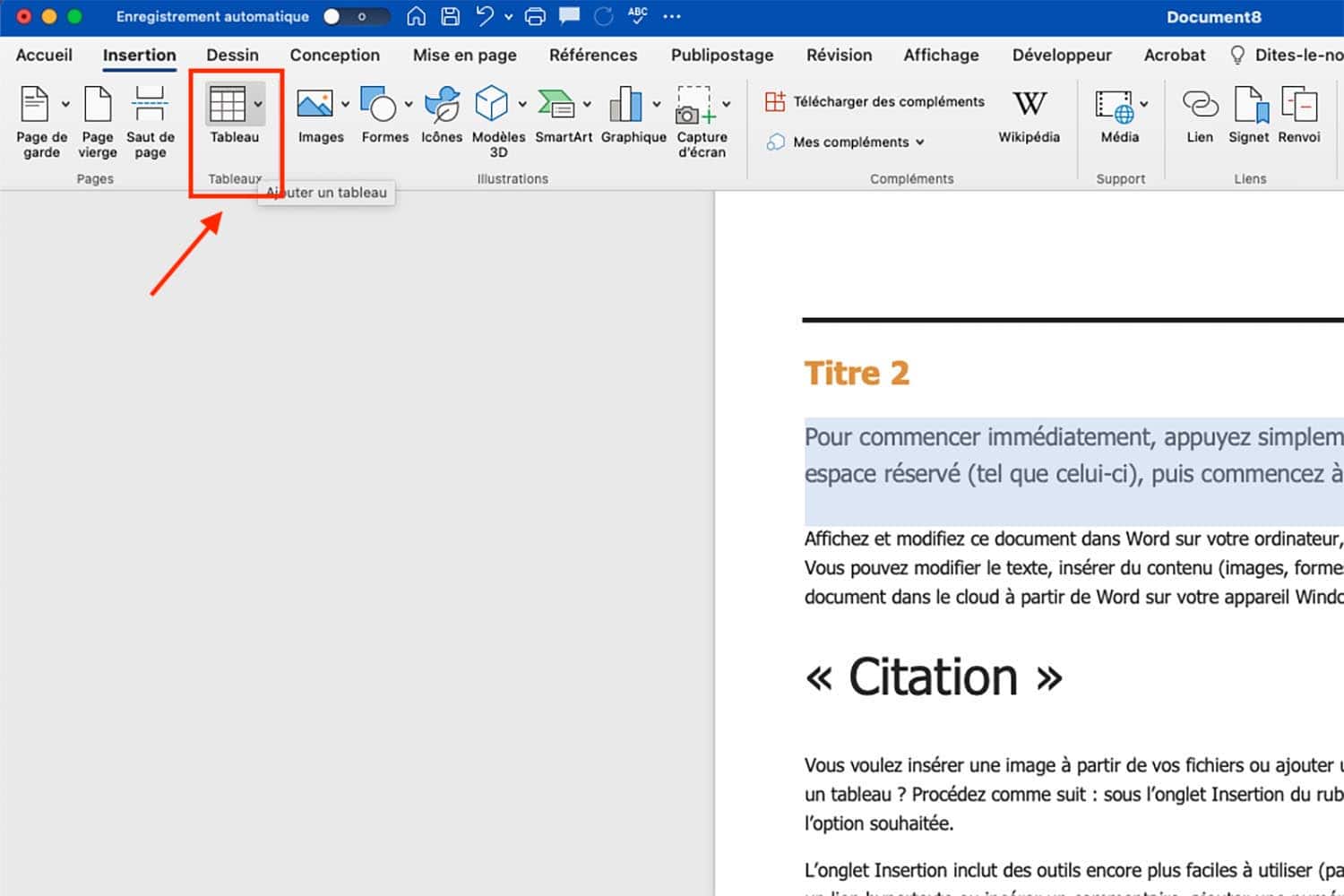
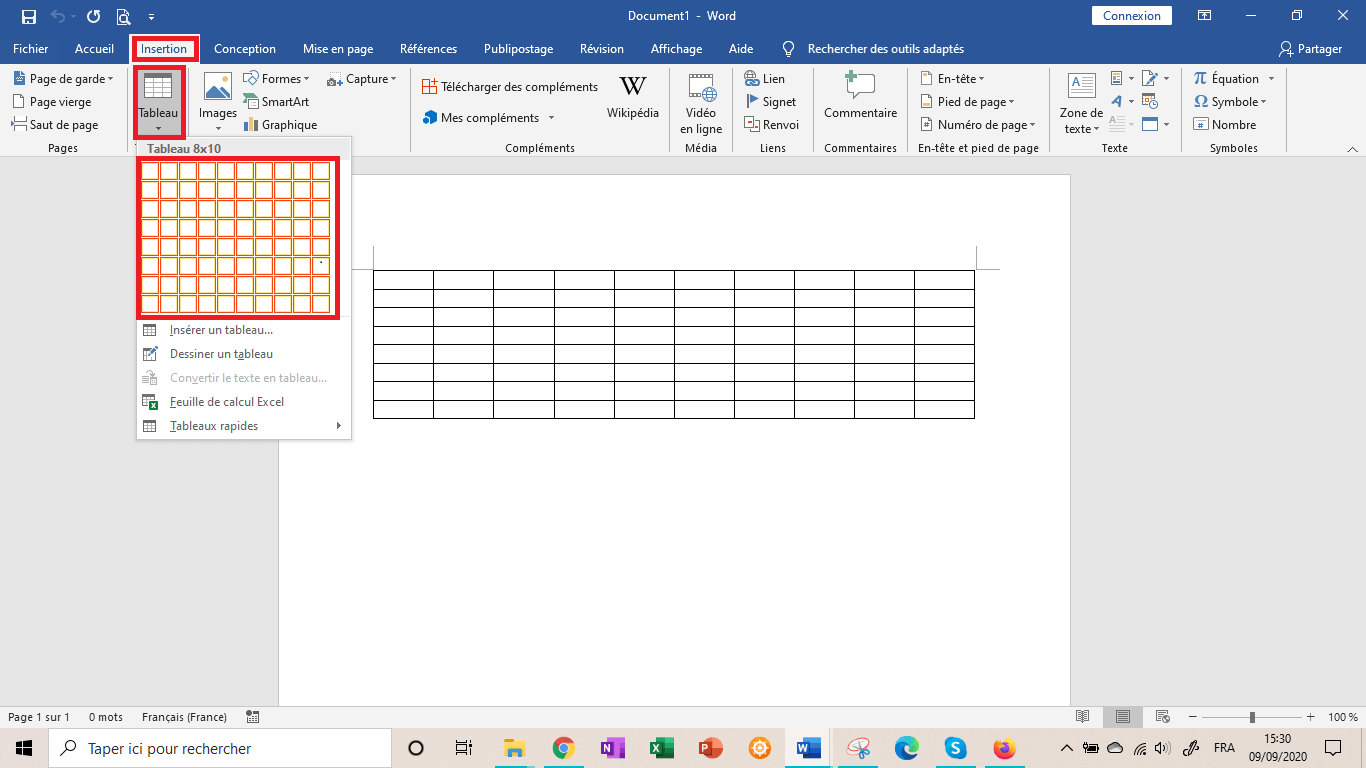
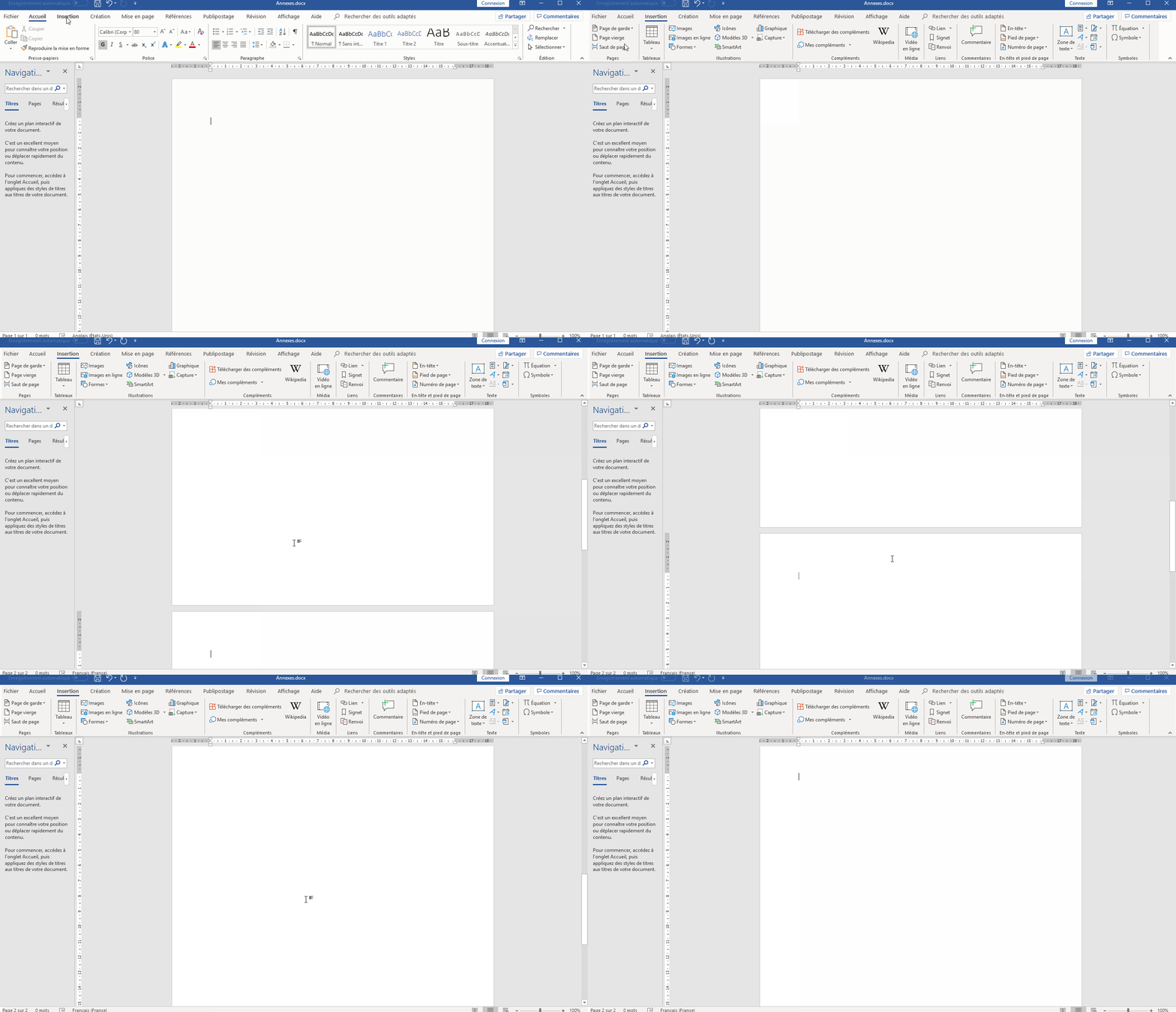
- Cliquez sur l'onglet "Insertion", puis sélectionnez "Tableau".
- Une fenêtre contextuelle s'ouvrira, vous permettant de choisir le nombre de lignes et de colonnes dont vous avez besoin.
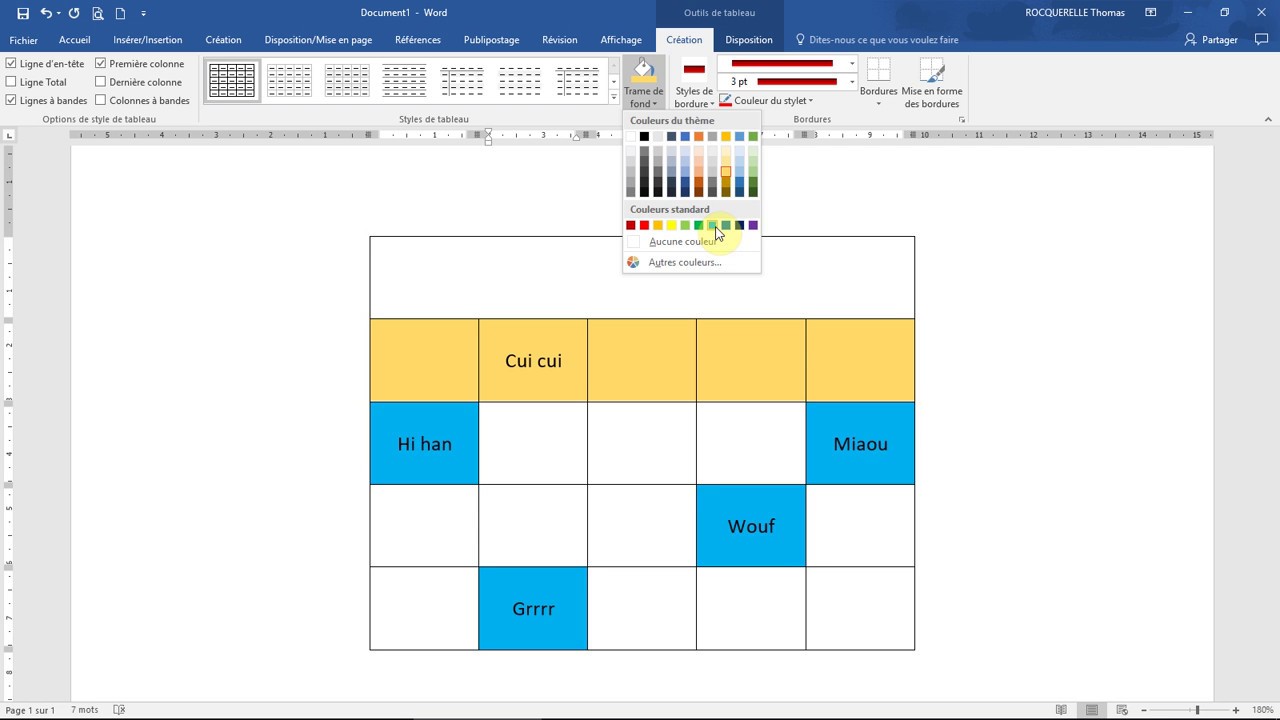
- Une fois le tableau créé, vous pouvez le personnaliser en ajoutant des bordures, des couleurs, des arrière-plans et des images. Pour ce faire, sélectionnez le tableau, puis cliquez sur l'onglet "Format" et sélectionnez l'option "Tableau".
- Vous pouvez également modifier la taille et l'alignement du tableau en utilisant les options "Taille du tableau" et "Alignement du tableau".
Une fois le tableau créé, vous pouvez le remplir de données. Pour cela, cliquez simplement sur la cellule que vous souhaitez modifier et saisissez vos données. Vous pouvez également modifier le format des cellules, y compris la taille, le style, la couleur et la police. Pour ce faire, cliquez sur le tableau, puis sélectionnez l'onglet "Format", puis "Cellule".
Vous pouvez également fusionner des cellules pour créer des en-têtes ou des sous-titres. Pour ce faire, sélectionnez les cellules que vous souhaitez fusionner, puis cliquez sur l'onglet "Format", puis "Fusionner". La fenêtre contextuelle vous permettra de choisir le type de fusion que vous souhaitez effectuer : vous pouvez fusionner des cellules verticalement ou horizontalement, ou fusionner la totalité du tableau.
Enfin, vous pouvez ajouter des graphiques ou des images à votre tableau pour le rendre plus attrayant. Pour ce faire, cliquez sur l'onglet "Insertion", puis sélectionnez l'option "Graphique" ou "Image". Une fenêtre s'ouvrira, vous permettant de choisir le type de graphique ou d'image que vous souhaitez ajouter.
Vous savez maintenant comment créer un tableau dans Wordpad. N'oubliez pas que vous pouvez modifier le format du tableau et le remplir de données pour le rendre plus attrayant et facile à lire. Essayez d'utiliser les outils de mise en page et de graphiques pour donner à votre tableau un look professionnel.
Bienvenue dans cette vidéo. Aujourd'hui, vous allez apprendre à créer un tableau dans Wordpad. Vous devez taper ceci : +-------------+----------------------+ Visitez. 2. Accédez à la partie de votre document Wordpad où vous voulez que la table se trouve et cliquez avec votre souris pour sélectionner l'emplacement . 3. Repérez le. Comment créer un tableau dans Word ? Voici la procédure à suivre pour créer un tableau initialement symétrique. Cliquez dans le document à l'endroit où vous.
Le fichier contient une liste de prénoms. triez ce tableau par ordre alphabétique des prénoms. quel mot est formé par les 6 premières lettres de la colonne code ? Peux-t-on. Insérer un tableau. Pour insérer rapidement un tableau, cliquez sur Insertion > Tableau et déplacez le curseur sur la grille de façon à mettre en surbrillance le nombre de colonnes. insérer un tableau dans word pad est-ce possible ou comment faire ? je voudrais créer un tableau et je ne sais pas comment faire. J'ai word pad : j'ai effectué des manipulations.
La première chose que vous devez faire est d'ouvrir une feuille dans C'est pourquoi, vous devez accéder à l'icône du logiciel dans l'interface du logiciel de votre système. Sous Outils de tableau, cliquez sur l’onglet Disposition. Dans le groupe Tableau, cliquez sur Sélectionner, puis cliquez sur Sélectionner le tableau. Sous Outils de tableau, cliquez sur. Pour un tableau de base, cliquez sur Insérer > Tableau et déplacez le curseur sur la grille de façon à mettre en évidence le nombre de colonnes et de lignes.