Comment Faire Un Sommaire Sur Google Doc

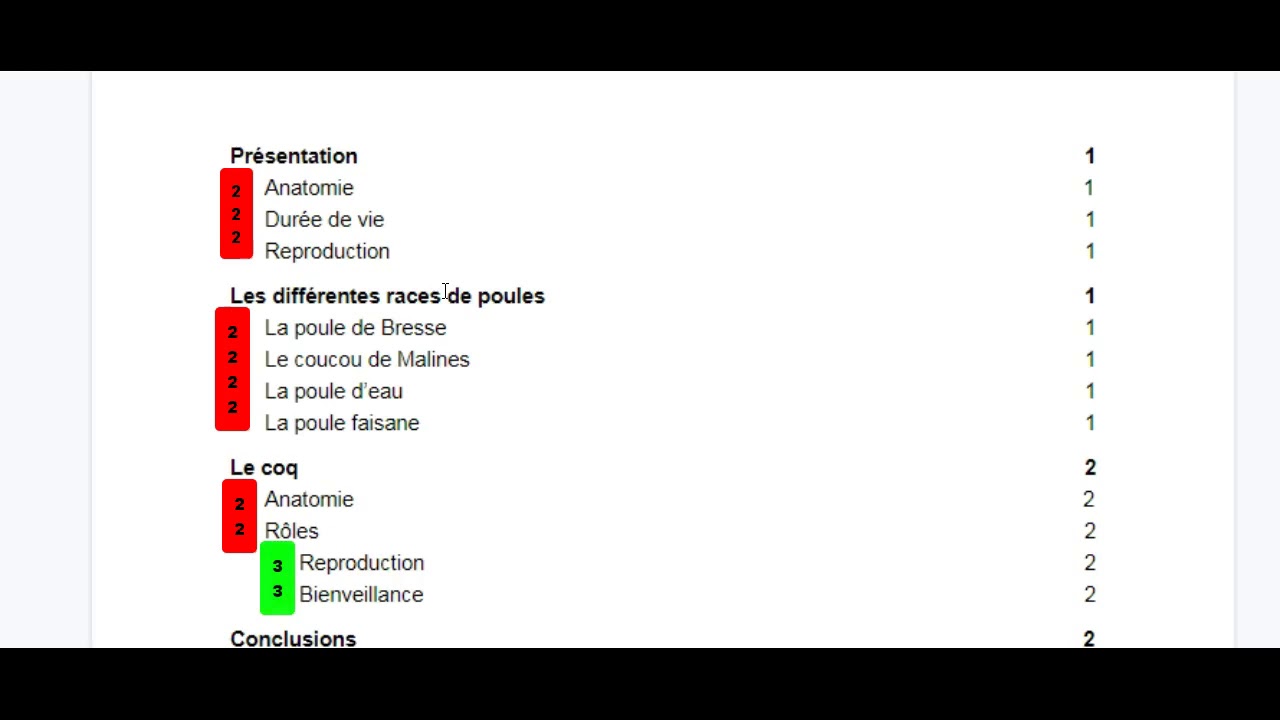
Vous souhaitez créer un sommaire dans Google Docs ? Dans cette vidéo, nous allons voir comment procéder pour créer un sommaire ou une table des matières. Pour faire apparaître...
Vous avez un document à rédiger sur Google Docs et vous souhaitez y ajouter un sommaire ? C'est très simple ! Vous n'avez qu'à suivre quelques étapes pour créer un sommaire dans votre document Google Docs. Voici comment procéder.
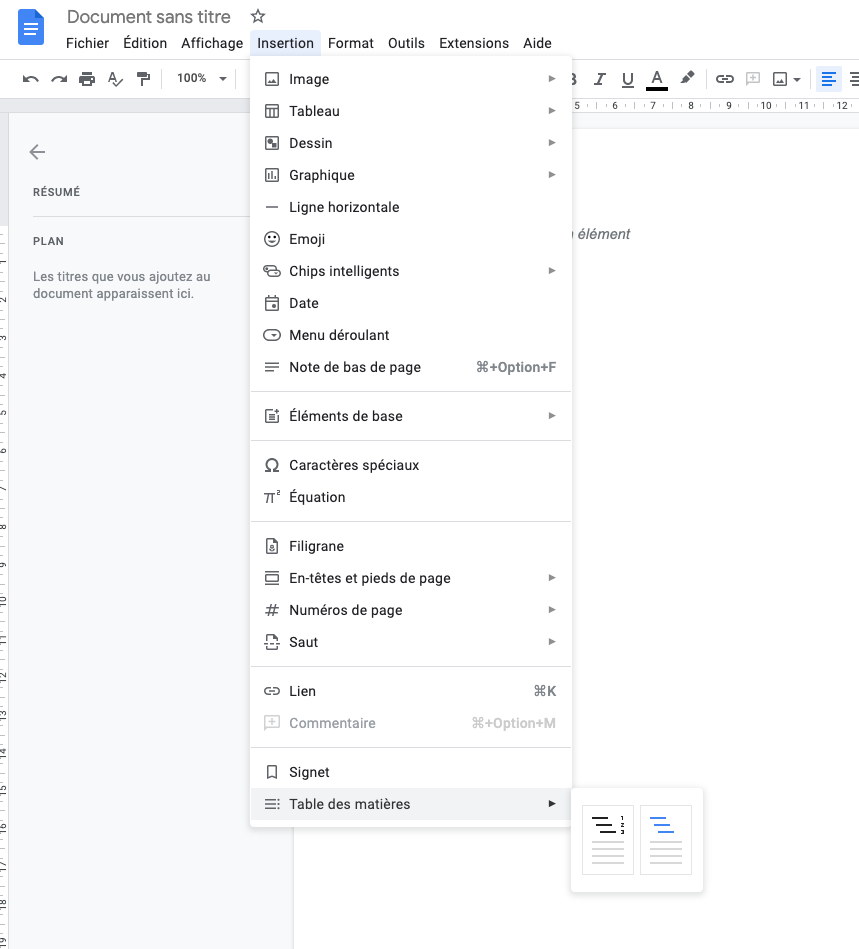
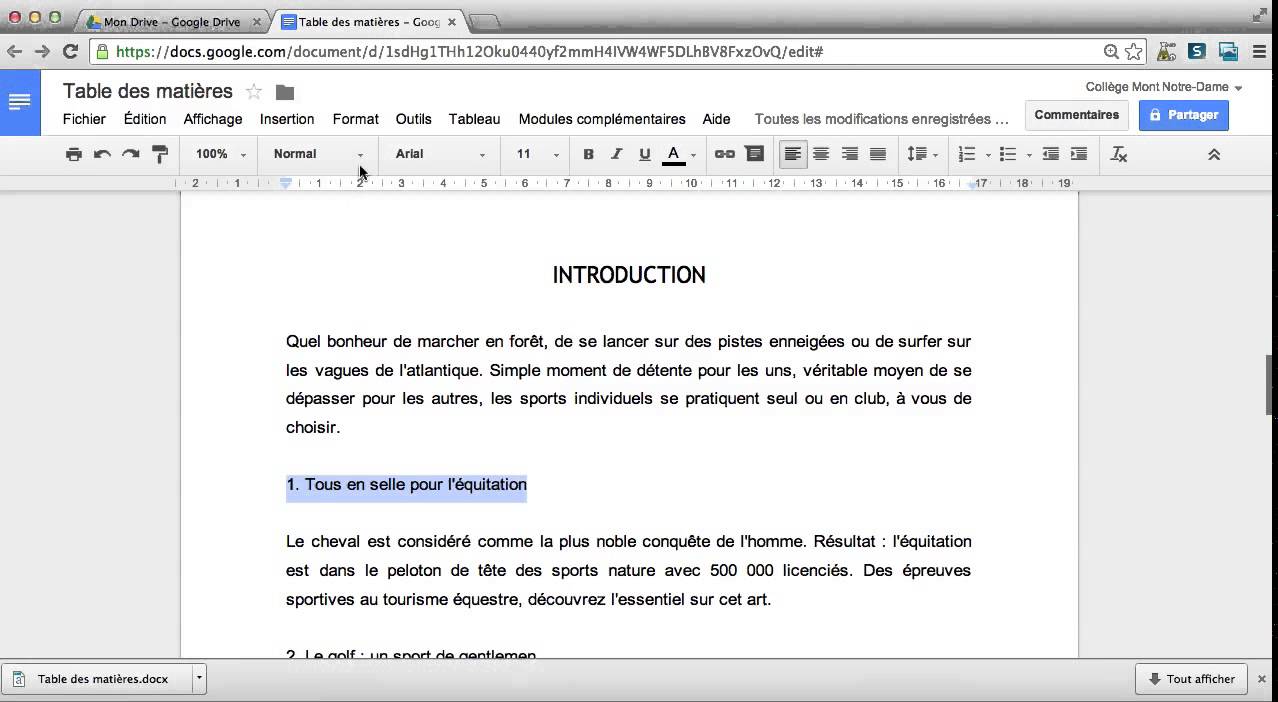
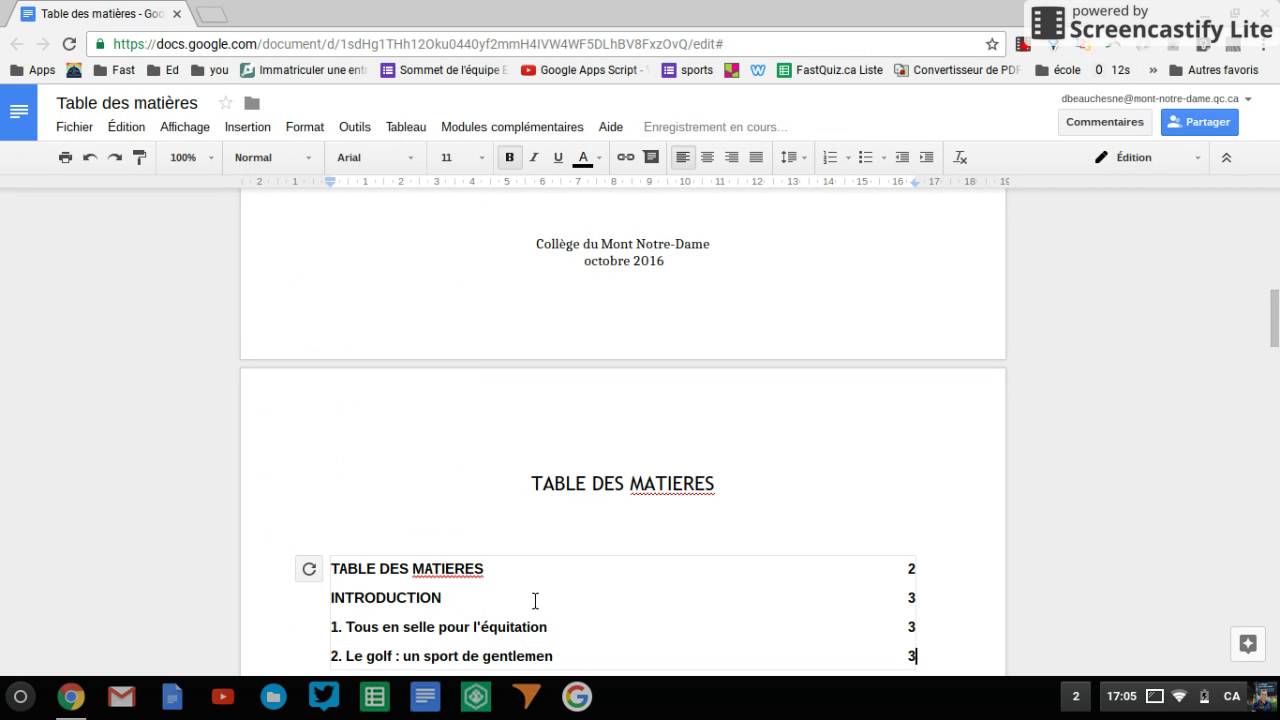
Tout d'abord, ouvrez votre document sur Google Docs. Une fois ouvert, placez le curseur à l'endroit où vous souhaitez créer le sommaire. Ensuite, cliquez sur le bouton « Insérer » dans le menu supérieur. Une fois que vous avez cliqué sur le bouton « Insérer », une liste de différentes options s'ouvrira. Dans cette liste, sélectionnez « Table des matières ».
Une fois que vous avez sélectionné la Table des Matières, une nouvelle boîte de dialogue s’ouvrira. Dans cette boîte de dialogue, vous pourrez choisir le style de mise en page que vous souhaitez utiliser pour votre sommaire. Une fois que vous avez choisi le style de mise en page, cliquez sur « OK ».
Après avoir cliqué sur « OK », votre sommaire apparaîtra dans votre document. Vous remarquerez peut-être que certains titres ne sont pas inclus dans le sommaire. Pour inclure les titres manquants, vous devez sélectionner le titre et cliquer sur le bouton « Enregistrer le titre ». Une fois que vous avez enregistré le titre, il apparaîtra dans votre sommaire.
Vous pouvez également modifier le sommaire en ajoutant des liens vers des sections spécifiques de votre document. Pour ce faire, cliquez sur le bouton « Modifier le sommaire ». Une fois que vous êtes dans la boîte de dialogue « Modifier le sommaire », vous pouvez ajouter des liens vers des sections spécifiques de votre document en cliquant sur le bouton « Ajouter un lien ».
Vous pouvez également modifier le style de mise en page de votre sommaire. Pour modifier le style de mise en page de votre sommaire, cliquez sur le bouton « Modifier le style ». Une fois que vous êtes dans la boîte de dialogue « Modifier le style », vous pouvez modifier le style de mise en page de votre sommaire en sélectionnant un nouveau style de mise en page.
Vous pouvez également supprimer le sommaire si vous ne souhaitez plus l'utiliser. Pour ce faire, sélectionnez le sommaire et cliquez sur le bouton « Supprimer ». Une fois que vous avez cliqué sur le bouton « Supprimer », le sommaire sera supprimé de votre document.
Vous souhaitez créer un sommaire dans Google Docs ? Dans cette vidéo, nous allons voir comment procéder pour créer un sommaire ou une table des matières. Pour faire apparaître le sommaire automatique, positionnez-vous sur une nouvelle page de préférence avant le texte, cliquez sur “Insertion” puis “Table des matières”.. Le sommaire est généralement placé en début de document afin d’aider le lecteur à s’orienter dans celui-ci. ️ Une table des matières, quant à elle, est une liste détaillée.
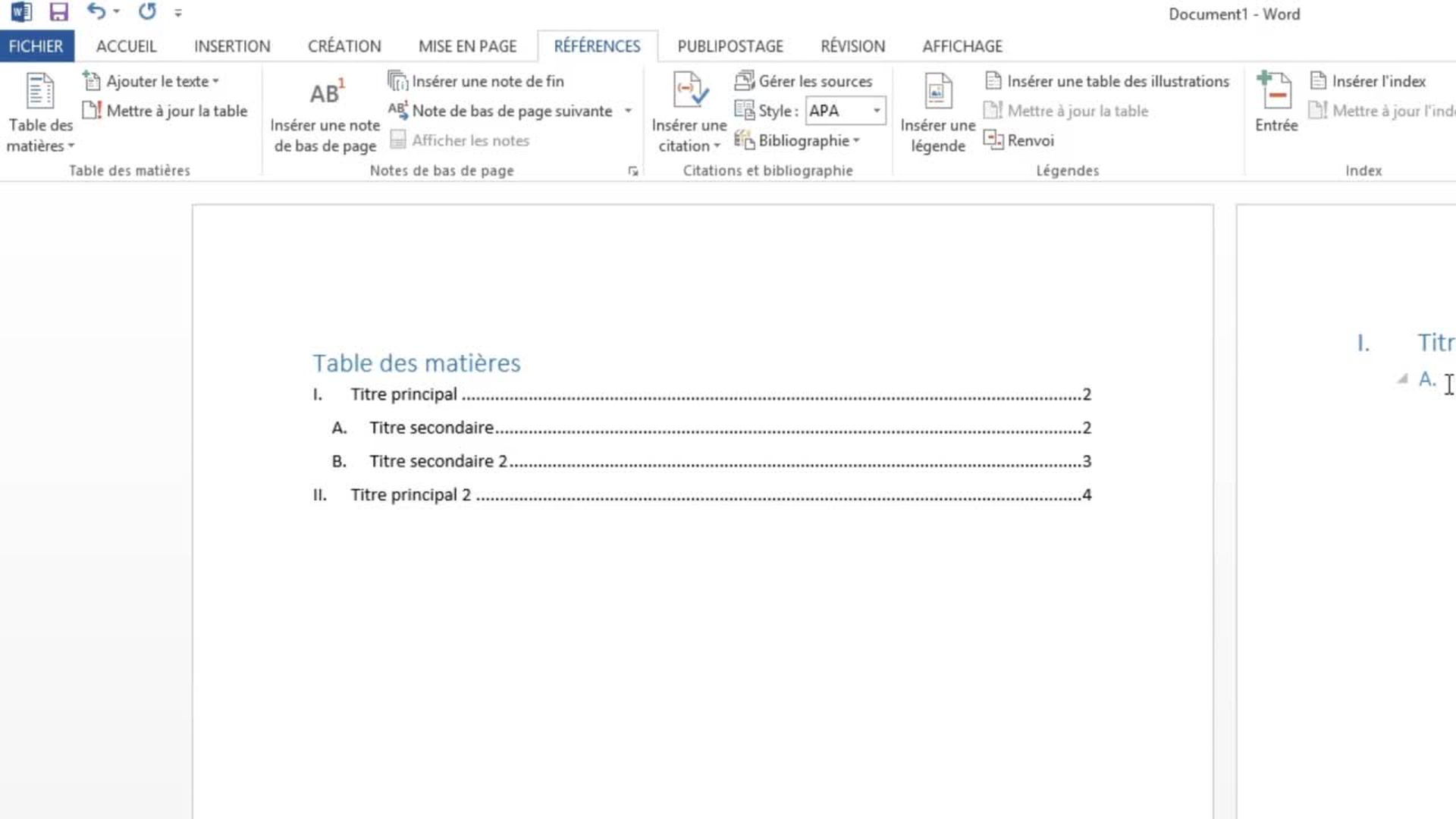
Pour ajouter un sommaire automati... #dgboost #sommaire #docsDans cette vidéo, nous allons vous expliquer comment créer un sommaire automatique sur. Google Docs vous permet de collaborer dans des documents que vous créez en ligne. Modifiez ces documents en mode collaboratif grâce au partage des données sécurisé. Notre tutoriel ci-dessous vous explique comment faire un sommaire automatique sur Word. Tout cela en moins de 3 minutes. 1. Donner un style Word à vos.
Voyons donc, comment insérer ensemble un sommaire automatique à l'intérieur d'un document Google Docs. Pour faire cela, rendez-vous déjà, là où vous voulez insérer. Pour se faire, sélectionnez l’onglet “Insertion” puis “Numéro de page” puis “Autre option”. Vous pouvez ainsi commencer la numérotation sur la page que vous souhaitez en. Sur votre ordinateur, ouvrez un document dans Google Docs ou une présentation dans Slides. Cliquez sur la page ou la diapositive à laquelle vous souhaitez ajouter une liste..