Comment Faire Un Quadrillage Sur Libreoffice

Cliquer sur le bouton Ajouter, un nouveau style de hachure est ajouté. Le sélectionner alors dans l'onglet Remplissage (Remplir: Hachure, sélectionner le nouveau. Cliquez, pui...
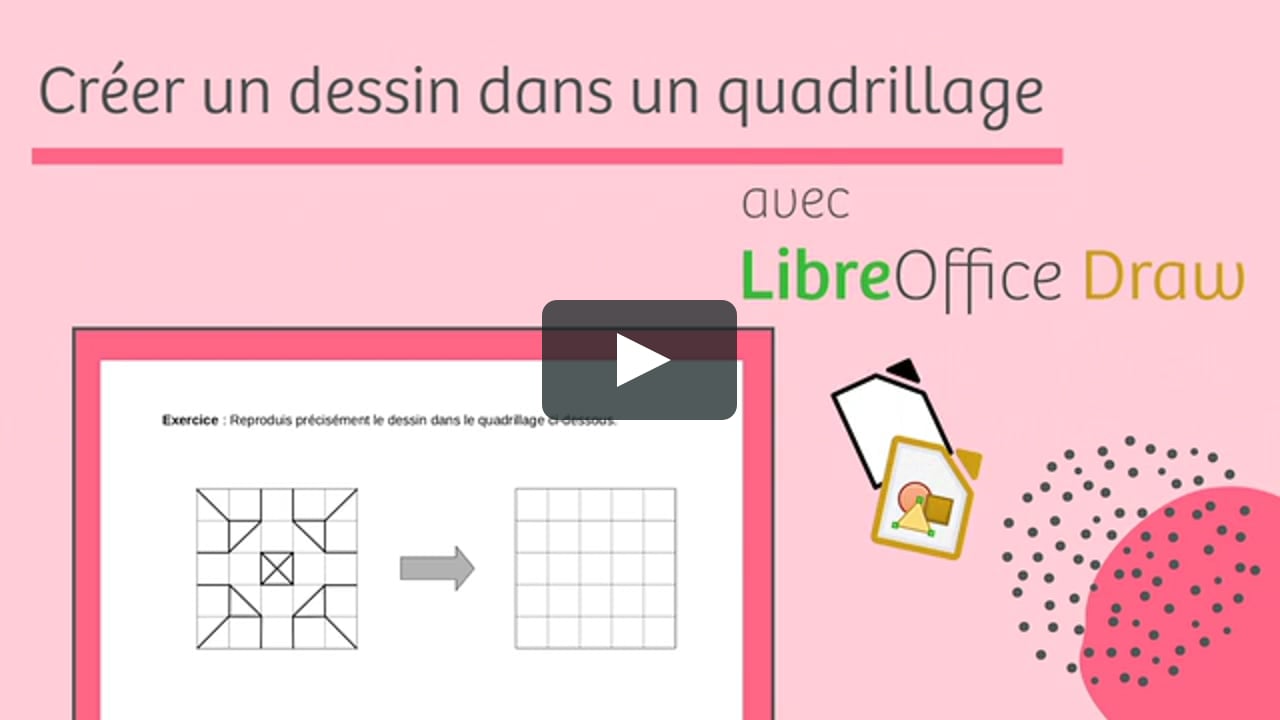
Le quadrillage est une méthode courante dans de nombreux domaines pour structurer et organiser des informations ou des documents. Vous pouvez créer facilement un quadrillage sur LibreOffice grâce à son éditeur de tableaux intuitif et puissant. Ce guide vous expliquera comment faire un quadrillage sur LibreOffice.
Étape 1: Ouvrir LibreOffice et créer un document
Tout d'abord, ouvrez LibreOffice et créez un nouveau document. Pour ce faire, cliquez sur l'icône de l'application, puis sélectionnez «Nouveau document» dans le menu déroulant. Vous pouvez ensuite choisir le type de document que vous souhaitez créer (Document texte, Tableur, Présentation, etc.) et le nommer.
Étape 2: Insérer un tableau
Une fois que votre document est ouvert, sélectionnez «Tableau» dans le menu «Insérer». Une boîte de dialogue s'ouvrira et vous demandera de spécifier les dimensions (nombre de lignes et de colonnes) de votre tableau. Une fois que vous avez sélectionné les bonnes dimensions, cliquez sur «OK» pour créer votre tableau.
Étape 3: Définir le style du tableau
Maintenant que votre tableau est créé, vous pouvez le personnaliser et le modifier. Pour définir le style du tableau, sélectionnez «Tableau» dans le menu «Format». Une série d'options s'ouvrira, vous permettant de choisir entre différents styles de tableau, de bordures et de fonds. Une fois que vous avez sélectionné le style que vous souhaitez, cliquez sur «OK» pour enregistrer les modifications.
Étape 4: Ajouter des lignes et des colonnes
Si vous souhaitez ajouter des lignes ou des colonnes à votre tableau, vous pouvez le faire en sélectionnant «Insérer des lignes et des colonnes» dans le menu «Tableau». Il vous suffit alors de choisir le nombre de lignes et de colonnes supplémentaires que vous souhaitez ajouter et cliquez sur «OK» pour enregistrer les modifications.
Étape 5: Ajouter un quadrillage
Vous pouvez maintenant ajouter un quadrillage à votre tableau. Pour ce faire, sélectionnez «Règles» dans le menu «Tableau». Une boîte de dialogue s'ouvrira et vous permettra de choisir le type de quadrillage que vous souhaitez ajouter (lignes verticales, lignes horizontales, etc.). Une fois que vous avez choisi le type de quadrillage que vous souhaitez, cliquez sur «OK» pour enregistrer les modifications.
Étape 6: Enregistrer le document
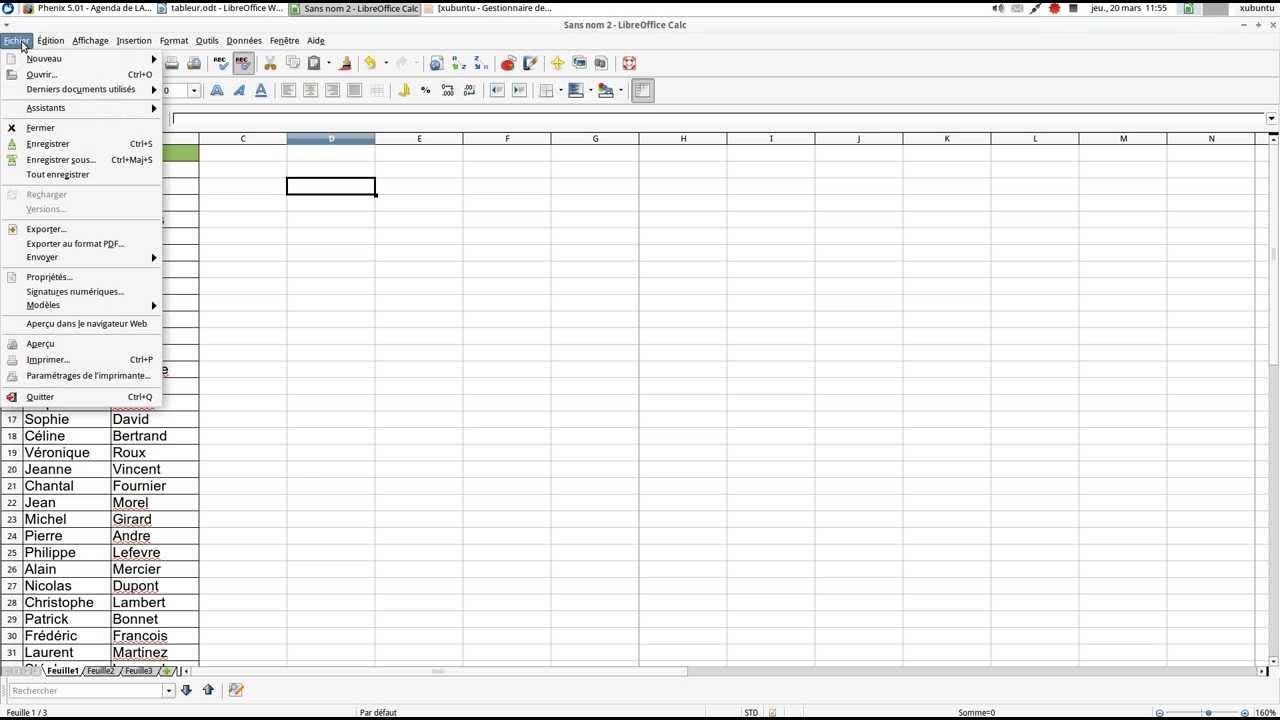
Lorsque vous avez fini, n'oubliez pas d'enregistrer votre document. Pour ce faire, sélectionnez «Enregistrer» dans le menu «Fichier» et choisissez l'emplacement où vous souhaitez enregistrer votre document. Une fois que vous avez sélectionné l'emplacement, cliquez sur «Enregistrer» pour enregistrer le document.
Cliquer sur le bouton Ajouter, un nouveau style de hachure est ajouté. Le sélectionner alors dans l'onglet Remplissage (Remplir: Hachure, sélectionner le nouveau. Cliquez, puis double-cliquez sur un symbole dans la légende sélectionnée pour éditer la série de données associée. Double-cliquez sur n'importe quel autre élément du. Dessine un rectangle plein dans lequel vous glissez le document actif. Cliquez à l'endroit où vous souhaitez placer un coin du rectangle et glissez la souris jusqu'à la taille.
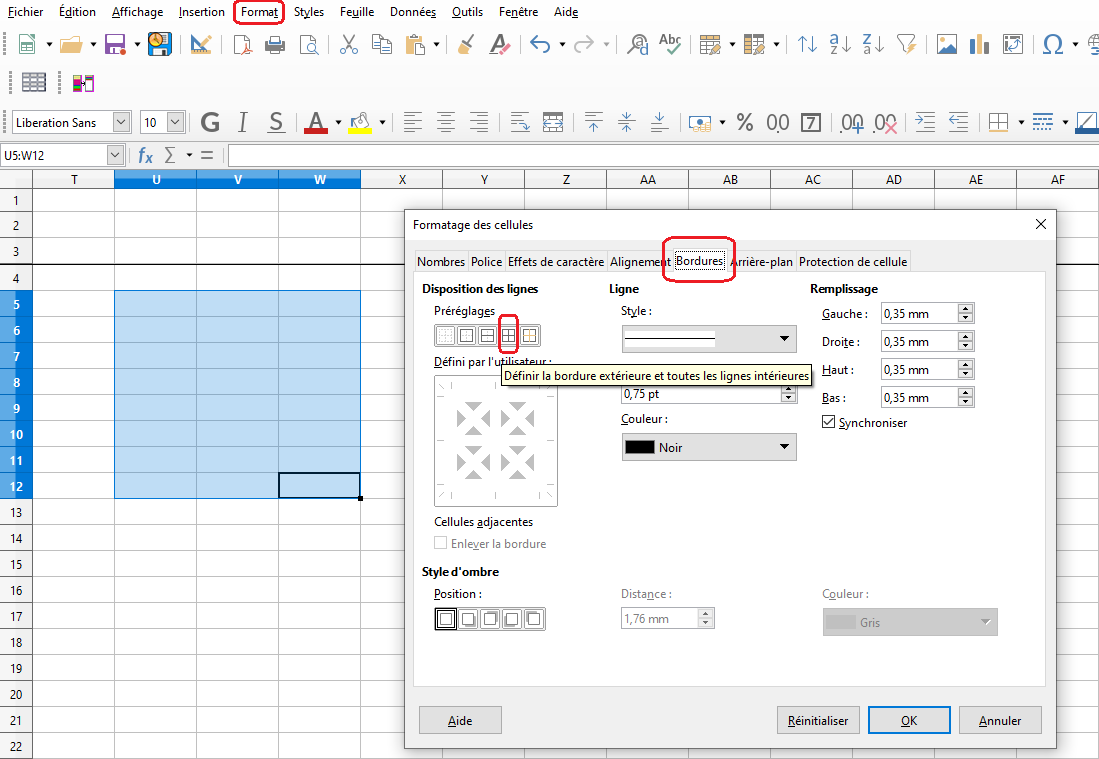
Pour avoir le quadrillage imprimé il faut sélectionner les cellules à encadrer et activer la commande : Format, Cellules, Bordures. Bonne soirée. Modifié par infomamy. Suppression du quadrillage. Sélectionnez l’ensemble du tableau puis Tableau>Propriétés et allez à l’onglet Bordures. Tableau vers texte. Placez le. Par avance, merci. PYS May 22, 2019, 3:05pm #2. Bonjour. S’il s’agit bien de la grille générée automatiquement par Calc (et non des bordures définies pour les.
Contrairement aux bordures de tableau, vous ne pouvez pas imprimer le quadrillage du tableau sur le document. Cliquez sur le tableau. Cliquez sur l’onglet Mise en forme. Si vous souhaitez imprimer le quadrillage dans Excel, consultez Imprimer le quadrillage dans une feuille de calcul. Pour afficher le quadrillage, dans Excel, PowerPoint ou Word,. Basculez sur l’onglet Arrière-plan : En cliquant sur les boutons, vous pouvez choisir d’affecter aucun arrière-plan, une couleur uniforme, un dégradé de couleurs, une.
Merci beaucoup !!! Je n'aurais pas pensé à cette option-là. Dans ma tête, je pensais "quadrillage" ou "grille". Pour afficher/cacher plus facilement le quadrillage, on.