Comment Faire Un Diaporama Photo Avec Musique Sur Open Office

Pour améliorer votre diaporama vous devrez visualiser la deuxième vidéo. Dans cette vidéo vous verrez comment créer rapidement une présentation avec openOffice. 1. Sélectionne...

Vous avez peut-être déjà créé un diaporama photo avec Open Office, mais vous avez toujours voulu y ajouter de la musique pour le rendre plus intéressant. Ne vous inquiétez pas, car cela peut être fait avec Open Office. Cet article vous guidera à travers les étapes nécessaires pour créer un diaporama photo avec musique sur Open Office.
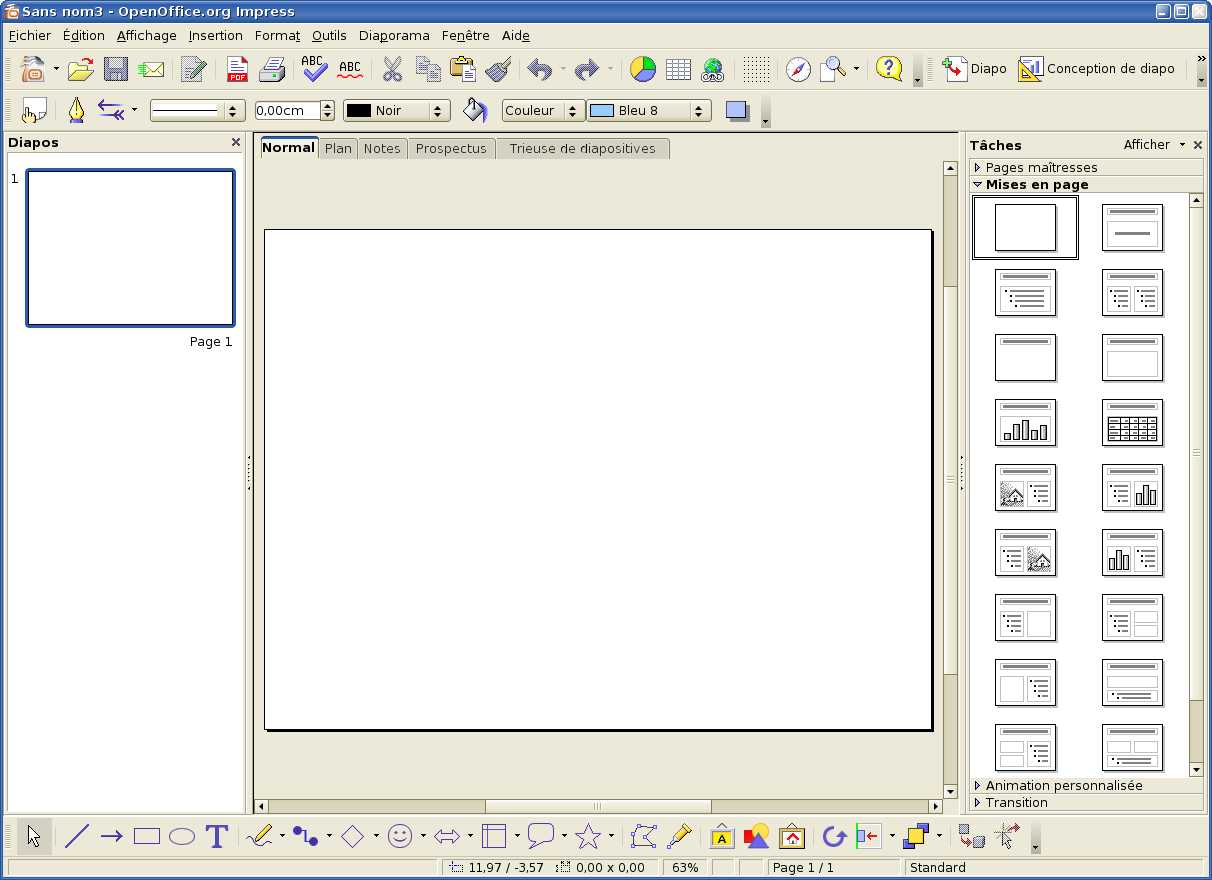
Tout d'abord, ouvrez le logiciel Open Office sur votre ordinateur. Dans le menu Fichier, sélectionnez l'option Nouveau. Dans la fenêtre qui s'ouvre, sélectionnez l'option Diaporama. Une fois que le diaporama est créé, vous pouvez commencer à le modifier.
Vous pouvez ensuite ajouter des photos à votre diaporama. Pour ce faire, cliquez sur le bouton «Insérer» dans le menu principal. Une fois dans la fenêtre de dialogue, sélectionnez l'option «Image». Une fois que vous avez sélectionné l'image à ajouter, cliquez sur le bouton «Insérer». Vous pouvez continuer à ajouter des photos à votre diaporama jusqu'à ce que vous obteniez le résultat souhaité.
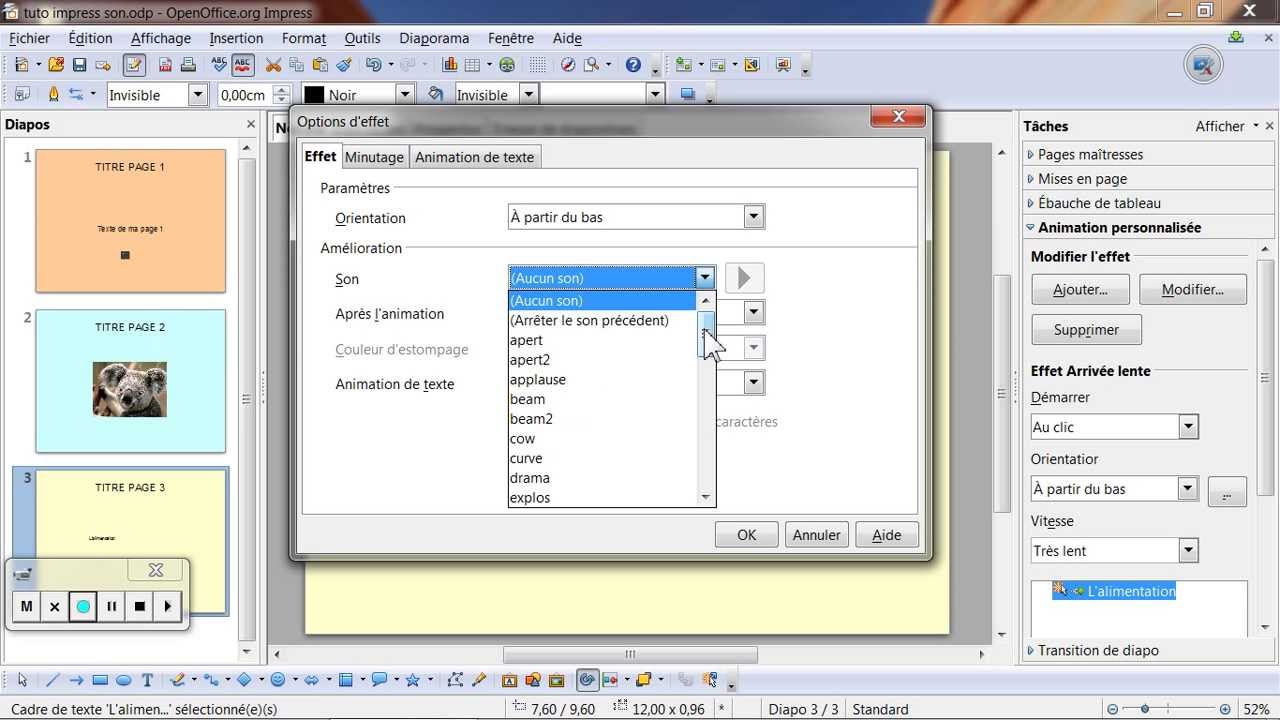
Vous pouvez ajouter de la musique à votre diaporama. Pour ce faire, cliquez sur le bouton «Insérer» dans le menu principal. Une fois dans la fenêtre de dialogue, sélectionnez l'option «Son». Une fois que vous avez sélectionné le fichier son à ajouter, cliquez sur le bouton «Insérer». Vous pouvez maintenant modifier la durée de lecture de la musique, le volume et d'autres paramètres pour obtenir le résultat souhaité.
Le diaporama est maintenant prêt à être enregistré. Pour ce faire, cliquez sur le bouton «Enregistrer» dans le menu principal. Une fois dans la fenêtre de dialogue, sélectionnez l'option «Enregistrer sous». Vous pouvez choisir de le sauvegarder sous forme de fichier vidéo ou de diaporama. Une fois que vous avez sélectionné le format souhaité, cliquez sur le bouton «Enregistrer». Le diaporama avec musique est maintenant enregistré et prêt à être partagé.
Vous pouvez facilement créer un diaporama photo avec musique sur Open Office en suivant les étapes ci-dessus. Cela vous permet de rendre votre diaporama plus intéressant et amusant à regarder. Alors, si vous recherchez un moyen simple et efficace de créer un diaporama photo avec musique sur Open Office, suivez les étapes ci-dessus et vous obtiendrez le résultat souhaité.
Pour améliorer votre diaporama vous devrez visualiser la deuxième vidéo. Dans cette vidéo vous verrez comment créer rapidement une présentation avec openOffice. 1. Sélectionner la diapositive où l'on veut que la musique commence 2. Afficher le volet Office 3. Ouvrir l'onglet Transition puis dans Modifier la transition , afficher. About Press Copyright Contact us Creators Advertise Developers Terms Privacy Policy & Safety How YouTube works Test new features NFL Sunday Ticket.
Dans ce cours, vous allez apprendre à commencer créer rapidement un diaporama, avec Présentation, sou Open Office 4.Image logo Impress : The Document Foundat... Comment faire un diaporama photo avec musique et texte ? Pour créer votre diaporama avec une piste audio et texte, téléchargez le logiciel gratuit Freemake ici. Puis, pensez à. Sinon, même en choisissant de créer un diaporama "vierge" le principe sera de choisir une mise en page dans le volet affiché à droite. Dans la copie d'écran ci.
Créez un nouveau compte Canva pour créer votre propre montage photo avec musique. Faites votre choix parmi notre bibliothèque d’éléments de design graphique.