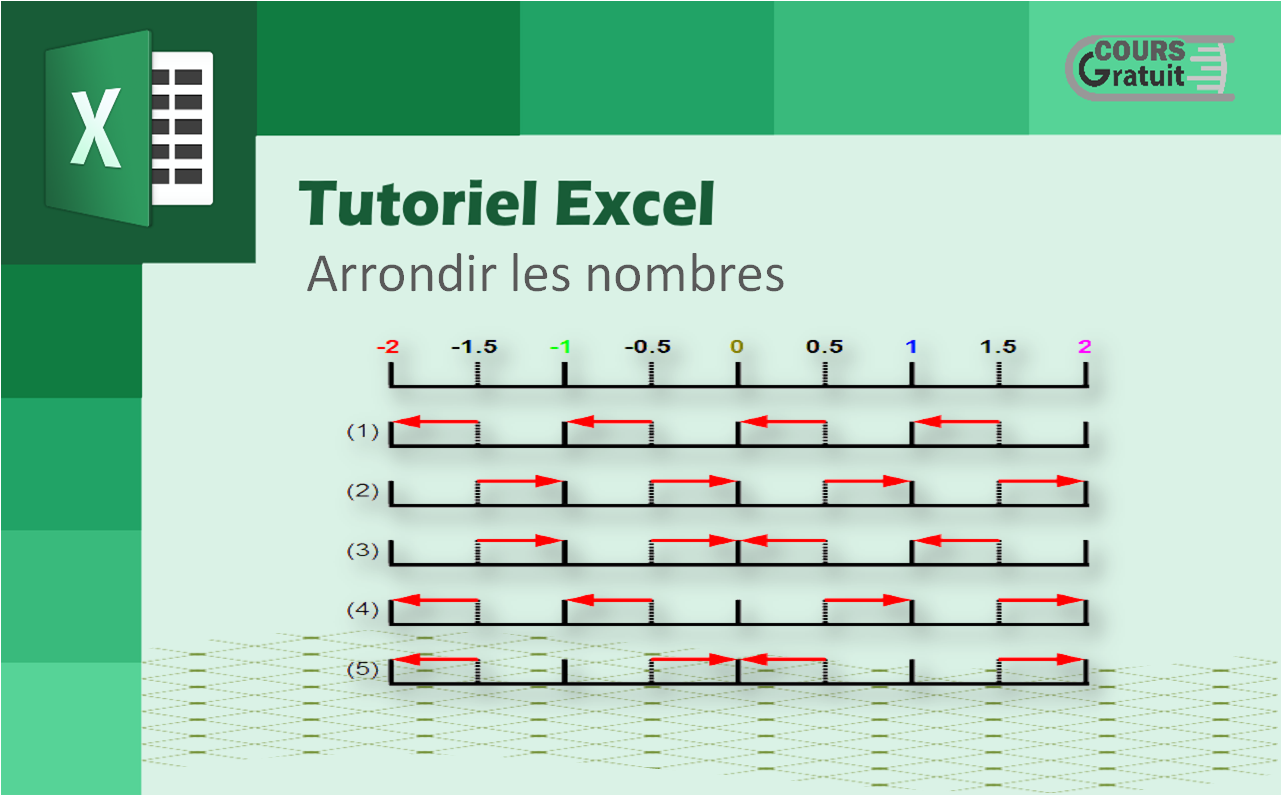
Comment Faire Un Arrondi Sur Excel

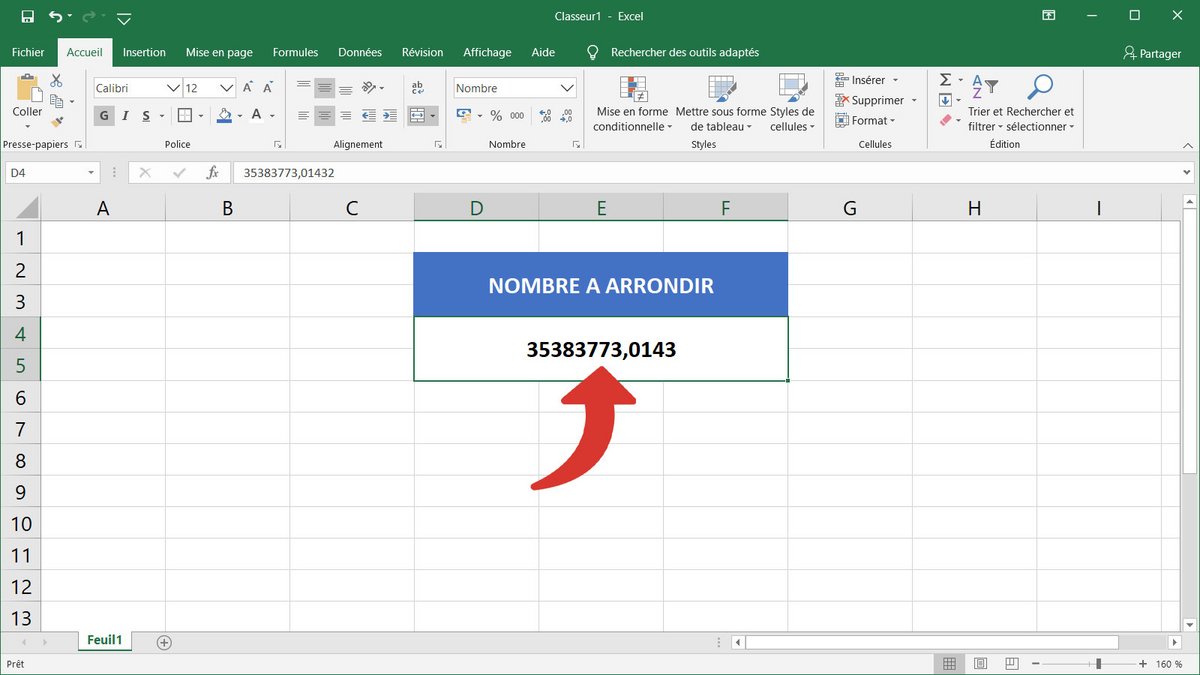
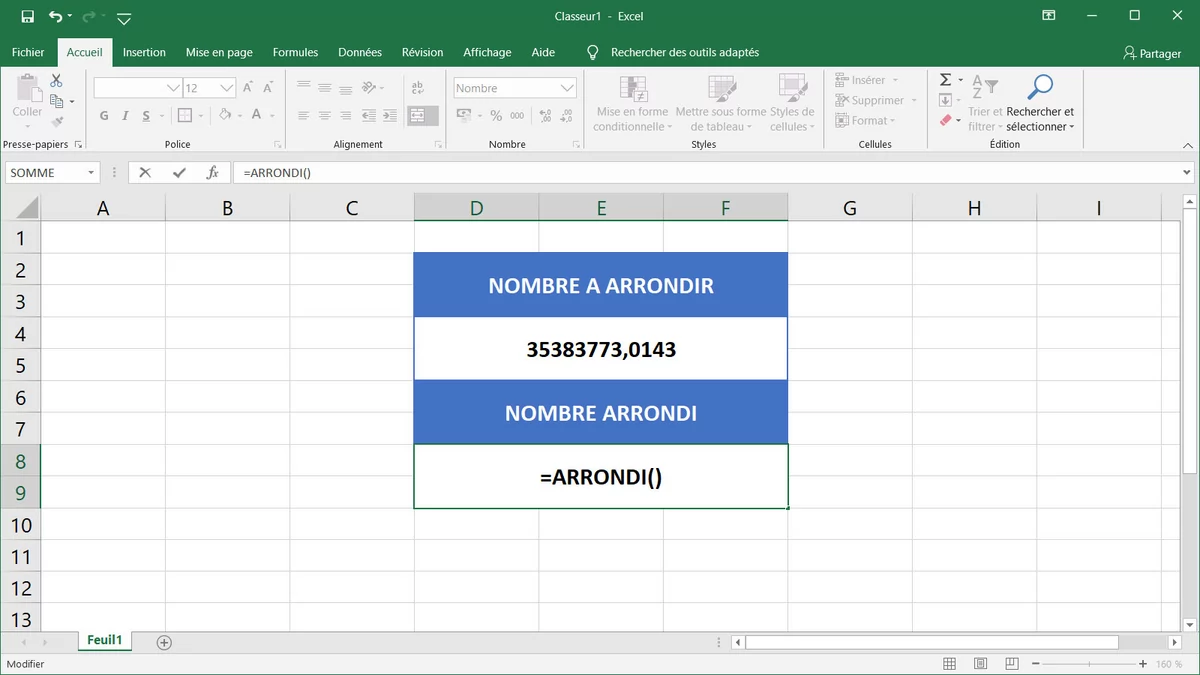
Faire un arrondi Excel : les formules La formule de base pour effectuer un arrondi classique est facile à retenir. Il suffit de saisir =ARRONDI(nombre; no_chiffres). Cliquez s...
Les arrondis sur Excel peuvent être très utiles dans certaines situations, comme pour donner une estimation rapide des résultats ou pour créer des graphiques plus lisibles. Il y a deux façons de faire un arrondi sur Excel, en utilisant la fonction ROUND ou en ajustant la précision des cellules.
La première méthode consiste à utiliser la fonction ROUND dans Excel. La fonction ROUND prend un nombre et le redondit à un certain nombre de décimales ou à un multiple d'une unité. Pour faire un arrondi à l'entier le plus proche, vous devez utiliser la fonction ROUND. Voici un exemple de comment l'utiliser avec un nombre à deux décimales:
- Tapez la formule = ROUND (le nombre à arrondir, 0) dans la cellule où vous souhaitez afficher le nombre arrondi.
- Sélectionnez la cellule et appuyez sur Entrée.
- Le nombre arrondi apparaîtra dans la cellule.
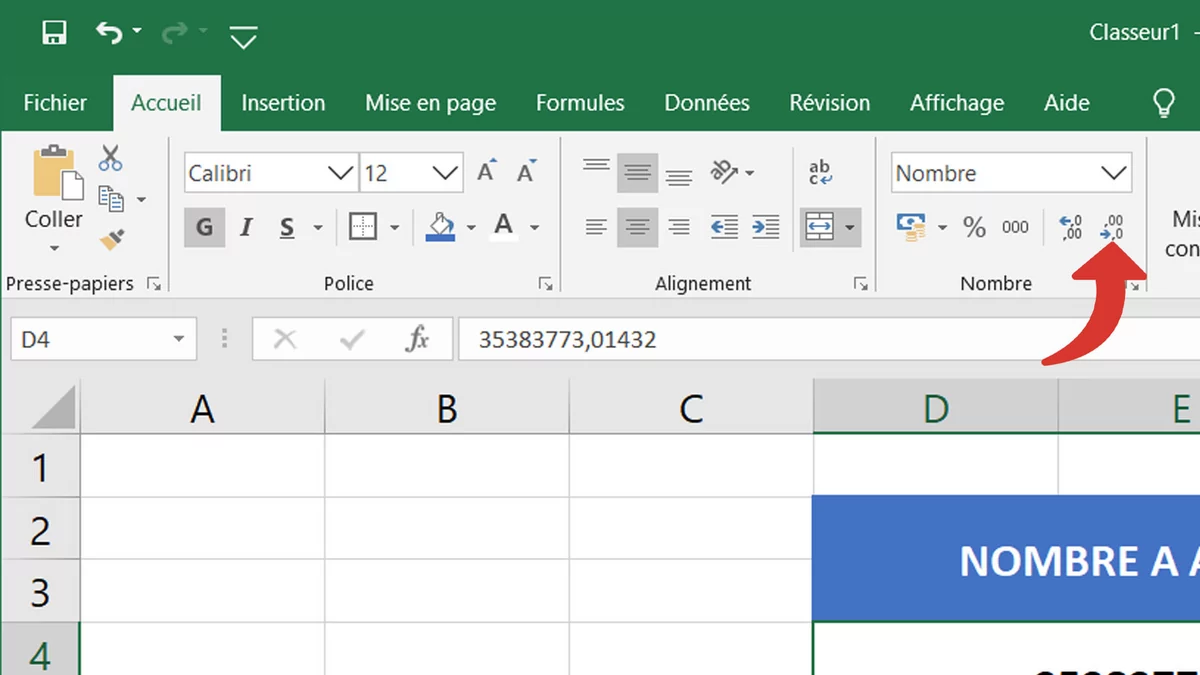
La deuxième méthode consiste à ajuster la précision des cellules. Pour ce faire, vous devez sélectionner la cellule ou le groupe de cellules que vous souhaitez arrondir et:
- Allez à la section «Format» de la barre d'outils.
- Cliquez sur «Nombre» et sélectionnez «Nombre arrondi».
- Entrez le nombre de décimales ou le multiple d'unité que vous souhaitez arrondir.
- Cliquez sur «OK» et le nombre arrondi sera affiché dans la cellule.
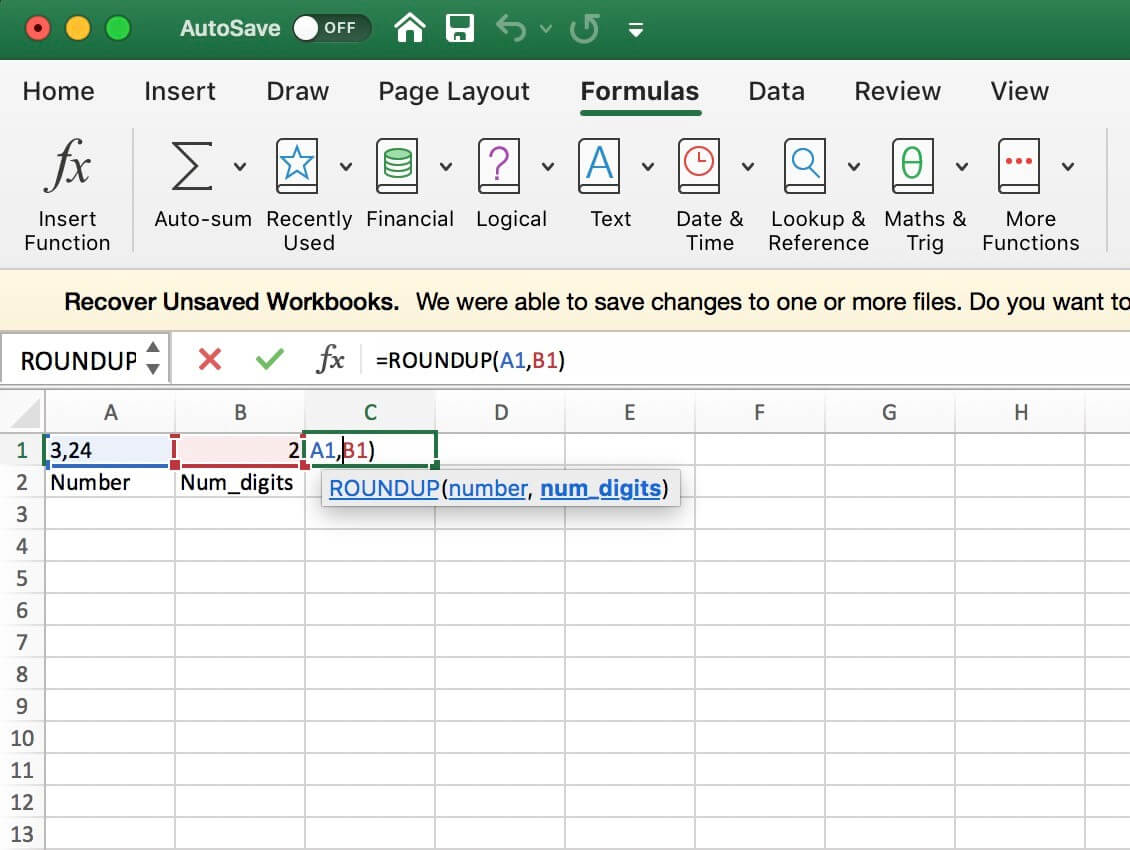
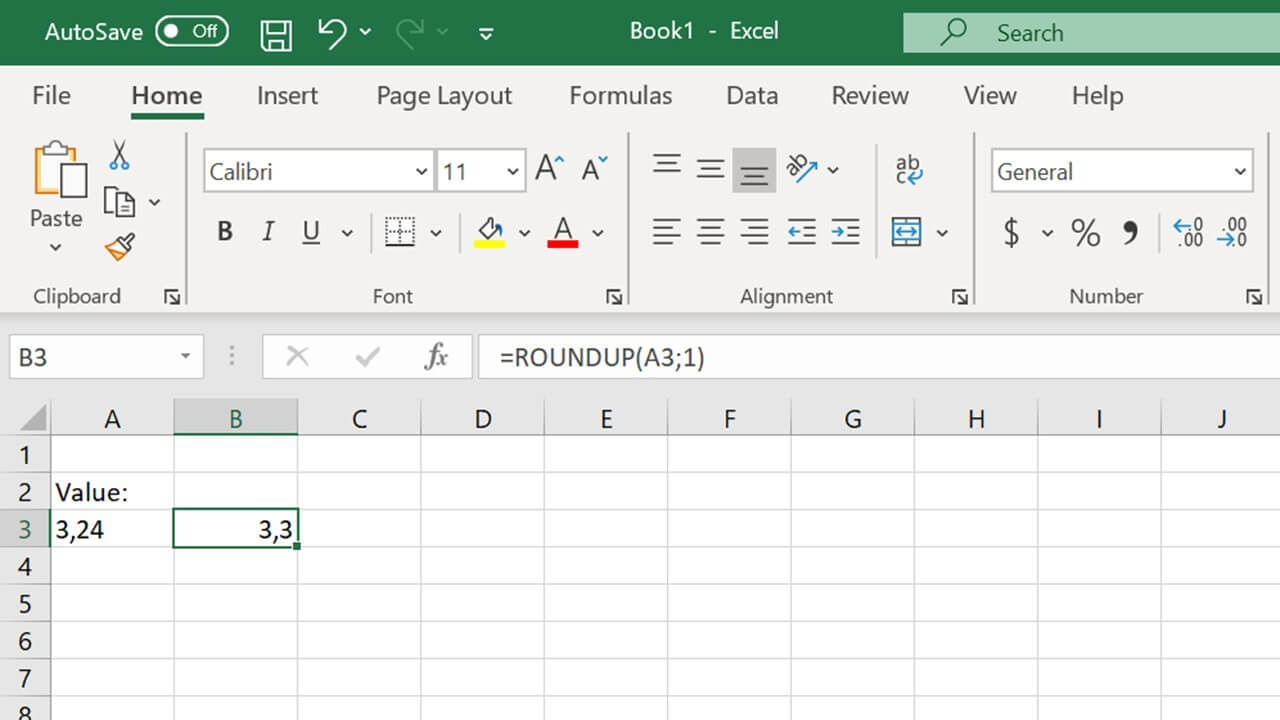
Vous pouvez également utiliser la fonction ROUNDUP pour arrondir à l'entier supérieur le plus proche et ROUNDDOWN pour arrondir à l'entier inférieur le plus proche. Les méthodes décrites ci-dessus sont les méthodes les plus couramment utilisées pour faire un arrondi sur Excel.
Faire un arrondi sur Excel peut être très utile pour obtenir une estimation rapide des résultats ou pour créer des graphiques plus lisibles. Vous pouvez choisir entre utiliser la fonction ROUND ou ajuster la précision des cellules pour arrondir un nombre.
Faire un arrondi Excel : les formules La formule de base pour effectuer un arrondi classique est facile à retenir. Il suffit de saisir =ARRONDI(nombre; no_chiffres). Cliquez sur Fichier > Options. Dans Excel 2007: Cliquez sur la Microsoft Office bouton , puis cliquez sur Excel Options. Cliquez sur Avancé, puis sous Lors du calcul de ce cours,. Dans le Concepteur de formule, recherchez et double-cliquez sur. Sous Arguments. Arrondir un nombre à la valeur supérieure. ARRONDI.UP. Dans nombre,tapez le.
Vous pouvez utiliser la fonction ARRONDI.AU.MULTIPLE pour connaître le nombre de caisses dont vous aurez besoin pour livrer 204 articles. Dans cet exemple, la. La fonction ARRONDI.AU.MULTIPLE n'est pas disponible avec les anciennes versions d'Excel (avant 2007), mais heureusement il reste tout à fait possible d'arrondir un résultat. Sous l’onglet Accueil, cliquez à côté de Nombre. Dans la liste Des catégories, sélectionnez le format numérique à utiliser, en vous assurer qu’il possède des.
Vous pouvez l'arrondir à 2 décimales (813,27), à un seule (813,3), à l'unité (813), à la dizaine (810) et même à la centaine (800). 3. Repérez le chiffre placé à droite du niveau.