Comment Envoyer Une Piece Jointe Sur Pronote

Comment joindre un document à Pronote ?Si l'envoi de pièce jointe n'est pas activé dans le Pronote version élève, une autre solution :https://www.youtube.com... Ce tutoriel vo...

Pronote est une plateforme de gestion des services scolaires. C'est une plateforme très pratique pour les étudiants et professeurs, car elle permet aux étudiants de suivre leurs notes et leurs devoirs, et aux professeurs d'organiser leurs cours et d'envoyer des informations aux étudiants. L'une des fonctions les plus pratiques de Pronote est la possibilité d'envoyer des pièces jointes aux étudiants. Si vous êtes un professeur ou un étudiant et que vous souhaitez envoyer une pièce jointe à un étudiant ou à un professeur, vous devrez suivre les étapes suivantes.
Tout d'abord, vous devez vous connecter à votre compte Pronote. Une fois connecté, vous devez rechercher le nom de l'étudiant ou du professeur à qui vous souhaitez envoyer une pièce jointe. Une fois que vous l'avez trouvé, vous pouvez cliquer sur leur nom pour ouvrir leur profil. Vous devrez ensuite cliquer sur le bouton «Envoyer un message» et un formulaire apparaîtra.
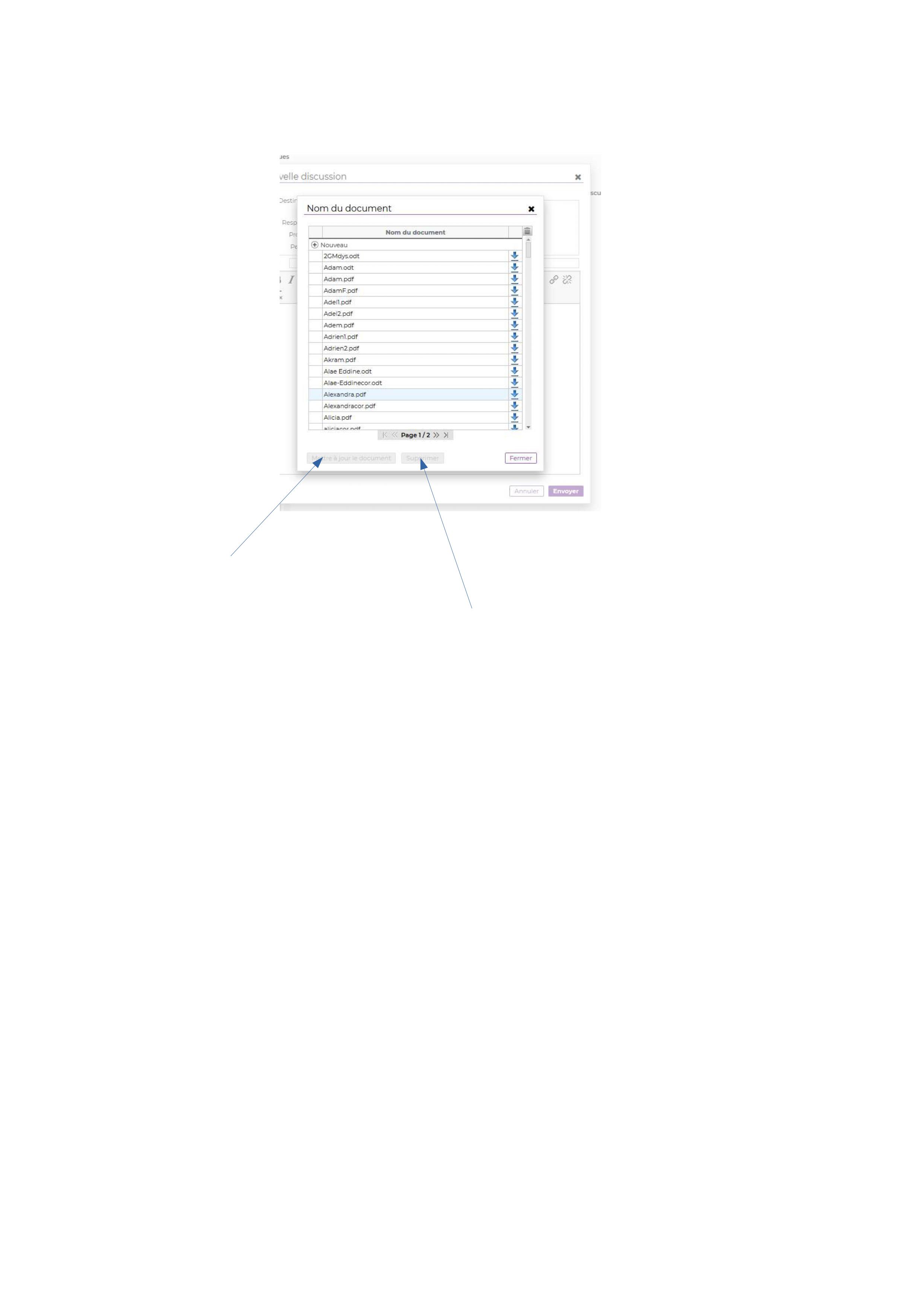
Vous devrez ensuite saisir le sujet du message et le corps du message, et cocher la case «Pièce jointe» si vous souhaitez envoyer une pièce jointe. Une fois que vous avez rempli le formulaire, vous pouvez cliquer sur «Envoyer» pour envoyer le message. Vous serez alors invité à télécharger la pièce jointe. Une fois que vous avez sélectionné le fichier que vous souhaitez envoyer, vous pouvez cliquer sur «Envoyer» pour envoyer le message avec la pièce jointe.
Vous devrez peut-être patienter quelques minutes avant que le message avec la pièce jointe soit envoyé. Une fois que le message et la pièce jointe ont été envoyés, vous recevrez un e-mail de confirmation indiquant que le message avec la pièce jointe a été envoyé avec succès. Vous pouvez également consulter votre boîte de réception Pronote pour vérifier si le message et la pièce jointe ont été reçus.
Vous pouvez également envoyer des pièces jointes à plusieurs étudiants ou professeurs en même temps. Pour ce faire, vous devez sélectionner plusieurs étudiants ou professeurs lorsque vous ouvrez le formulaire d'envoi de message. Vous pouvez ensuite rédiger votre message et cocher la case «Pièce jointe» pour envoyer la même pièce jointe à tous les destinataires.
Enfin, vous pouvez également télécharger des pièces jointes à votre compte Pronote. Pour ce faire, vous devez cliquer sur «Paramètres» et sélectionner «Télécharger des pièces jointes». Vous pourrez alors télécharger des pièces jointes à partir de votre ordinateur et les envoyer à d'autres étudiants ou professeurs via le formulaire d'envoi de message.
En suivant ces étapes simples, vous pouvez facilement envoyer des pièces jointes à un étudiant ou un professeur à l'aide de Pronote. C'est une fonction très utile qui permet aux étudiants et aux professeurs de partager
Comment joindre un document à Pronote ?Si l'envoi de pièce jointe n'est pas activé dans le Pronote version élève, une autre solution :https://www.youtube.com... Ce tutoriel vous explique comment envoyer (transmettre) un document via pronote dans une discussion 1ère Etape : Cliquez sur l’icône « Espace Pronote » depuis le site du college puis connectez vous sur votre espace ( élève ou parent ) 2eme Etape: Une fois. Comment un élève peut joindre une pièce jointe à une discussion vers une enseignante? Pourquoi m'est-il impossible de déposer des pièces jointes sur le cahier de texte de Pronote ? Est-il possible que la laille des pièces jointes dans la messagerie et.
Sur votre ordinateur, ouvrez Gmail. Cliquez sur Nouveau message. Cliquez sur Joindre . Choisissez les fichiers que vous souhaitez importer. En bas à droite de la fenêtre, cliquez sur Activer le mode confidentiel . Astuce : Si vous avez déjà activé le mode confidentiel. Lorsque je le fais, j'appuie sur le plus entouré d'un rond pour mettre une nouvelle pièce jointe ; mais il ne se passe rien. Aucun message d'erreur ne m'indique quoi que ce soit. Merci pour votre retour, Émile Sinturel. pièce-jointes pronote. posée 18 Mai. Cliquez sur Fichier > Envoyer, puis choisissez l’une des options suivantes : Envoyer en tant que pièce jointe Ouvre un courrier électronique avec une copie du fichier au format d’origine et une copie du fichier en tant que page web en pièces jointes.
Au préalable, rendez-vous sur votre espace Google Drive : - Sur votre ordinateur si vous avez installé le service de synchronisation. - En ligne : https://drive.google.com/drive/my-drive. Créez un répertoire ou déposer directement le fichier à partager sur votre espace. Veuillez trouver en pièces jointes une guidance des étapes de connexion concernant l’ENT, ainsi que l’aide-mémoire Pronote. Afin de répondre aux interrogations, vous pouvez également consulter les quelques vidéos à partir des liens ci-dessous, pour vous. Sélectionnez Accueil > Joindre un fichier, et choisissez une option : Éléments récents: sélectionnez la flèche pour rechercher un fichier ou une image que vous avez enregistré ou utilisé récemment. Ces fichiers peuvent être enregistrés localement, ou ils peuvent.