Comment Enlever Les Traits Rouges Sur Word

S’il y a du texte, sélectionnez la ligne entière située au-dessus du trait. 2. Faites glisser le curseur vers la ligne située en dessous du trait. L’extrémité gauche du trait...

Les traits rouges sur Word peuvent être ennuyeux et indésirables. Ils peuvent apparaître si vous activez les vérifications orthographiques et grammaticales ou si vous oubliez de mettre à jour votre dictionnaire. Heureusement, il existe de nombreuses façons de les supprimer.
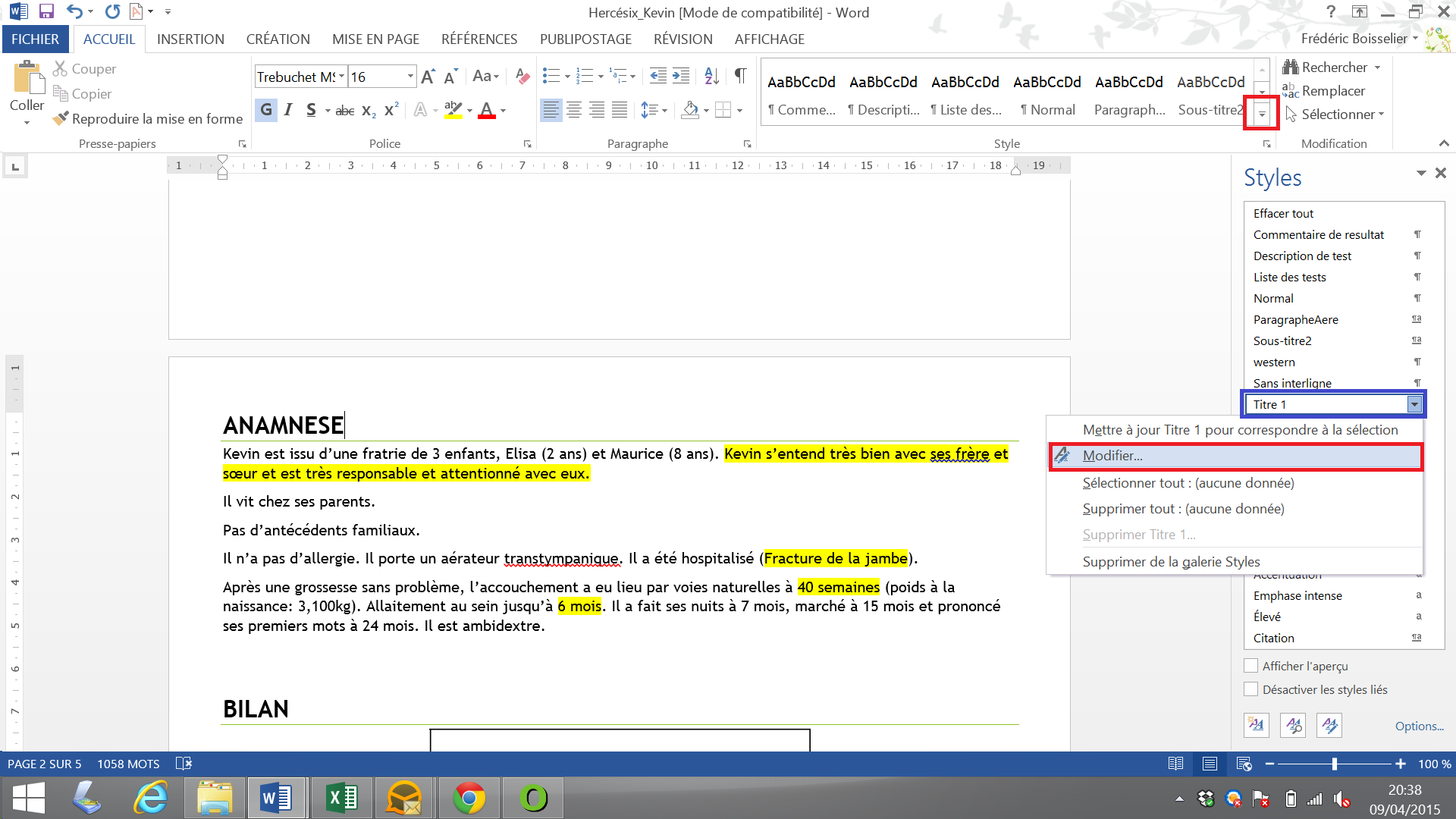
La première chose à faire est de désactiver la vérification orthographique et grammaticale. Pour le faire, allez dans « Outils » et sélectionnez « Options ». Dans la fenêtre des options, cliquez sur « Grammaire et orthographe » et désactivez les vérifications. Une fois cela fait, les traits rouges devraient disparaître.
Vous pouvez également supprimer les traits rouges en mettant à jour votre dictionnaire. Pour ce faire, allez à « Outils » et sélectionnez « Options ». Dans la fenêtre des options, cliquez sur « Langue » et sélectionnez votre langue. Cliquez sur « Mettre à jour le dictionnaire » et téléchargez la dernière version. Une fois cela fait, les traits rouges devraient disparaître.
Si la mise à jour du dictionnaire ne fonctionne pas, vous pouvez essayer de désactiver les vérifications orthographiques et grammaticales pour le document spécifique. Pour le faire, allez à « Outils » et sélectionnez « Options ». Dans la fenêtre des options, cliquez sur « Grammaire et orthographe » et sélectionnez « Désactiver la vérification orthographique et grammaticale ». Une fois cela fait, les traits rouges devraient disparaître.
Si toutes ces méthodes échouent, vous pouvez essayer de supprimer les traits rouges manuellement. Pour le faire, allez à l'endroit où le trait rouge est affiché et cliquez sur « Supprimer ». Vous devriez voir le trait rouge disparaître.
Vous pouvez également choisir de désactiver le marqueur de correction automatique. Pour le faire, allez à « Outils » et sélectionnez « Options ». Dans la fenêtre des options, cliquez sur « Grammaire et orthographe » et sélectionnez « Désactiver le marqueur de correction automatique ». Une fois cela fait, les traits rouges devraient disparaître.
Enfin, vous pouvez enlever les traits rouges en désactivant le correcteur orthographique et grammatical. Pour le faire, allez à « Outils » et sélectionnez « Options ». Dans la fenêtre des options, cliquez sur « Grammaire et orthographe » et sélectionnez « Désactiver le correcteur orthographique et grammatical ». Une fois cela fait, les traits rouges devraient disparaître.
S’il y a du texte, sélectionnez la ligne entière située au-dessus du trait. 2. Faites glisser le curseur vers la ligne située en dessous du trait. L’extrémité gauche du trait sera. Le bouton Afficher/Masquer les caractères masqués tels que les espaces, les marques de paragraphe ou les marques de tabulation. Vous pouvez les configurer pour qu’elles. Dans ce cas, vous pouvez supprimer le soulignement rouge simplement en disant à Word de vérifier les erreurs dans quelle langue. Pour changer la langue que vous souhaitez.
Cliquez sur le trait, le connecteur ou la forme à supprimer, puis appuyez sur Suppr. Conseil : Si vous souhaitez supprimer plusieurs traits ou connecteurs, sélectionnez le premier,. Enlever traits rouge dans Microsoft Word. Je rédige une lettre sur Word Microsoft mais je n'arrive pas à enlever les traits rouge qui se mettent lorsque j'écris un nom de. novice sous Word 2003. j'ai un texte avec des marques de correction en rouge soulignés que j'aimerais enlevées pour avoir le texte normal en noir et sans marques de correction..
clique sur l'onglet Révision, vérifie si l'outil "Suivi des modifications" est activé. Si oui, désactive-le et clique sur "Accepter", "Accepter toutes les modifications" (ou. Suivez les étapes ci-dessous pour supprimer toutes les lignes rouges de votre document Word actuel : Étape 1. Comme pour la méthode ci-dessus, allez dans la. Sous l’onglet Fichier, cliquez sur le bouton Options : 2. Dans la boîte de dialogue Options PowerPoint , dans l’onglet Vérification , sous Pendant la correction orthographique dans.